お使いのコンピュータにメモリの増設が必要かどうかを判断するには、日常の使用中に感じる症状と、システムツールが報告するデータの両方を考慮してください。これらの要素のどちらか一方だけを見てしまうと、誤った結論に至りやすくなります。 マルチタスク中に動作が遅くなったり、アプリがクラッシュしたり、通常の使用中にその他の問題がよく発生し、システムチェックの結果、メモリに常に高い負荷がかかっており、仮想メモリが頻繁に使用されていることが確認される場合は、RAMを増設することで、通常、マルチタスクのパフォーマンスや全体的なユーザー体験が向上します。.
RAM不足の一般的な兆候
お使いのコンピューターに RAM アップグレードを行う前に、まず日常的な使用中に以下の問題が発生していないか確認してください。.
ブラウザのタブを複数開くと、パソコンの動作が遅くなる
最新のブラウザは、ウェブページのコンテンツ、拡張機能、動画、バックグラウンドタスクを処理するためにメモリを使用します。同時に多くのタブを開くと、ブラウザはかなりの量のメモリを使用することがあります。一般的な兆候としては、次のようなものがあります:
- タブを切り替える際に、目立つ遅延が生じます。.
- Webページが正常に動作するようになるには、一度再読み込みする必要があります。.
- ブラウザが一時的にフリーズします。.
- 他のプログラムが同時に実行されていると、ブラウザの反応がかなり遅くなります。.
いくつかのタブを閉じたらパソコンの動作が再びスムーズになった場合は、現在の処理負荷が利用可能なメモリの限界に近づいている可能性があります。.

複数のプログラムを実行すると、コンピュータの動作が遅くなる
Chrome、Microsoft Word、Excel、Zoom、Photoshopなどのソフトウェアを頻繁に同時に使用する場合、コンピュータは複数のアプリケーションにメモリを割り当てる必要があります。RAMが不足していると、システムは頻繁にメモリの割り当てを調整したり、一部のデータをドライブに移動させたりする必要が生じることがあります。これにより、アプリケーション間の切り替えが遅くなり、全体的な応答性にも影響が出る可能性があります。 頻繁にマルチタスクを行うユーザーにとっては、単に周波数の高いメモリを選ぶことよりも、RAMを増設することの方が通常は優先度が高くなります。.
プログラムの起動に時間がかかり、ファイルの読み込みも遅くなる
メモリリソースが不足すると、システムはストレージデバイスから一部のデータを再度読み込む必要が生じる場合があります。これにより、大容量のアプリケーションの起動に時間がかかるようになったり、ファイルの開く速度が低下したり、アプリケーション間の切り替えに遅延が生じたりすることがあります。ただし、プログラムの起動が遅くなる原因は、SSDのパフォーマンス、CPUの処理能力、ソフトウェア自体、あるいはシステムの起動項目にある場合もあります。 したがって、判断を下す前に、他の指標も考慮に入れる必要があります。.
ゲームの動作がカクつき、フレーム時間が不安定になる
最近のゲームでは、通常、マップやゲームアセット、キャラクター情報、その他の実行時データをRAMに保存しています。 システムのメモリが不足していると、ゲームの読み込みに時間がかかったり、シーンの切り替え時にカクついたり、プレイ中に一時的に停止したりすることがあります。これらの問題は、Discordやブラウザ、ストリーミングツール、画面録画ソフトなどを同時に実行している場合に、より顕著になることがあります。.
ただし、ゲームのカクつきは必ずしもRAMが原因とは限りません。GPUの性能、VRAMの容量、CPUの負荷、冷却状態、ネットワーク環境なども、ゲーム体験に影響を与える可能性があります。.
動画編集およびプロ向けデザインソフトの動作が不安定
Photoshop、Premiere Pro、DaVinci Resolve、Blender などのソフトウェアは、特に大容量のファイル、複雑なレイヤー、4K 動画、3D シーンを扱う際に、大量のメモリを必要とすることがあります。 編集時の遅延、プレビューのカクつき、大規模なプロジェクトの読み込みが遅い、あるいはメモリ不足の警告が頻繁に表示される場合は、お使いのRAMがソフトウェアの実際の要件を満たしているかどうかを確認してみる価値があります。.
アプリケーションでメモリ不足エラーが表示される
コンピュータで「メモリ不足」、「メモリが足りません」、「メモリ不足」などのエラーが頻繁に表示される場合、アプリケーションが必要なメモリリソースにアクセスできない可能性があります。これは物理RAMの容量不足が原因である可能性もありますが、仮想メモリの設定、アプリケーションのメモリリーク、あるいはソフトウェア自体の制限に関連している場合もあります。 これらのエラーが頻繁に発生し、システムの動作が遅くなるなどの症状を伴う場合は、メモリの使用状況をより詳細に確認する必要があります。.
システムツールを使用してメモリ不足を確認する
たとえ上記で説明したメモリ不足の兆候が見られたとしても、それがRAMが原因であると断定することはできません。また、システムツールを使用して、実際のメモリ使用状況を確認する必要があります。.
Windows用
報道 `Ctrl+Shift+Esc` タスクマネージャーを開きます。「パフォーマンス」タブに移動し、左側の「メモリ」を選択します。以下の主要な指標に特に注意を払ってください:
- メモリ使用量: 日常の使用中にメモリ使用量が 80%~90% を超え、不要なプログラムを終了しても高いままの場合は、メモリ容量が不足している可能性があります。 RAMが8GB未満の端末でメモリ使用量が80%を超えた場合、またはRAMが16GB以上の端末で90%を超えた場合は、アップグレードをご検討ください。.
- 固定メモリ: 「コミット済み」の値が物理メモリの総容量を上回り続ける場合(たとえば、RAMが16GBのコンピュータで22GBがコミット済みと表示される場合など)、システムは仮想メモリに大きく依存しています。.
- 使用可能なメモリ: 日常的な使用中に利用可能なメモリが1~1.5GBを下回ったままの場合、システムはデータを圧縮し、ドライブへのアクセスを頻繁に行うことになります。これにより、動作の遅延がさらに深刻化する可能性があります。.
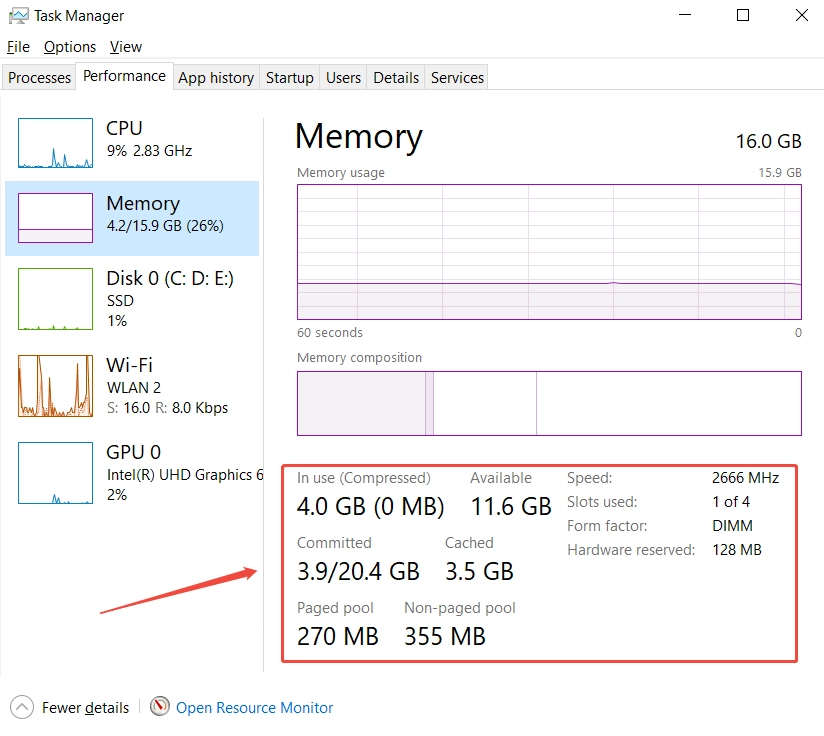
追加の確認:[ディスク] ページに切り替えてください。メモリ使用量が高い状態で、ディスク使用率が長時間 90% を超えるままの場合、パフォーマンスの低下は仮想メモリの過剰使用が原因である可能性が非常に高いです。.
Mac用
macOS ユーザーは、「アクティビティモニタ」を使ってメモリの状態を確認できます。以下の手順に従ってください:
- Finderを開く
- 「アプリケーション」へ移動
- ユーティリティを開く
- アクティビティモニタを起動する
- 「クリック・メモリー」
- メモリ使用率を確認する
重要な指標は「メモリプレッシャー」グラフです:
- 緑:メモリは十分です。アップグレードの必要はありません。.
- 黄色:メモリに多少の負荷がかかっています。バックグラウンドで動作しているアプリを最適化してみてください。.
- 赤:メモリが著しく不足しています。システムは頻繁にメモリの圧縮やディスクへのデータスワップを行っているため、RAMの増設を行うと状況が大幅に改善される可能性があります。.

Linux用
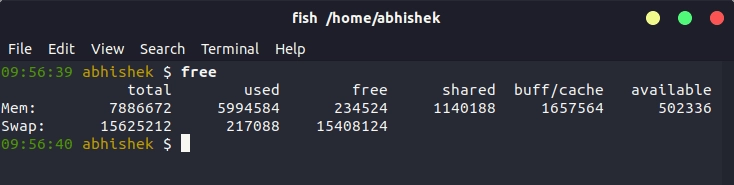
Linuxユーザーは、ターミナルコマンドを使ってメモリの状態を確認できます。ターミナルを開き、次のように入力してください:
free -h
このコマンドは、総メモリ容量、使用済みメモリ、空きメモリ、およびスワップの使用状況を表示します。Linuxでは未使用のRAMの一部がキャッシュとして使用されるため、「Available」を単独で表示するよりも「Free」と併せて確認する方が有用です。.
推奨される意思決定プロセス
気づいた症状を、チェックを始める合図として活用しましょう。日常の使用中に、前述のような動作の遅延、クラッシュ、またはドライブの異常な動作が頻繁に発生する場合は、システムツールを開いてメモリの状態を確認してください。これにより、不必要なハードウェアのトラブルシューティングを避けることができます。確認する際は、最も頻繁に遭遇する負荷の高い状況を再現してください。 たとえば、日常業務で使用するすべてのソフトウェアを開いたり、普段プレイしているゲームを起動したりします。実際の負荷がかかった状態で10~15分間システムを観察し、データが実際の使用状況と一致していることを確認してください。.
明らかなパフォーマンスの問題が確認され、データからもメモリに高い負荷がかかり続け、仮想メモリが頻繁に使用されていることが判明している場合は、RAMがパフォーマンスの主要なボトルネックとなっている可能性が非常に高いです。この場合は、アップグレードを検討してください。明らかな動作の遅延は感じられないものの、負荷の高いタスク実行中にメモリが常に満杯になっていることがデータから一貫して示されている場合は、これが潜在的なボトルネックとなります。 将来、より負荷の高いワークロードを実行する予定がある場合は、事前にアップグレードを行うことができます。現在と同じようにコンピュータを使い続ける予定であれば、アップグレードは後回しにしても構いません。 動作が遅いと感じても、データ上ではメモリ使用率が低い場合は、RAMのアップグレードを検討する必要はありません。その代わりに、CPU、ストレージドライブ、冷却システムなど、他のハードウェアやソフトウェアの問題を調査してください。.
さまざまなタスクにはどれくらいのRAMが必要ですか?
| ユースケース | 推奨RAM | 代表的なワークロード |
|---|---|---|
| 基本的な事務作業やウェブ閲覧 | 8~16GB | 文書の編集、メール、オンライン動画 |
| 日々の仕事と勉強 | 16GB | 複数のブラウザタブ、Office、ビデオ会議 |
| マルチタスク | 16~32GB | 複数のアプリケーションの実行、プログラミング、および開発 |
| PCゲーム | 16~32GB | 現代のゲーム、ボイスチャット、およびバックグラウンドで動作するアプリケーション |
| 写真・動画の編集 | 32~64GB | Photoshop、動画編集、および複雑なプロジェクト |
| 3Dモデリングとプロフェッショナルなデザイン | 32~64GB以上 | Blender、CAD、および大規模なシーン |
| 仮想マシンと大規模データ処理 | 64GB以上 | 複数の仮想マシン、大規模なデータセット、およびプロフェッショナルなワークフロー |
- 8GBのRAM 基本的なオフィス作業や軽い用途には十分ですが、最新のアプリケーションをいくつか実行していると、残りのメモリがごくわずかになってしまう可能性があります。多くのウェブページやオフィスソフト、ビデオ会議ツールを同時に開いておく必要がある場合は、16GBへのアップグレードを検討してください。.
- 16GBのRAM これは、日常使いのパソコンにとってバランスの取れた構成です。多くのオフィス作業、学習、ウェブ閲覧、一般的なゲームなどのニーズに対応できます。高負荷な業務用ソフトウェアを実行する必要のない大多数のユーザーにとって、16GBは通常、妥当なスタート地点と言えます。.
- 32GBのRAM は、負荷の高いマルチタスク、最新のゲーム、ソフトウェア開発、コンテンツ制作に適しています。大規模なアプリケーションを同時に実行することが多い場合や、高解像度の動画を編集する必要がある場合は、32GBあれば作業の余裕が生まれます。.
- 64GB以上のRAM 主に、大規模な映像制作、複雑な3Dプロジェクト、仮想化、データ分析などに携わるプロフェッショナルユーザーを対象としています。通常のウェブ閲覧や文書編集においては、64GBへのアップグレードを行っても、そのコストに見合うほどの顕著なメリットは通常得られません。.
RAMの増設があまり役に立たない場合
- CPUの性能が不十分です。. RAMに十分な空き容量があるにもかかわらず、CPU使用率が100%付近で推移している場合は、プロセッサに問題がある可能性があります。たとえば、大規模なデータ計算、動画エンコード、複雑なプログラムの実行などは、いずれもCPUの性能によって制限されることがあります。このような場合、RAMを増設しても、CPUの演算能力は直接向上しません。.
- SSDまたはHDDのパフォーマンスが低い。. お使いのパソコンがまだ従来のハードディスクドライブ(HDD)を使用している場合、起動の遅さ、アプリケーションの起動が遅いこと、ファイルの読み込みに時間がかかるといった問題は、ドライブのパフォーマンスに起因している可能性があります。このような状況では、RAMを増設するよりも、HDDからSSDへのアップグレードの方が効果的である場合があります。.
- GPUの性能またはVRAMが不足しています。. ゲームやグラフィックデザイン用ソフトウェアは、システムのRAMとGPUメモリ(VRAM)の両方を使用します。VRAMが不足していると、テクスチャの読み込みが遅くなったり、複雑なシーンでカクつきが発生したり、グラフィック性能が低下したりする可能性があります。システムのRAMを増設しても、専用グラフィックカードのVRAMが直接増えるわけではありません。.
- 冷却が不十分。. CPU や GPU の温度が高くなりすぎると、システムが自動的に動作周波数を下げる場合があります。これは「サーマルスロットリング」と呼ばれます。起動直後は正常に動作しているものの、長時間使用すると徐々に動作が遅くなる場合は、冷却システム、ファン、およびデバイスの温度を確認してください。.
- ソフトウェアの問題やメモリリーク。. 一部のアプリケーションにはメモリリークが発生している場合があり、その結果、メモリ使用量が増え続けることがあります。プログラムが異常に大量のRAMを使用している場合は、すぐにメモリを増設するのではなく、まずそのバージョンの確認、バックグラウンドプロセスの確認、および関連する更新情報の確認を行ってください。.