لتحديد ما إذا كان جهاز الكمبيوتر الخاص بك يحتاج إلى مزيد من الذاكرة، ضع في اعتبارك كلًّا من الأعراض التي تلاحظها أثناء الاستخدام اليومي والبيانات التي تظهرها أدوات النظام. فالاعتماد على أحد هذين العاملين فقط قد يؤدي بسهولة إلى استنتاج خاطئ. إذا كنت تواجه في كثير من الأحيان بطءًا في الأداء عند القيام بمهام متعددة، أو تعطل التطبيقات، أو مشاكل أخرى أثناء الاستخدام العادي، وتُظهر فحوصات النظام أن الذاكرة لا تزال تتحمل عبئًا ثقيلًا وأن الذاكرة الافتراضية تُستخدم بشكل متكرر، فإن إضافة ذاكرة الوصول العشوائي (RAM) يمكن أن يحسّن عادةً أداء المهام المتعددة وتجربة المستخدم بشكل عام.
العلامات الشائعة لنقص ذاكرة الوصول العشوائي (RAM)
لتحديد ما إذا كان جهاز الكمبيوتر الخاص بك يحتاج إلى ذاكرة الوصول العشوائي قبل إجراء الترقية، ابدأ بالتحقق مما إذا كنت تواجه أيًا من المشكلات التالية أثناء الاستخدام اليومي.
يتباطأ الكمبيوتر عند فتح عدة علامات تبويب في المتصفح
تستخدم المتصفحات الحديثة الذاكرة لمعالجة محتوى صفحات الويب والإضافات ومقاطع الفيديو والمهام التي تُنفَّذ في الخلفية. وعندما تفتح العديد من علامات التبويب في آن واحد، قد يستهلك المتصفح كمية كبيرة من الذاكرة. ومن العلامات الشائعة ما يلي:
- تأخيرات ملحوظة عند التبديل بين علامات التبويب.
- يجب إعادة تحميل صفحات الويب حتى تعمل بشكل صحيح مرة أخرى.
- يتوقف المتصفح عن العمل لفترة وجيزة.
- يكون استجابة المتصفح أبطأ بكثير عندما تكون هناك برامج أخرى قيد التشغيل في الوقت نفسه.
إذا عاد جهاز الكمبيوتر الخاص بك إلى العمل بسلاسة بعد إغلاق بعض علامات التبويب، فربما يكون حجم العمل الحالي يقترب من الحد الأقصى للذاكرة المتاحة.

يتباطأ الكمبيوتر عند تشغيل برامج متعددة
إذا كنت تستخدم غالبًا كلًا من Chrome وMicrosoft Word وExcel وZoom وPhotoshop وبرامج أخرى في الوقت نفسه، فإن جهاز الكمبيوتر الخاص بك يحتاج إلى تخصيص الذاكرة لعدة تطبيقات. وعندما لا تتوفر ذاكرة وصول عشوائي (RAM) كافية، قد يضطر النظام إلى تعديل تخصيص الذاكرة بشكل متكرر أو حتى نقل بعض البيانات إلى محرك الأقراص. وهذا يؤدي إلى إبطاء عملية التبديل بين التطبيقات، كما قد يؤثر على سرعة الاستجابة بشكل عام. بالنسبة للمستخدمين الذين يقومون بمهام متعددة بشكل متكرر، عادةً ما تكون إضافة ذاكرة الوصول العشوائي (RAM) أولوية أعلى من مجرد اختيار ذاكرة ذات تردد أعلى.
يستغرق تشغيل البرامج وقتًا أطول، كما يتم تحميل الملفات ببطء أكبر
عندما تنخفض موارد الذاكرة، قد يضطر النظام إلى قراءة بعض البيانات من جهاز التخزين مرة أخرى. وقد يؤدي ذلك إلى زيادة الوقت المستغرق لتشغيل التطبيقات الكبيرة، وإبطاء عملية فتح الملفات، والتسبب في تأخيرات عند التبديل بين التطبيقات. ومع ذلك، قد يعزى بطء بدء تشغيل البرامج أيضًا إلى أداء محرك الأقراص SSD، أو قوة معالجة وحدة المعالجة المركزية (CPU)، أو البرنامج نفسه، أو عناصر بدء تشغيل النظام. لذلك، يجب عليك مراعاة مؤشرات أخرى قبل اتخاذ القرار.
تتعرض الألعاب للتقطع وتصبح معدلات الإطارات غير مستقرة
تستخدم الألعاب الحديثة عادةً ذاكرة الوصول العشوائي (RAM) لتخزين الخرائط، وعناصر اللعبة، ومعلومات الشخصيات، وغيرها من بيانات وقت التشغيل. وإذا لم تتوفر ذاكرة كافية في النظام، فقد تستغرق الألعاب وقتًا أطول في التحميل، أو تتعثر عند التبديل بين المشاهد، أو تتوقف مؤقتًا لفترة وجيزة أثناء اللعب. وقد تصبح هذه المشكلات أكثر وضوحًا عند تشغيل تطبيق Discord أو متصفح أو أدوات البث المباشر أو برامج تسجيل الشاشة في نفس الوقت.
ومع ذلك، فإن تقطع الألعاب لا يُعزى بالضرورة إلى ذاكرة الوصول العشوائي (RAM). فقد يؤثر أداء وحدة معالجة الرسومات (GPU)، وسعة ذاكرة الرسومات (VRAM)، وحمل وحدة المعالجة المركزية (CPU)، ونظام التبريد، وظروف الشبكة أيضًا على تجربة اللعب.
برامج تحرير الفيديو والتصميم الاحترافي تعمل بشكل سيئ
قد تتطلب برامج مثل Photoshop وPremiere Pro وDaVinci Resolve وBlender قدرًا كبيرًا من الذاكرة، خاصةً عند العمل مع الملفات الكبيرة والطبقات المعقدة ومقاطع الفيديو بدقة 4K والمشاهد ثلاثية الأبعاد. إذا كنت تواجه في كثير من الأحيان تأخيرات في التحرير، أو مشاهدات مسبقة متقطعة، أو بطء في تحميل المشاريع الكبيرة، أو تحذيرات بشأن عدم كفاية الذاكرة، فمن المفيد التحقق مما إذا كانت ذاكرة الوصول العشوائي (RAM) لديك تلبي المتطلبات الفعلية للبرنامج.
تظهر التطبيقات أخطاء نفاد الذاكرة
إذا كان جهاز الكمبيوتر الخاص بك يعرض في كثير من الأحيان أخطاءً مثل «نفاد الذاكرة» أو «الذاكرة غير كافية» أو «ذاكرة غير كافية»، فقد لا يتمكن أحد التطبيقات من الوصول إلى موارد الذاكرة التي يحتاجها. وقد يرجع ذلك إلى عدم كفاية ذاكرة الوصول العشوائي (RAM) الفعلية، ولكنه قد يكون مرتبطًا أيضًا بإعدادات الذاكرة الافتراضية، أو بتسرب في الذاكرة داخل أحد التطبيقات، أو بقيود في البرنامج نفسه. إذا كانت هذه الأخطاء تحدث بشكل متكرر وتصاحبها بطء في أداء النظام، فيجب عليك فحص استخدام الذاكرة عن كثب.
استخدم «أدوات النظام» للتحقق من عدم كفاية الذاكرة
حتى إذا لاحظت ظهور العلامات المحتملة لنقص الذاكرة المذكورة أعلاه، فلا يمكنك التأكد تمامًا من أن ذاكرة الوصول العشوائي (RAM) هي السبب. كما يتعين عليك استخدام أدوات النظام للتحقق من الاستخدام الفعلي للذاكرة.
لنظام التشغيل Windows
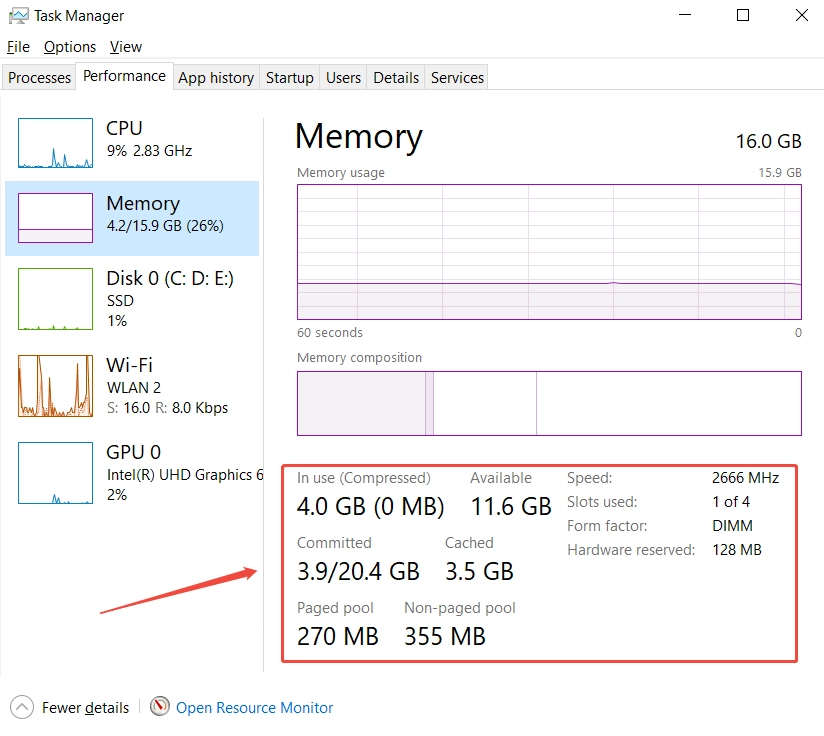
الصحافة `Ctrl+Shift+Esc` لفتح «مدير المهام». انتقل إلى علامة التبويب «الأداء» واختر «الذاكرة» من الجانب الأيسر. انتبه جيدًا للمؤشرات الرئيسية التالية:
- استخدام الذاكرة: إذا ظل استهلاك الذاكرة أعلى من 80%–90% أثناء الاستخدام اليومي وظل مرتفعًا حتى بعد إغلاق البرامج غير الضرورية، فقد تكون سعة الذاكرة غير كافية. فكر في ترقية الجهاز إذا تجاوز الاستخدام 80% على جهاز به ذاكرة وصول عشوائي (RAM) أقل من 8 جيجابايت، أو 90% على جهاز به ذاكرة وصول عشوائي (RAM) تبلغ 16 جيجابايت أو أكثر.
- الذاكرة المخصصة: إذا ظلت قيمة «المخصصة» أعلى من السعة الإجمالية للذاكرة الفعلية (على سبيل المثال، إذا أظهر جهاز كمبيوتر مزود بذاكرة وصول عشوائي (RAM) سعة 16 جيجابايت أن «المخصصة» تبلغ 22 جيجابايت)، فهذا يعني أن النظام يعتمد بشكل كبير على الذاكرة الافتراضية.
- الذاكرة المتاحة: إذا ظلت الذاكرة المتاحة أقل من 1 إلى 1.5 جيجابايت أثناء الاستخدام اليومي، فسيقوم النظام بضغط البيانات والوصول إلى محرك الأقراص بشكل متكرر. وقد يؤدي ذلك إلى تفاقم مشكلة بطء الأداء بشكل كبير.
فحص إضافي: انتقل إلى صفحة «القرص». إذا ظل استخدام القرص أعلى من 90% لفترة طويلة في الوقت الذي يكون فيه استخدام الذاكرة مرتفعًا، فمن المرجح جدًّا أن يكون انخفاض الأداء ناتجًا عن الاستخدام المفرط للذاكرة الافتراضية.
لأجهزة Mac
يمكن لمستخدمي نظام macOS استخدام «مراقب الأنشطة» للتحقق من حالة الذاكرة. اتبع الخطوات التالية:
- فتح «Finder»
- انتقل إلى «التطبيقات»
- المرافق العامة
- تشغيل «مراقب الأنشطة»
- انقر على «الذاكرة»
- التحقق من ضغط الذاكرة
المؤشر الرئيسي هو الرسم البياني «ضغط الذاكرة»:
- الأخضر: السعة التخزينية كافية. لا حاجة إلى ترقية.
- الأصفر: الذاكرة تتعرض لضغط ما. يمكنك محاولة تحسين أداء التطبيقات التي تعمل في الخلفية.
- باللون الأحمر: الذاكرة غير كافية على الإطلاق. يقوم النظام بشكل متكرر بضغط الذاكرة ونقل البيانات إلى القرص الصلب، لذا فإن ترقية ذاكرة الوصول العشوائي (RAM) يمكن أن تُحدث فرقًا كبيرًا.

لنظام لينكس
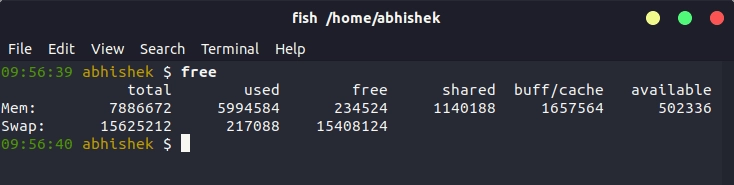
يمكن لمستخدمي لينكس التحقق من حالة الذاكرة باستخدام أمر في المحطة الطرفية. افتح المحطة الطرفية وأدخل:
free -h
يعرض هذا الأمر إجمالي الذاكرة، والذاكرة المستخدمة، والذاكرة المتوفرة، واستخدام مساحة التخزين المؤقتة. ويُعد استخدام الأمر «Available» أكثر فائدة من استخدام الأمر «Free» وحده، لأن نظام لينكس يستخدم جزءًا من ذاكرة الوصول العشوائي (RAM) غير المستخدمة للتخزين المؤقت.
عملية اتخاذ القرار الموصى بها
استخدم الأعراض التي تلاحظها كإشارة لبدء الفحص. إذا كنت تواجه بشكل متكرر حالات البطء أو الأعطال أو النشاط غير المعتاد لمحرك الأقراص الموصوف أعلاه أثناء الاستخدام اليومي، فافتح أدوات النظام لفحص الذاكرة. يساعدك ذلك على تجنب عمليات استكشاف الأخطاء وإصلاحها غير الضرورية في الأجهزة. عند إجراء الفحص، قم بإعادة محاكاة المواقف التي تتطلب موارد كبيرة والتي تواجهها في أغلب الأحيان. على سبيل المثال، افتح جميع البرامج التي تستخدمها في عملك اليومي أو قم بتشغيل لعبة تلعبها بانتظام. راقب أداء النظام تحت عبء عمل حقيقي لمدة تتراوح بين 10 و15 دقيقة للتأكد من أن البيانات تعكس احتياجاتك الفعلية.
إذا لاحظت مشاكل واضحة في الأداء، وتؤكد البيانات أن الذاكرة لا تزال تتحمل عبئًا ثقيلًا وأن الذاكرة الافتراضية تُستخدم بشكل متكرر، فمن المرجح جدًّا أن تكون ذاكرة الوصول العشوائي (RAM) هي العائق الرئيسي الذي يعيق الأداء. في هذه الحالة، فكر في ترقية الذاكرة. أما إذا لم تلاحظ أي تباطؤ واضح، لكن البيانات تُظهر باستمرار أن الذاكرة مستخدمة بالكامل أثناء المهام التي تتطلب موارد كبيرة، فهذا يمثل عائقًا محتملاً. يمكنك الترقية مسبقًا إذا كنت تخطط لتشغيل أحمال عمل أكثر تطلبًا في المستقبل. أما إذا كنت تتوقع الاستمرار في استخدام جهاز الكمبيوتر الخاص بك كما تفعل الآن، فيمكنك الانتظار. إذا واجهت تباطؤًا، لكن البيانات تُظهر استخدامًا منخفضًا للذاكرة، فلا داعي للتفكير في ترقية ذاكرة الوصول العشوائي (RAM). بدلاً من ذلك، تحقق من مشكلات أخرى في الأجهزة أو البرامج، مثل وحدة المعالجة المركزية (CPU) أو محرك التخزين أو نظام التبريد.
ما مقدار ذاكرة الوصول العشوائي (RAM) التي تتطلبها المهام المختلفة؟
| حالة الاستخدام | ذاكرة الوصول العشوائي (RAM) الموصى بها | أحمال العمل النموذجية |
|---|---|---|
| الأعمال المكتبية الأساسية وتصفح الإنترنت | 8–16 جيجابايت | تحرير المستندات، والبريد الإلكتروني، والفيديو عبر الإنترنت |
| العمل والدراسة اليومية | 16 جيجابايت | عدة علامات تبويب في المتصفح، وبرنامج Office، واجتماعات الفيديو |
| تعدد المهام | 16–32 جيجابايت | تشغيل تطبيقات متعددة، والبرمجة، والتطوير |
| ألعاب الكمبيوتر الشخصي | 16–32 جيجابايت | الألعاب الحديثة، والدردشة الصوتية، والتطبيقات التي تعمل في الخلفية |
| تحرير الصور والفيديو | 32–64 جيجابايت | برنامج فوتوشوب، وتحرير الفيديو، والمشاريع المعقدة |
| النمذجة ثلاثية الأبعاد والتصميم الاحترافي | 32–64 جيجابايت أو أكثر | برنامج Blender وبرنامج CAD والمشاهد الكبيرة |
| الأجهزة الافتراضية ومعالجة البيانات على نطاق واسع | 64 جيجابايت أو أكثر | أجهزة افتراضية متعددة، ومجموعات بيانات ضخمة، وسير عمل احترافي |
- 8 جيجابايت من ذاكرة الوصول العشوائي (RAM) وهذا يكفي لأداء بعض المهام المكتبية الأساسية والاستخدام الخفيف، ولكن قد يتبقى القليل جدًّا من الذاكرة عند تشغيل عدة تطبيقات حديثة في آن واحد. إذا كنت تحتاج غالبًا إلى إبقاء العديد من صفحات الويب وبرامج المكتب وأدوات مؤتمرات الفيديو مفتوحة في الوقت نفسه، ففكر في ترقية الذاكرة إلى 16 جيجابايت.
- 16 جيجابايت من ذاكرة الوصول العشوائي (RAM) تُعد هذه التكوينات متوازنة بشكل جيد لأجهزة الكمبيوتر المخصصة للاستخدام اليومي. فهي قادرة على تلبية احتياجات العديد من المهام المكتبية، والدراسة، وتصفح الإنترنت، والألعاب العامة. وبالنسبة لمعظم المستخدمين الذين لا يحتاجون إلى تشغيل برامج احترافية تتطلب موارد كبيرة، تُعد سعة 16 جيجابايت عادةً نقطة انطلاق معقولة.
- 32 جيجابايت من ذاكرة الوصول العشوائي (RAM) وهي أكثر ملاءمةً للمهام المتعددة المكثفة، والألعاب الحديثة، وتطوير البرمجيات، وإنشاء المحتوى. إذا كنت تُشغّل تطبيقات كبيرة الحجم في الوقت نفسه بشكل متكرر أو تحتاج إلى تحرير مقاطع فيديو عالية الدقة، فإن سعة 32 جيجابايت توفر مساحة أكبر للعمل.
- 64 جيجابايت من ذاكرة الوصول العشوائي (RAM) أو أكثر وهي مخصصة بشكل أساسي للمستخدمين المحترفين، مثل أولئك الذين يعملون في إنتاج مقاطع الفيديو الضخمة، والمشاريع ثلاثية الأبعاد المعقدة، والبيئات الافتراضية، وتحليل البيانات. أما بالنسبة لتصفح الويب العادي وتحرير المستندات، فإن الترقية إلى سعة 64 جيجابايت لا توفر عادةً فائدة ملحوظة تبرر التكلفة.
الحالات التي لا تكون فيها ترقية ذاكرة الوصول العشوائي (RAM) ذات فائدة كبيرة
- أداء وحدة المعالجة المركزية (CPU) غير كافٍ. إذا ظل استهلاك وحدة المعالجة المركزية (CPU) قريبًا من 100% في حين لا يزال هناك قدر كبير من ذاكرة الوصول العشوائي (RAM) متاحًا، فقد يكون المعالج هو مصدر المشكلة. على سبيل المثال، قد تتأثر عمليات حساب البيانات الضخمة، وترميز الفيديو، وتنفيذ البرامج المعقدة بأداء وحدة المعالجة المركزية. وفي هذه الحالة، لن تؤدي إضافة ذاكرة الوصول العشوائي (RAM) إلى زيادة قوة الحوسبة لوحدة المعالجة المركزية بشكل مباشر.
- ضعف أداء محرك الأقراص SSD أو HDD. إذا كان جهاز الكمبيوتر الخاص بك لا يزال يستخدم محرك أقراص صلبة تقليديًّا، فقد يكون بطء بدء التشغيل وبطء تشغيل التطبيقات وطول مدة تحميل الملفات مرتبطًا بأداء محرك الأقراص. في هذه الحالة، قد تكون الترقية من محرك أقراص صلبة (HDD) إلى محرك أقراص صلبة سريع (SSD) أكثر فعالية من إضافة ذاكرة الوصول العشوائي (RAM).
- أداء وحدة معالجة الرسومات (GPU) أو ذاكرة الفيديو (VRAM) غير كافٍ. تستخدم الألعاب وبرامج التصميم الجرافيكي كلًّا من ذاكرة الوصول العشوائي (RAM) للنظام وذاكرة وحدة معالجة الرسومات (VRAM). وفي حالة عدم توفر مساحة كافية من ذاكرة VRAM، قد تواجه بطءًا في تحميل النسيج، وتقطعًا في المشاهد المعقدة، وانخفاضًا في أداء الرسومات. ولا تؤدي زيادة ذاكرة الوصول العشوائي (RAM) للنظام إلى زيادة مباشرة في ذاكرة VRAM الخاصة ببطاقة الرسومات المخصصة.
- ضعف التبريد. عندما ترتفع درجة حرارة وحدة المعالجة المركزية (CPU) أو وحدة معالجة الرسومات (GPU) بشكل مفرط، قد يقوم النظام تلقائيًا بخفض تردد تشغيله. ويُعرف هذا بـ «التخفيض الحراري». إذا كان جهاز الكمبيوتر الخاص بك يعمل بشكل طبيعي فور بدء التشغيل، لكنه يبدأ في التباطؤ تدريجيًّا بعد الاستخدام لفترات طويلة، فقم بفحص نظام التبريد والمراوح ودرجات حرارة الأجهزة.
- مشاكل البرامج وتسربات الذاكرة. قد تعاني بعض التطبيقات من «تسرب الذاكرة»، مما يؤدي إلى استمرار زيادة استهلاكها للذاكرة. إذا كان أحد البرامج يستهلك كمية كبيرة بشكل غير معتاد من ذاكرة الوصول العشوائي (RAM)، فافحص إصداره والعمليات التي تعمل في الخلفية والتحديثات ذات الصلة أولاً، بدلاً من شراء المزيد من الذاكرة على الفور.