Para determinar si tu ordenador necesita más memoria, ten en cuenta tanto los síntomas que observas durante el uso diario como los datos que proporcionan las herramientas del sistema. Si solo se tiene en cuenta uno de estos factores, es fácil llegar a una conclusión errónea. Si sueles experimentar ralentizaciones al realizar varias tareas a la vez, fallos en las aplicaciones u otros problemas durante el uso normal, y las comprobaciones del sistema indican que la memoria está sometida a una carga elevada y que se utiliza con frecuencia la memoria virtual, añadir RAM suele mejorar el rendimiento multitarea y la experiencia general del usuario.
Síntomas habituales de una memoria RAM insuficiente
Para saber si tu ordenador necesita un RAM Antes de actualizar, comprueba primero si experimentas alguno de los siguientes problemas durante el uso diario.
El ordenador se ralentiza al abrir varias pestañas del navegador
Los navegadores modernos utilizan memoria para gestionar el contenido de las páginas web, las extensiones, los vídeos y las tareas en segundo plano. Cuando abres muchas pestañas a la vez, el navegador puede consumir una cantidad considerable de memoria. Algunos indicios habituales son:
- Se aprecian retrasos al cambiar de pestaña.
- Las páginas web deben recargarse para que vuelvan a funcionar correctamente.
- El navegador se bloquea momentáneamente.
- El navegador responde con mucha más lentitud cuando hay otros programas en ejecución al mismo tiempo.
Si tu ordenador vuelve a funcionar con normalidad después de cerrar algunas pestañas, es posible que la carga de trabajo actual se esté acercando al límite de la memoria disponible.

El ordenador va lento cuando se ejecutan varios programas a la vez
Si sueles utilizar Chrome, Microsoft Word, Excel, Zoom, Photoshop y otros programas al mismo tiempo, tu ordenador necesita asignar memoria a varias aplicaciones. Cuando no hay suficiente RAM, es posible que el sistema tenga que ajustar la asignación de memoria con frecuencia o incluso trasladar algunos datos al disco duro. Esto ralentiza el cambio entre aplicaciones y también puede afectar a la capacidad de respuesta general. Para los usuarios que realizan múltiples tareas con frecuencia, aumentar la RAM suele ser una prioridad mayor que limitarse a elegir una memoria con una frecuencia más alta.
Los programas tardan más en iniciarse y los archivos se cargan más lentamente
Cuando los recursos de memoria se están agotando, es posible que el sistema tenga que volver a leer algunos datos del dispositivo de almacenamiento. Esto puede aumentar el tiempo que se tarda en iniciar aplicaciones de gran tamaño, ralentizar la apertura de archivos y provocar retrasos al cambiar de una aplicación a otra. Sin embargo, la lentitud en el inicio de los programas también puede deberse al rendimiento del SSD, a la potencia de procesamiento de la CPU, al propio software o a los elementos de inicio del sistema. Por lo tanto, deberías tener en cuenta otros indicadores antes de tomar una decisión.
Los juegos se entrecortan y la velocidad de fotogramas se vuelve inestable
Los videojuegos modernos suelen utilizar la memoria RAM para almacenar mapas, recursos del juego, información de los personajes y otros datos de ejecución. Si el sistema no dispone de memoria suficiente, los juegos pueden tardar más en cargarse, presentar tirones al cambiar de escena o detenerse brevemente durante el juego. Estos problemas pueden hacerse más evidentes cuando se ejecutan al mismo tiempo Discord, un navegador, herramientas de streaming o un programa de grabación de pantalla.
Sin embargo, los tirones en los videojuegos no se deben necesariamente a la memoria RAM. El rendimiento de la GPU, la capacidad de la VRAM, la carga de la CPU, la refrigeración y las condiciones de la red también pueden afectar a la experiencia de juego.
El software de edición de vídeo y diseño profesional funciona mal
Programas como Photoshop, Premiere Pro, DaVinci Resolve y Blender pueden requerir una gran cantidad de memoria, especialmente al trabajar con archivos de gran tamaño, capas complejas, vídeo 4K y escenas 3D. Si sueles experimentar retrasos en la edición, previsualizaciones entrecortadas, carga lenta de proyectos de gran tamaño o avisos de memoria insuficiente, vale la pena comprobar si tu RAM cumple con los requisitos reales del software.
Las aplicaciones muestran errores de falta de memoria
Si tu ordenador muestra a menudo errores como «Sin memoria», «Memoria insuficiente» o «Memoria insuficiente», es posible que una aplicación no pueda acceder a los recursos de memoria que necesita. Esto puede deberse a una cantidad insuficiente de RAM física, pero también puede estar relacionado con la configuración de la memoria virtual, una fuga de memoria en una aplicación o limitaciones del propio software. Si estos errores se producen con frecuencia y van acompañados de ralentizaciones del sistema, deberías comprobar más detenidamente el uso de la memoria.
Utiliza las herramientas del sistema para comprobar si hay memoria insuficiente
Aunque experimentes los posibles síntomas de falta de memoria descritos anteriormente, no puedes estar completamente seguro de que la causa sea la RAM. También debes utilizar herramientas del sistema para comprobar el uso real de la memoria.
Para Windows
Prensa `Ctrl+Mayús+Esc` para abrir el Administrador de tareas. Ve a la pestaña «Rendimiento» y selecciona «Memoria» a la izquierda. Presta especial atención a los siguientes indicadores clave:
- Uso de la memoria: Si el uso de la memoria se mantiene por encima de 80%–90% durante el uso diario y sigue siendo elevado incluso después de cerrar los programas innecesarios, es posible que la capacidad de memoria sea insuficiente. Plantéate una actualización si el uso supera los 80% en un dispositivo con menos de 8 GB de RAM, o los 90% en un dispositivo con 16 GB de RAM o más.
- Memoria almacenada: Si el valor de «Committed» sigue siendo superior a la capacidad total de memoria física (por ejemplo, un ordenador con 16 GB de RAM muestra 22 GB de «Committed»), el sistema está recurriendo en gran medida a la memoria virtual.
- Memoria disponible: Si la memoria disponible se mantiene por debajo de 1-1,5 GB durante el uso diario, el sistema comprimirá los datos y accederá a la unidad con frecuencia. Esto puede agravar considerablemente las ralentizaciones.
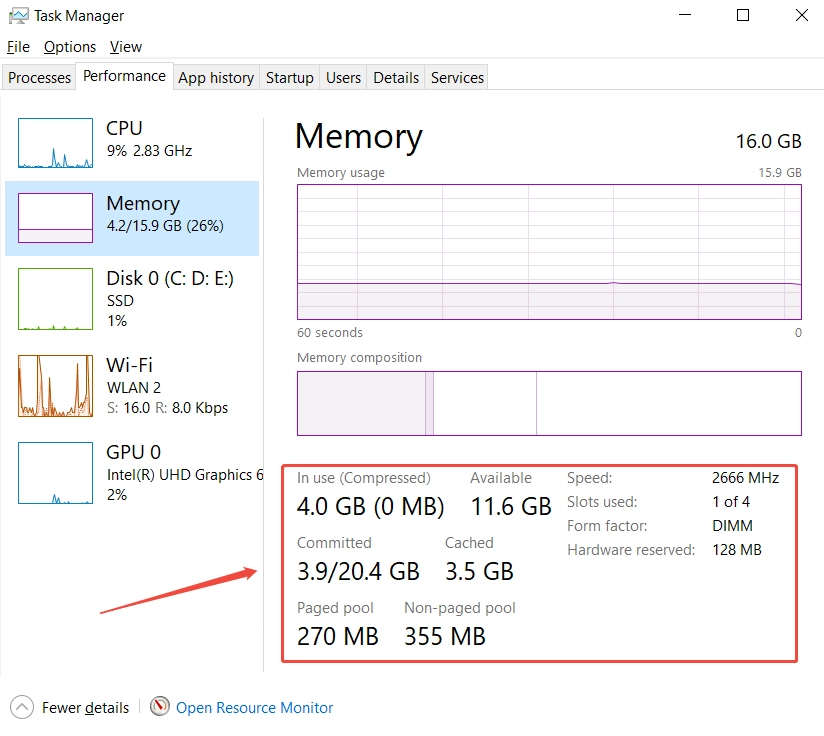
Comprobación adicional: Ve a la página «Disco». Si el uso del disco se mantiene por encima de 90% durante mucho tiempo mientras el uso de la memoria es elevado, es muy probable que la caída del rendimiento se deba a un uso excesivo de la memoria virtual.
Para Mac
Los usuarios de macOS pueden utilizar el Monitor de actividad para comprobar el estado de la memoria. Sigue estos pasos:
- Abrir el Finder
- Ir a «Aplicaciones»
- Servicios públicos abiertos
- Abrir el Monitor de actividad
- Haz clic en «Memoria»
- Comprobar la presión de memoria
El indicador clave es el gráfico de «Presión de memoria»:
- Verde: La memoria es suficiente. No es necesario actualizarla.
- Amarillo: La memoria está algo saturada. Puedes intentar optimizar las aplicaciones que se ejecutan en segundo plano.
- Rojo: La memoria es muy insuficiente. El sistema comprime la memoria con frecuencia y traslada datos al disco, por lo que ampliar la RAM puede suponer una mejora significativa.

Para Linux
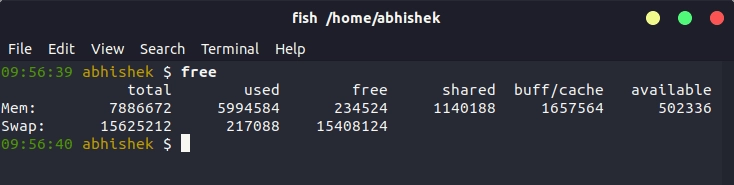
Los usuarios de Linux pueden comprobar el estado de la memoria mediante un comando de terminal. Abre la terminal y escribe:
free -h
Este comando muestra la memoria total, la memoria utilizada, la memoria libre y el uso del espacio de intercambio. El comando «Available» resulta más útil que el comando «Free» por sí solo, ya que Linux utiliza parte de la RAM no utilizada para el almacenamiento en caché.
Proceso de toma de decisiones recomendado
Utiliza los síntomas que observes como señal para empezar a comprobar el sistema. Si experimentas con frecuencia las ralentizaciones, los bloqueos o la actividad inusual de las unidades descritas anteriormente durante el uso diario, abre las herramientas del sistema para comprobar la memoria. Esto te ayudará a evitar una resolución de problemas de hardware innecesaria. Al realizar la comprobación, recrea las situaciones exigentes con las que te encuentras con más frecuencia. Por ejemplo, abre todas las aplicaciones que utilizas en tu trabajo diario o ejecuta un juego al que sueles jugar. Observa el comportamiento del sistema bajo una carga de trabajo real durante 10 o 15 minutos para asegurarte de que los datos reflejan tus necesidades reales.
Si observas problemas evidentes de rendimiento y los datos confirman que la memoria sigue sometida a una carga elevada y que se recurre con frecuencia a la memoria virtual, es muy probable que la RAM sea un cuello de botella clave para el rendimiento. En este caso, plantéate ampliarla. Si no notas ralentizaciones evidentes, pero los datos muestran de forma constante que la memoria se utiliza al máximo durante tareas exigentes, se trata de un posible cuello de botella. Puedes actualizarla por adelantado si tienes previsto ejecutar cargas de trabajo más exigentes en el futuro. Si piensas seguir utilizando tu ordenador como hasta ahora, puedes esperar. Si experimenta ralentizaciones, pero los datos muestran un bajo uso de la memoria, no es necesario plantearse una ampliación de la RAM. En su lugar, investigue otros problemas de hardware o software, como la CPU, la unidad de almacenamiento o el sistema de refrigeración.
¿Cuánta memoria RAM requieren las distintas tareas?
| Caso de uso | Memoria RAM recomendada | Cargas de trabajo habituales |
|---|---|---|
| Tareas básicas de oficina y navegación por Internet | 8-16 GB | Edición de documentos, correo electrónico, vídeo en línea |
| El día a día en el trabajo y los estudios | 16 GB | Varias pestañas del navegador, Office, videoconferencias |
| Multitarea | 16-32 GB | Ejecución de varias aplicaciones, programación y desarrollo |
| Juegos para PC | 16-32 GB | Juegos modernos, chat de voz y aplicaciones en segundo plano |
| Edición de fotos y vídeos | 32-64 GB | Photoshop, edición de vídeo y proyectos complejos |
| Modelado 3D y diseño profesional | 32-64 GB o más | Blender, CAD y escenas de gran tamaño |
| Máquinas virtuales y procesamiento de datos a gran escala | 64 GB o más | Varias máquinas virtuales, grandes conjuntos de datos y flujos de trabajo profesionales |
- 8 GB de RAM Es suficiente para algunas tareas básicas de oficina y un uso moderado, pero es posible que quede muy poca memoria disponible cuando se ejecuten varias aplicaciones modernas. Si sueles tener abiertas al mismo tiempo muchas páginas web, programas ofimáticos y herramientas de videoconferencia, plantéate ampliar la memoria a 16 GB.
- 16 GB de RAM Es una configuración bien equilibrada para ordenadores de uso diario. Puede satisfacer las necesidades de muchas tareas de oficina, estudio, navegación por Internet y juegos en general. Para la mayoría de los usuarios que no necesitan utilizar software profesional exigente, 16 GB suele ser un punto de partida razonable.
- 32 GB de RAM es más adecuado para la multitarea intensiva, los videojuegos modernos, el desarrollo de software y la creación de contenidos. Si sueles ejecutar aplicaciones pesadas al mismo tiempo o necesitas editar vídeos de alta resolución, los 32 GB te ofrecen más margen de maniobra.
- 64 GB de RAM o más Está destinado principalmente a usuarios profesionales, como los que trabajan en grandes producciones de vídeo, proyectos 3D complejos, virtualización y análisis de datos. Para la navegación web habitual y la edición de documentos, ampliar la memoria a 64 GB no suele aportar una ventaja apreciable que justifique el coste.
Cuándo una ampliación de la memoria RAM no servirá de mucho
- Rendimiento insuficiente de la CPU. Si el uso de la CPU se mantiene cerca del 100% aunque aún quede mucha memoria RAM disponible, es posible que el problema radique en el procesador. Por ejemplo, los cálculos con grandes volúmenes de datos, la codificación de vídeo y la ejecución de programas complejos pueden verse limitados por el rendimiento de la CPU. En este caso, añadir memoria RAM no aumentará directamente la potencia de cálculo de la CPU.
- Rendimiento deficiente del SSD o del HDD. Si tu ordenador sigue utilizando un disco duro tradicional, es posible que el arranque lento, la lentitud al iniciar las aplicaciones y los largos tiempos de carga de los archivos se deban al rendimiento de la unidad. En este caso, cambiar el disco duro (HDD) por un SSD puede resultar más eficaz que aumentar la memoria RAM.
- Rendimiento insuficiente de la GPU o de la VRAM. Los videojuegos y los programas de diseño gráfico utilizan tanto la memoria RAM del sistema como la memoria de la tarjeta gráfica (VRAM). Si no hay suficiente VRAM, es posible que se produzca una carga lenta de las texturas, interrupciones en escenas complejas y un menor rendimiento gráfico. Aumentar la memoria RAM del sistema no incrementa directamente la VRAM de una tarjeta gráfica dedicada.
- Refrigeración deficiente. Cuando la CPU o la GPU se calientan demasiado, es posible que el sistema reduzca automáticamente su frecuencia de funcionamiento. A esto se le conoce como «limitación térmica». Si tu ordenador funciona con normalidad justo después de encenderlo, pero se va ralentizando poco a poco tras un uso prolongado, comprueba el sistema de refrigeración, los ventiladores y las temperaturas de los dispositivos.
- Problemas de software y fugas de memoria. Algunas aplicaciones pueden presentar una fuga de memoria, lo que hace que su consumo de memoria siga aumentando. Si un programa consume una cantidad inusualmente elevada de RAM, comprueba primero su versión, los procesos en segundo plano y las actualizaciones relacionadas, en lugar de comprar más memoria de inmediato.