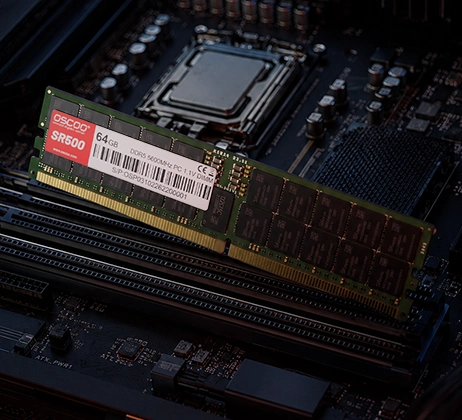
Pour déterminer si votre ordinateur a besoin de plus de mémoire, tenez compte à la fois des symptômes que vous constatez au quotidien et des données fournies par les outils système. Se baser uniquement sur l’un de ces facteurs peut facilement vous conduire à une conclusion erronée. Si vous constatez souvent des ralentissements lors du multitâche, des plantages d'applications ou d'autres problèmes lors d'une utilisation normale, et que les vérifications du système indiquent que la mémoire est soumise à une forte charge et que la mémoire virtuelle est fréquemment sollicitée, l'ajout de RAM permet généralement d'améliorer les performances en multitâche et l'expérience utilisateur globale.
Signes courants d'une mémoire vive insuffisante
Pour déterminer si votre ordinateur a besoin d'un RAM Avant de procéder à la mise à jour, commencez par vérifier si vous rencontrez l'un des problèmes suivants lors de votre utilisation quotidienne.
L'ordinateur ralentit lorsque vous ouvrez plusieurs onglets dans le navigateur
Les navigateurs modernes utilisent de la mémoire pour gérer le contenu des pages Web, les extensions, les vidéos et les tâches en arrière-plan. Lorsque vous ouvrez plusieurs onglets en même temps, le navigateur peut utiliser une quantité importante de mémoire. Voici quelques signes courants :
- Des ralentissements perceptibles lors du passage d'un onglet à l'autre.
- Les pages Web doivent être actualisées pour fonctionner à nouveau correctement.
- Le navigateur se bloque brièvement.
- Le navigateur réagit beaucoup plus lentement lorsque d'autres programmes sont en cours d'exécution.
Si votre ordinateur fonctionne à nouveau correctement après avoir fermé quelques onglets, cela signifie peut-être que votre charge de travail actuelle approche de la limite de votre mémoire disponible.

L'ordinateur ralentit lorsque plusieurs programmes sont ouverts
Si vous utilisez souvent Chrome, Microsoft Word, Excel, Zoom, Photoshop et d’autres logiciels en même temps, votre ordinateur doit allouer de la mémoire à plusieurs applications. Lorsque la mémoire vive (RAM) est insuffisante, le système peut être amené à ajuster fréquemment l’allocation de mémoire, voire à déplacer certaines données vers le disque dur. Cela ralentit les changements d’application et peut également affecter la réactivité globale du système. Pour les utilisateurs qui effectuent fréquemment plusieurs tâches à la fois, l'ajout de RAM est généralement plus prioritaire que le simple choix d'une mémoire à fréquence plus élevée.
Les programmes mettent plus de temps à se lancer et les fichiers se chargent plus lentement
Lorsque les ressources mémoire viennent à manquer, le système peut être amené à relire certaines données sur le périphérique de stockage. Cela peut allonger le temps de lancement des applications volumineuses, ralentir l'ouverture des fichiers et entraîner des délais lors du passage d'une application à l'autre. Toutefois, un démarrage lent des programmes peut également être dû aux performances du SSD, à la puissance de traitement du processeur, au logiciel lui-même ou aux éléments de démarrage du système. Vous devriez donc tenir compte d'autres indicateurs avant de prendre une décision.
Les jeux présentent des saccades et le nombre d'images par seconde devient instable
Les jeux modernes utilisent généralement la mémoire vive (RAM) pour stocker les cartes, les ressources du jeu, les informations sur les personnages et d’autres données d’exécution. Si le système ne dispose pas de suffisamment de mémoire, les jeux peuvent mettre plus de temps à se charger, présenter des saccades lors des changements de scène ou marquer de brefs temps d'arrêt pendant le jeu. Ces problèmes peuvent devenir plus perceptibles lorsque Discord, un navigateur, des outils de streaming ou un logiciel d'enregistrement d'écran sont lancés en même temps.
Cependant, les saccades dans les jeux ne sont pas nécessairement dues à la mémoire vive (RAM). Les performances du processeur graphique (GPU), la capacité de la mémoire vidéo (VRAM), la charge du processeur central (CPU), le refroidissement et les conditions réseau peuvent également influencer l'expérience de jeu.
Les logiciels de montage vidéo et de conception graphique professionnels fonctionnent mal
Les logiciels tels que Photoshop, Premiere Pro, DaVinci Resolve et Blender peuvent nécessiter une grande quantité de mémoire, en particulier lorsque vous travaillez avec des fichiers volumineux, des calques complexes, des vidéos 4K et des scènes 3D. Si vous rencontrez souvent des ralentissements lors du montage, des prévisualisations saccadées, un chargement lent des projets volumineux ou des avertissements de mémoire insuffisante, il est utile de vérifier si votre mémoire vive (RAM) répond bien aux exigences réelles du logiciel.
Les applications affichent des erreurs de mémoire insuffisante
Si votre ordinateur affiche souvent des messages d'erreur tels que « Mémoire insuffisante », « Pas assez de mémoire » ou « Mémoire insuffisante », il se peut qu'une application ne parvienne pas à accéder aux ressources mémoire dont elle a besoin. Cela peut être dû à une quantité insuffisante de RAM physique, mais peut également être lié aux paramètres de mémoire virtuelle, à une fuite de mémoire dans une application ou à des limitations inhérentes au logiciel lui-même. Si ces erreurs surviennent fréquemment et s'accompagnent d'un ralentissement du système, vous devriez examiner de plus près l'utilisation de la mémoire.
Utilisez les outils système pour vérifier si la mémoire est insuffisante
Même si vous constatez les signes éventuels d'un manque de mémoire décrits ci-dessus, vous ne pouvez pas être tout à fait certain que la RAM en soit la cause. Vous devez également utiliser les outils système pour vérifier l'utilisation réelle de la mémoire.
Pour Windows
Presse `Ctrl+Maj+Échap` pour ouvrir le Gestionnaire des tâches. Accédez à l'onglet « Performances » et sélectionnez « Mémoire » dans le menu de gauche. Prêtez une attention particulière aux indicateurs clés suivants :
- Utilisation de la mémoire : Si l'utilisation de la mémoire reste supérieure à 80%–90% lors d'une utilisation quotidienne et reste élevée même après avoir fermé les programmes inutiles, il se peut que votre capacité de mémoire soit insuffisante. Envisagez une mise à niveau si l'utilisation dépasse 80% sur un appareil doté de moins de 8 Go de RAM, ou 90% sur un appareil doté de 16 Go de RAM ou plus.
- Mémoire enregistrée : Si la valeur « Committed » reste supérieure à la capacité totale de la mémoire physique (par exemple, un ordinateur doté de 16 Go de RAM affiche une valeur « Committed » de 22 Go), cela signifie que le système recourt massivement à la mémoire virtuelle.
- Mémoire disponible : Si la mémoire disponible reste inférieure à 1 à 1,5 Go lors d'une utilisation quotidienne, le système compressera les données et accédera fréquemment au disque dur. Cela peut aggraver considérablement les ralentissements.
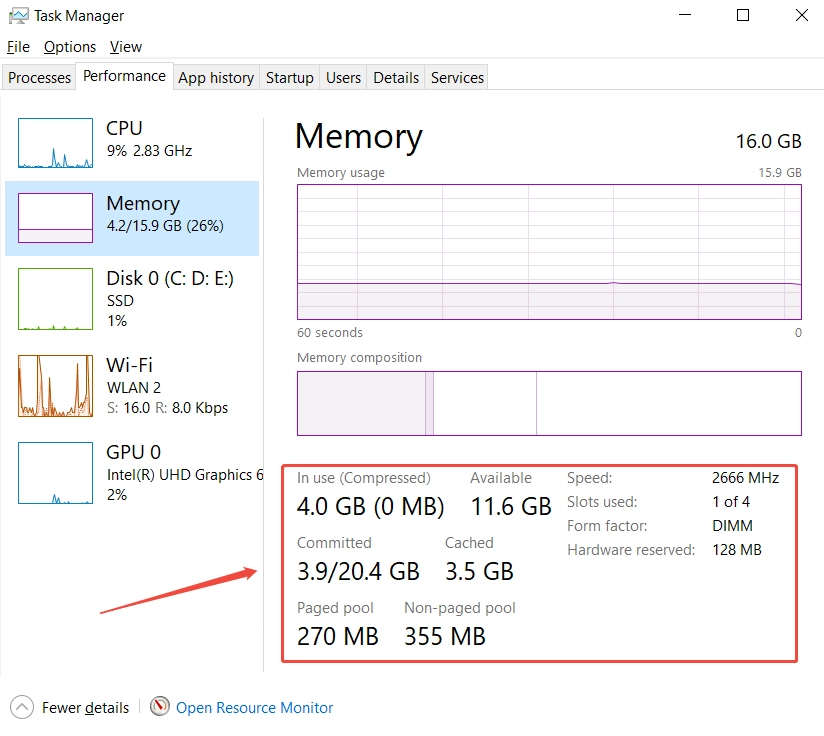
Vérification supplémentaire : passez à la page « Disque ». Si l'utilisation du disque reste supérieure à 90% pendant une longue période alors que l'utilisation de la mémoire est élevée, la baisse de performances est très probablement due à une utilisation excessive de la mémoire virtuelle.
Pour Mac
Les utilisateurs de macOS peuvent utiliser le Moniteur d'activité pour vérifier l'état de la mémoire. Procédez comme suit :
- Ouvrir le Finder
- Aller à la rubrique « Applications »
- Utilitaires ouverts
- Lancer le Moniteur d'activité
- Mémoire Click
- Vérifier la pression mémoire
L'indicateur clé est le graphique « Memory Pressure » :
- Vert : la mémoire est suffisante. Aucune mise à niveau n'est nécessaire.
- Jaune : la mémoire est quelque peu sollicitée. Vous pouvez essayer d'optimiser les applications fonctionnant en arrière-plan.
- Rouge : la mémoire est largement insuffisante. Le système procède fréquemment à la compression de la mémoire et au transfert de données vers le disque dur ; une mise à niveau de la mémoire vive (RAM) peut donc faire une différence notable.

Pour Linux
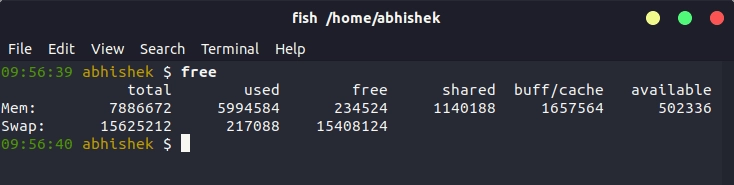
Les utilisateurs de Linux peuvent vérifier l'état de la mémoire à l'aide d'une commande dans le terminal. Ouvrez le terminal et saisissez :
free -h
Cette commande affiche la mémoire totale, la mémoire utilisée, la mémoire libre et l'utilisation de l'espace d'échange. La commande « available » est plus utile que la commande « free » seule, car Linux utilise une partie de la mémoire vive inutilisée pour la mise en cache.
Processus décisionnel recommandé
Considérez les symptômes que vous remarquez comme un signal vous invitant à effectuer une vérification. Si vous rencontrez fréquemment les ralentissements, plantages ou activités inhabituelles du disque dur décrits ci-dessus lors de votre utilisation quotidienne, ouvrez les outils système pour vérifier la mémoire. Cela vous évitera un dépannage matériel inutile. Lors de la vérification, recréez les situations exigeantes que vous rencontrez le plus souvent. Par exemple, ouvrez tous les logiciels que vous utilisez au quotidien ou lancez un jeu auquel vous jouez régulièrement. Observez le système soumis à une charge de travail réelle pendant 10 à 15 minutes afin de vous assurer que les données reflètent bien vos besoins réels.
Si vous constatez des problèmes de performances évidents et que les données confirment que la mémoire est soumise à une charge importante et que la mémoire virtuelle est fréquemment sollicitée, la mémoire vive (RAM) est très probablement un goulot d'étranglement majeur. Dans ce cas, envisagez une mise à niveau. Si vous ne remarquez pas de ralentissements manifestes, mais que les données indiquent systématiquement que la mémoire est pleinement utilisée lors de tâches exigeantes, il s'agit d'un goulot d'étranglement potentiel. Vous pouvez procéder à une mise à niveau par anticipation si vous prévoyez d'exécuter des charges de travail plus exigeantes à l'avenir. Si vous comptez continuer à utiliser votre ordinateur comme vous le faites actuellement, vous pouvez attendre. Si vous constatez des ralentissements mais que les données indiquent une faible utilisation de la mémoire, il n’est pas nécessaire d’envisager une mise à niveau de la RAM. Examinez plutôt d’autres problèmes matériels ou logiciels, tels que le processeur, le disque de stockage ou le système de refroidissement.
Quelle quantité de mémoire vive (RAM) les différentes tâches nécessitent-elles ?
| Cas d'utilisation | Mémoire vive recommandée | Charges de travail types |
|---|---|---|
| Tâches bureautiques de base et navigation sur Internet | 8 à 16 Go | Édition de documents, messagerie électronique, vidéo en ligne |
| Le travail et les études au quotidien | 16 Go | Plusieurs onglets de navigateur, Office, visioconférences |
| Multitâche | 16 à 32 Go | Exécution de plusieurs applications, programmation et développement |
| Jeux vidéo sur PC | 16 à 32 Go | Jeux modernes, chat vocal et applications en arrière-plan |
| Retouche photo et montage vidéo | 32 à 64 Go | Photoshop, montage vidéo et projets complexes |
| Modélisation 3D et conception professionnelle | 32 à 64 Go ou plus | Blender, la CAO et les scènes volumineuses |
| Machines virtuelles et traitement de données à grande échelle | 64 Go ou plus | Plusieurs machines virtuelles, des ensembles de données volumineux et des flux de travail professionnels |
- 8 Go de mémoire vive Cela suffit pour certaines tâches bureautiques de base et une utilisation modérée, mais il se peut qu'il ne reste plus beaucoup de mémoire lorsque plusieurs applications modernes sont en cours d'exécution. Si vous avez souvent besoin de garder ouverts simultanément de nombreux sites web, des logiciels bureautiques et des outils de visioconférence, envisagez de passer à 16 Go.
- 16 Go de mémoire vive Il s'agit d'une configuration bien équilibrée pour les ordinateurs destinés à un usage quotidien. Elle permet de répondre aux besoins liés à de nombreuses tâches de bureau, aux études, à la navigation sur Internet et aux jeux vidéo en général. Pour la plupart des utilisateurs qui n'ont pas besoin d'utiliser des logiciels professionnels exigeants, 16 Go constituent généralement un bon point de départ.
- 32 Go de mémoire vive est mieux adaptée au multitâche intensif, aux jeux vidéo modernes, au développement logiciel et à la création de contenu. Si vous utilisez souvent plusieurs applications volumineuses en même temps ou si vous devez monter des vidéos en haute résolution, une mémoire de 32 Go vous offre davantage de marge de manœuvre.
- 64 Go de RAM ou plus Il est principalement destiné aux utilisateurs professionnels, tels que ceux qui travaillent sur de grandes productions vidéo, des projets 3D complexes, la virtualisation et l'analyse de données. Pour la navigation Web courante et l'édition de documents, passer à 64 Go n'apporte généralement pas d'avantage notable justifiant le coût.
Quand une mise à niveau de la mémoire vive n'apporte pas grand-chose
- Performances du processeur insuffisantes. Si l'utilisation du processeur reste proche de 100% alors qu'il reste encore beaucoup de mémoire vive disponible, le processeur est peut-être à l'origine du problème. Par exemple, les calculs sur de grands volumes de données, l'encodage vidéo et l'exécution de programmes complexes peuvent tous être limités par les performances du processeur. Dans ce cas, l'ajout de mémoire vive n'augmentera pas directement la puissance de calcul du processeur.
- Performances insuffisantes du SSD ou du disque dur. Si votre ordinateur est encore équipé d'un disque dur traditionnel, la lenteur au démarrage, la lenteur d'ouverture des applications et les temps de chargement des fichiers peuvent être liés aux performances du disque. Dans ce cas, passer d'un disque dur (HDD) à un SSD peut s'avérer plus efficace que d'augmenter la mémoire vive (RAM).
- Performances du GPU ou mémoire vidéo (VRAM) insuffisantes. Les jeux et les logiciels de conception graphique utilisent à la fois la mémoire vive (RAM) du système et la mémoire graphique (VRAM). Si la VRAM est insuffisante, vous risquez de constater un chargement lent des textures, des saccades dans les scènes complexes et une baisse des performances graphiques. L'ajout de mémoire vive (RAM) au système n'augmente pas directement la VRAM d'une carte graphique dédiée.
- Refroidissement insuffisant. Lorsque le processeur (CPU) ou la carte graphique (GPU) chauffe trop, le système peut réduire automatiquement sa fréquence de fonctionnement. Ce phénomène est appelé « limitation thermique ». Si votre ordinateur fonctionne normalement juste après le démarrage mais ralentit progressivement après une utilisation prolongée, vérifiez le système de refroidissement, les ventilateurs et la température des composants.
- Problèmes logiciels et fuites de mémoire. Certaines applications peuvent présenter une fuite de mémoire, ce qui entraîne une augmentation constante de leur consommation de mémoire. Si un programme utilise une quantité de RAM anormalement élevée, vérifiez d'abord sa version, ses processus en arrière-plan et les mises à jour associées, plutôt que d'acheter immédiatement davantage de mémoire.