Pas tous SSD utiliser PCIe. PCIe est une interface à grande vitesse conçue pour les disques SSD modernes et très performants, mais de nombreux disques SSD courants utilisent d'autres connexions, telles que SATA et les modèles USB externes.
Pourquoi tous les SSD ne sont pas PCIe ?
PCIe est avant tout le nom d'un bus
Pour beaucoup, le terme “PCIe” désigne une certaine forme de fente. Mais techniquement, PCIe (Peripheral Component Interconnect Express) est avant tout une norme de bus. Elle définit la manière dont les données se déplacent à grande vitesse entre l'unité centrale, la mémoire et les périphériques tels que les disques SSD et les cartes graphiques. Lorsque vous entendez “PCIe SSD”, cela signifie que le SSD utilise le bus PCIe comme chemin de données, mais pas qu'il doit avoir une certaine apparence.
Outre PCIe, quels sont les autres bus utilisés par les disques SSD ?
Dans le monde d'aujourd'hui, les disques SSD pour le grand public et les entreprises, Vous rencontrerez principalement trois types de bus :
- Bus SATA : Conçu à l'origine pour les disques durs mécaniques. Sa bande passante théorique est de 6 Gbps, ce qui correspond à environ 550 MB/s en vitesse réelle. SSD SATA utiliser ce bus.
- Bus PCIe : Il est beaucoup plus rapide que le SATA. Une seule voie (x1) peut fournir environ 1 Go/s (pour PCIe 3.0). Les disques SSD classiques utilisent quatre voies (x4), ce qui leur permet d'atteindre plusieurs Go/s, voire plus.
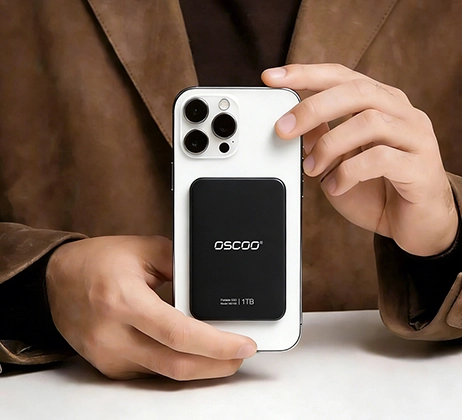
- Bus USB : Utilisé pour disques SSD externes. Même si un disque SSD externe peut contenir un disque PCIe NVMe à l'intérieur, le chemin des données entre le boîtier et votre ordinateur passe par le bus USB, avec une puce de pont convertissant les signaux.

D'où vient la confusion ?
Le bus est constitué de traces de cuivre et de signaux électriques à l'intérieur de la carte de circuit imprimé. Vous ne pouvez pas voir “le bus” même si vous ouvrez votre ordinateur. Ce que vous pouvez voir, ce sont deux choses : l'interface physique (port SATA, emplacement M.2, port USB-C, etc.) et la taille du disque SSD ou la capacité de stockage. facteur de forme (2,5 pouces, M.2, U.2, etc.). De nombreuses personnes supposent que la même interface ou la même forme signifie le même bus. Cette hypothèse est souvent erronée et constitue la principale source de confusion.
Dans de nombreux cas, le bus et l'interface ou le facteur de forme ne sont pas étroitement liés :
- Interface M.2 : M.2 est une forme physique (une petite carte en forme de bâton), mais elle peut fonctionner sur le bus SATA ou le bus PCIe. Il n'est pas possible de savoir sur quel bus une carte M.2 fonctionne. SSD M.2 n'utilise que son apparence. Vous devez vérifier les spécifications. Si vous branchez un disque M.2 SATA dans un emplacement qui ne prend en charge que le PCIe, il ne fonctionnera pas, et vice versa.
- Format 2,5 pouces : La plupart des disques SSD de 2,5 pouces fonctionnent sur le bus SATA. Cependant, les disques SSD U.2 ont également une taille de 2,5 pouces, mais ils utilisent le bus PCIe. Leur taille est similaire, mais le connecteur est différent (le port U.2 est plus dense et différent). Le simple fait de voir “2,5 pouces” ne vous dit rien sur le bus.
Néanmoins, dans certains cas, le bus et l'interface sont absolument liés :
- Port de données SATA standard (en forme de L, 7 broches) → Toujours bus SATA.
- Emplacement PCIe standard (comme les emplacements longs x4, x8, x16) → Toujours bus PCIe.
- Interface mSATA (ancienne mini-carte) → Toujours bus SATA.
- Port USB de type A ou de type C (en tant que connexion externe) → Toujours le bus USB.
Comment savoir si un SSD utilise PCIe
Lire les spécifications. Recherchez le champ d'interface ou de bus sur l'étiquette du disque, son emballage ou le site web du fabricant. S'il est indiqué ”PCIe”, ”NVMe”, ”PCIe Gen3 x4″, ”PCIe 4.0″, etc., le disque utilise le bus PCIe. S'il est indiqué ”SATA”, ”SATA III”, il utilise le bus SATA.
Utiliser un logiciel pour détecter le bus. Si le disque dur SSD est déjà installé dans votre ordinateur, vous pouvez simplement le demander au système d'exploitation.
- Sous Windows, ouvrez le Gestionnaire de périphériques, développez ”Disques durs”, cliquez avec le bouton droit de la souris sur votre disque SSD, puis cliquez sur Propriétés → Détails → ”Ids matériel”. Si vous voyez ”NVMe” n'importe où dans la chaîne, il s'agit de PCIe. Si vous voyez ”SATA”, il s'agit de SATA.
- Sur macOS, cliquez sur le logo Apple → À propos de ce Mac → Rapport sur le système → Si votre SSD y apparaît, c'est qu'il est PCIe. Si ce n'est pas le cas, il s'agit probablement d'un disque SATA (qui apparaîtra sous SATA/SATA Express).
- Sous Linux, ouvrez un terminal et exécutez lspci -vv | grep -i nvme ou lsblk -d -o name,rota,tran. La colonne ”tran” indique ”nvme” ou ”sata”.
Comparaison des types de SSD
| Type de SSD | Interface/Bus | Protocole | Vitesse typique |
|---|---|---|---|
| SSD PCIe | PCIe 3.0/4.0/5.0 x4 | NVMe | 3 500-14 000+ MB/s |
| SATA SSD | SATA III (6 Gb/s) | AHCI | 500-550 MB/s |
| USB SSD | USB 3.0/3.1/3.2/4.0 | Mémoire de masse USB | 400-3 000 MB/s |
| SSD mSATA | SATA | AHCI | ~500 MB/s |