Чтобы определить, нужна ли вашему компьютеру дополнительная оперативная память, обратите внимание как на симптомы, которые вы замечаете при повседневном использовании, так и на данные, предоставляемые системными инструментами. Учет только одного из этих факторов может легко привести к неверному выводу. Если вы часто сталкиваетесь с замедлением работы при многозадачности, сбоями приложений или другими проблемами в ходе обычной работы, а системные проверки показывают, что оперативная память постоянно находится под высокой нагрузкой и часто задействуется виртуальная память, то увеличение объёма оперативной памяти, как правило, может улучшить производительность при многозадачности и общее впечатление от работы с компьютером.
Распространенные признаки недостаточного объема оперативной памяти
Чтобы определить, требуется ли вашему компьютеру RAM Перед обновлением сначала проверьте, возникают ли у вас какие-либо из перечисленных ниже проблем при повседневном использовании.
Компьютер начинает работать медленнее при открытии нескольких вкладок в браузере
Современные браузеры используют память для обработки содержимого веб-страниц, работы расширений, воспроизведения видео и выполнения фоновых задач. При одновременном открытии большого количества вкладок браузер может занять значительный объем памяти. К типичным признакам относятся:
- Заметные задержки при переключении между вкладками.
- Веб-страницы необходимо перезагрузить, чтобы они снова работали нормально.
- Браузер на мгновение зависает.
- Браузер работает значительно медленнее, когда одновременно запущены другие программы.
Если после закрытия нескольких вкладок компьютер снова начал работать без сбоев, это может означать, что текущая нагрузка приближается к пределу доступного объема памяти.

Компьютер тормозит при запуске нескольких программ
Если вы часто используете одновременно Chrome, Microsoft Word, Excel, Zoom, Photoshop и другие программы, вашему компьютеру приходится распределять память между несколькими приложениями. При недостатке оперативной памяти системе может потребоваться часто корректировать распределение памяти или даже перемещать часть данных на жесткий диск. Это замедляет переключение между приложениями и может также повлиять на общую отзывчивость системы. Для пользователей, которые часто выполняют несколько задач одновременно, увеличение объёма оперативной памяти обычно является более приоритетной задачей, чем просто выбор памяти с более высокой частотой.
Программы запускаются дольше, а файлы загружаются медленнее
Когда ресурсы памяти заканчиваются, системе может потребоваться повторно считывать некоторые данные с устройства хранения. Это может увеличить время запуска объемных приложений, замедлить открытие файлов и вызвать задержки при переключении между приложениями. Однако медленный запуск программ также может быть связан с производительностью SSD, вычислительной мощностью процессора, самим программным обеспечением или элементами автозагрузки системы. Поэтому перед принятием решения следует учитывать и другие показатели.
Игры начинают подтормаживать, а частота смены кадров становится нестабильной
Современные игры обычно используют оперативную память для хранения карт, игровых ресурсов, информации о персонажах и других данных, необходимых во время работы игры. Если в системе недостаточно памяти, игры могут загружаться дольше, тормозить при переключении сцен или на мгновение зависать во время игрового процесса. Эти проблемы могут стать более заметными, если одновременно запущены Discord, браузер, инструменты для стриминга или программы для записи экрана.
Однако задержки в игре не всегда связаны с объемом оперативной памяти. На качество игрового процесса также могут влиять производительность графического процессора, объем видеопамяти, загрузка процессора, система охлаждения и состояние сетевого соединения.
Программы для монтажа видео и профессионального дизайна работают с перебоями
Такие программы, как Photoshop, Premiere Pro, DaVinci Resolve и Blender, могут требовать большого объема оперативной памяти, особенно при работе с большими файлами, сложными слоями, видео в формате 4K и 3D-сценами. Если вы часто сталкиваетесь с задержками при монтаже, прерывистым просмотром, медленной загрузкой больших проектов или предупреждениями о нехватке памяти, стоит проверить, соответствует ли объем вашей оперативной памяти фактическим требованиям программного обеспечения.
В приложениях возникают ошибки, связанные с нехваткой памяти
Если на вашем компьютере часто появляются такие ошибки, как «Out of Memory», «Not Enough Memory» или «Insufficient Memory», это может означать, что приложение не может получить доступ к необходимым ресурсам памяти. Причиной может быть недостаток физической оперативной памяти (RAM), но это также может быть связано с настройками виртуальной памяти, утечкой памяти в приложении или ограничениями самого программного обеспечения. Если эти ошибки возникают часто и сопровождаются замедлением работы системы, вам следует более внимательно проверить использование памяти.
Используйте системные инструменты для проверки наличия недостаточного объема памяти
Даже если вы замечаете описанные выше возможные признаки нехватки памяти, нельзя с полной уверенностью утверждать, что причиной является оперативная память. Необходимо также воспользоваться системными инструментами, чтобы проверить фактическое использование памяти.
Для Windows
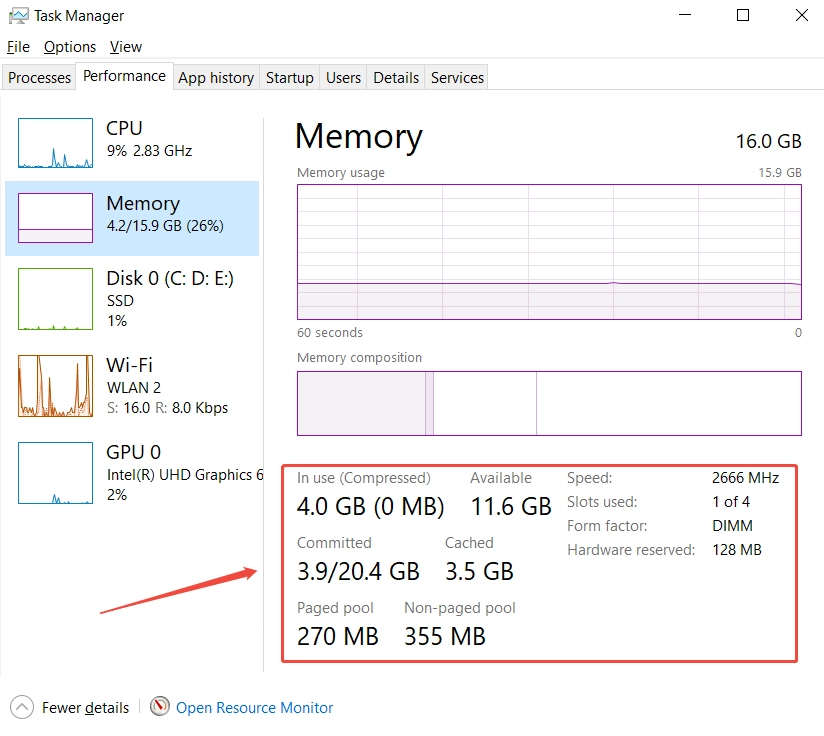
Пресса `Ctrl+Shift+Esc` чтобы открыть «Диспетчер задач». Перейдите на вкладку «Производительность» и выберите пункт «Память» в левом меню. Обратите особое внимание на следующие ключевые показатели:
- Использование памяти: Если при повседневном использовании загрузка памяти остается на уровне выше 80%–90% и не снижается даже после закрытия ненужных программ, возможно, объема памяти недостаточно. Подумайте о модернизации, если использование превышает 80% на устройстве с объёмом оперативной памяти менее 8 ГБ или 90% на устройстве с объёмом оперативной памяти 16 ГБ и более.
- Фиксированная память: Если значение «Committed» превышает общий объём физической памяти (например, на компьютере с 16 ГБ ОЗУ отображается значение «Committed» равное 22 ГБ), это означает, что система в значительной степени использует виртуальную память.
- Доступный объем памяти: Если при повседневном использовании объем свободной памяти остается ниже 1–1,5 ГБ, система будет сжимать данные и часто обращаться к диску. Это может значительно усугубить замедление работы системы.
Дополнительная проверка: перейдите на вкладку «Диск». Если при высокой загрузке памяти уровень использования диска в течение длительного времени остается выше 90%, то снижение производительности, скорее всего, вызвано чрезмерным использованием виртуальной памяти.
Для Mac
Пользователи macOS могут воспользоваться программой «Монитор активности», чтобы проверить состояние памяти. Для этого выполните следующие действия:
- Открыть Finder
- Перейти в раздел «Приложения»
- Открыть утилиты
- Запустить «Монитор активности»
- Нажмите «Память»
- Проверить загрузку памяти
Ключевым показателем является график «Нагрузка на память»:
- Зелёный: Объёма памяти достаточно. Расширение не требуется.
- Жёлтый: Память перегружена. Попробуйте оптимизировать работу приложений, работающих в фоновом режиме.
- Красный: Памяти явно не хватает. Система часто сжимает память и переносит данные на диск, поэтому увеличение объёма оперативной памяти может существенно улучшить ситуацию.

Для Linux
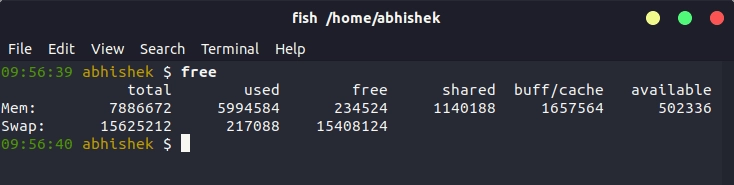
Пользователи Linux могут проверить состояние памяти с помощью команды в терминале. Откройте терминал и введите:
free -h
Эта команда отображает общий объем памяти, занятую память, свободную память и объем используемого свопа. Показатель «Available» более полезен, чем просто «Free», поскольку Linux использует часть незанятой оперативной памяти для кэширования.
Рекомендуемый процесс принятия решений
Используйте замеченные симптомы в качестве сигнала к началу проверки. Если во время повседневного использования вы часто сталкиваетесь с замедлениями, сбоями или необычной активностью диска, описанными выше, откройте системные инструменты для проверки памяти. Это поможет вам избежать ненужного поиска неисправностей в аппаратном обеспечении. При проверке воссоздайте самые ресурсоемкие ситуации, с которыми вы сталкиваетесь чаще всего. Например, запустите все программы, которые вы используете в повседневной работе, или игру, в которую регулярно играете. Наблюдайте за работой системы под реальной нагрузкой в течение 10–15 минут, чтобы убедиться, что полученные данные отражают ваши реальные потребности.
Если вы замечаете явные проблемы с производительностью, а данные подтверждают, что память постоянно находится под высокой нагрузкой и часто задействуется виртуальная память, то, скорее всего, оперативная память является основным «узким местом» в системе. В этом случае стоит подумать о её модернизации. Если вы не замечаете явных замедлений, но данные постоянно показывают, что при выполнении ресурсоемких задач память используется полностью, это является потенциальным «узким местом». Вы можете произвести модернизацию заранее, если планируете в будущем выполнять более ресурсоемкие задачи. Если же вы предполагаете продолжать использовать компьютер так же, как и сейчас, можете подождать. Если вы сталкиваетесь с замедлениями работы, но данные показывают низкий уровень использования памяти, нет необходимости рассматривать возможность модернизации оперативной памяти. Вместо этого изучите другие аппаратные или программные проблемы, такие как процессор, накопитель или система охлаждения.
Сколько оперативной памяти требуется для выполнения различных задач?
| Вариант использования | Рекомендуемый объем оперативной памяти | Типичные рабочие нагрузки |
|---|---|---|
| Основные офисные задачи и работа в Интернете | 8–16 ГБ | Редактирование документов, электронная почта, онлайн-видео |
| Повседневная работа и учеба | 16 ГБ | Несколько вкладок в браузере, пакет Office, видеоконференции |
| Многозадачность | 16–32 ГБ | Работа с несколькими приложениями, программирование и разработка |
| Компьютерные игры | 16–32 ГБ | Современные игры, голосовой чат и приложения, работающие в фоновом режиме |
| Редактирование фотографий и видео | 32–64 ГБ | Photoshop, монтаж видео и сложные проекты |
| 3D-моделирование и профессиональный дизайн | 32–64 ГБ и более | Blender, CAD и масштабные сцены |
| Виртуальные машины и обработка больших объемов данных | 64 ГБ или более | Несколько виртуальных машин, большие наборы данных и профессиональные рабочие процессы |
- 8 ГБ оперативной памяти Этого достаточно для выполнения некоторых базовых офисных задач и неинтенсивной работы, но при запуске нескольких современных приложений свободной памяти может остаться очень мало. Если вам часто приходится одновременно держать открытыми множество веб-страниц, офисных программ и инструментов для видеоконференций, рекомендуем увеличить объем памяти до 16 ГБ.
- 16 ГБ оперативной памяти — это сбалансированная конфигурация для повседневного использования компьютера. Она подходит для решения многих офисных задач, учебы, просмотра веб-страниц и обычных игр. Для большинства пользователей, которым не требуется запускать ресурсоемкое профессиональное ПО, 16 ГБ, как правило, является разумным начальным вариантом.
- 32 ГБ оперативной памяти лучше подходит для интенсивной многозадачности, современных игр, разработки программного обеспечения и создания контента. Если вы часто запускаете одновременно объёмные приложения или вам приходится редактировать видео высокого разрешения, 32 ГБ обеспечат больше пространства для работы.
- 64 ГБ оперативной памяти или более в основном предназначена для профессиональных пользователей, например, тех, кто занимается созданием крупных видеопроектов, сложных 3D-проектов, виртуализацией и анализом данных. Для обычного просмотра веб-страниц и редактирования документов переход на 64 ГБ, как правило, не даёт заметного преимущества, которое оправдывало бы затраты.
Когда расширение объёма оперативной памяти не принесёт значительной пользы
- Недостаточная производительность процессора. Если загрузка процессора остается на уровне, близком к 100%, при этом в системе по-прежнему имеется достаточно оперативной памяти, проблема может заключаться в самом процессоре. Например, вычисления с большими объёмами данных, кодирование видео и выполнение сложных программ могут ограничиваться производительностью процессора. В этом случае увеличение объёма оперативной памяти не приведёт к непосредственному повышению вычислительной мощности процессора.
- Низкая производительность SSD или HDD. Если в вашем компьютере по-прежнему установлен традиционный жесткий диск, медленная загрузка системы, медленный запуск приложений и длительная загрузка файлов могут быть связаны с производительностью диска. В такой ситуации замена жесткого диска на SSD может оказаться более эффективной, чем увеличение объема оперативной памяти.
- Недостаточная производительность графического процессора или объём видеопамяти. Игры и программы для графического дизайна используют как системную оперативную память, так и память графического процессора (VRAM). Если объёма VRAM недостаточно, могут наблюдаться замедления при загрузке текстур, рывки в сложных сценах и снижение производительности графики. Увеличение объёма системной оперативной памяти напрямую не увеличивает объём VRAM дискретной видеокарты.
- Недостаточное охлаждение. Когда процессор (CPU) или видеокарта (GPU) перегреваются, система может автоматически снизить их рабочую частоту. Этот процесс называется «термическим ограничением». Если ваш компьютер работает нормально сразу после запуска, но постепенно замедляется после длительного использования, проверьте систему охлаждения, вентиляторы и температуру устройств.
- Проблемы с программным обеспечением и утечки памяти. В некоторых приложениях могут возникать утечки памяти, из-за которых объем используемой ими памяти продолжает расти. Если программа использует необычно большой объем оперативной памяти, прежде чем сразу покупать дополнительную память, сначала проверьте её версию, фоновые процессы и соответствующие обновления.