Para determinar se o seu computador precisa de mais memória, tenha em conta tanto os sintomas que observa durante a utilização diária como os dados apresentados pelas ferramentas do sistema. Analisar apenas um destes fatores pode facilmente levar a uma conclusão errada. Se sentir frequentemente lentidão ao realizar várias tarefas em simultâneo, falhas nas aplicações ou outros problemas durante a utilização normal, e as verificações do sistema indicarem que a memória permanece sob carga elevada e que a memória virtual é utilizada com frequência, aumentar a RAM pode, normalmente, melhorar o desempenho na multitarefa e a experiência geral do utilizador.
Sinais comuns de memória RAM insuficiente
Para saber se o seu computador precisa de um RAM Antes de proceder à atualização, comece por verificar se enfrenta algum dos seguintes problemas durante a utilização diária.
O computador fica mais lento quando se abrem várias abas no navegador
Os navegadores modernos utilizam memória para gerir o conteúdo das páginas web, as extensões, os vídeos e as tarefas em segundo plano. Quando se abrem várias abas ao mesmo tempo, o navegador pode utilizar uma quantidade significativa de memória. Os sinais mais comuns incluem:
- Atrasos percetíveis ao alternar entre separadores.
- As páginas da Web têm de ser recarregadas para voltarem a funcionar corretamente.
- O navegador fica bloqueado por uns instantes.
- O navegador responde de forma muito mais lenta quando há outros programas a funcionar em simultâneo.
Se o seu computador voltar a funcionar bem depois de fechar algumas abas, é possível que a sua carga de trabalho atual esteja a aproximar-se do limite da memória disponível.

O computador fica lento quando se executam vários programas
Se costuma utilizar o Chrome, o Microsoft Word, o Excel, o Zoom, o Photoshop e outros programas em simultâneo, o seu computador precisa de atribuir memória a várias aplicações. Quando não há RAM suficiente, o sistema pode ter de ajustar frequentemente a atribuição de memória ou até mesmo transferir alguns dados para o disco rígido. Isto torna a alternância entre aplicações mais lenta e pode também afetar a capacidade de resposta geral. Para os utilizadores que realizam várias tarefas em simultâneo com frequência, aumentar a RAM é normalmente uma prioridade maior do que simplesmente escolher memória com uma frequência mais elevada.
Os programas demoram mais tempo a iniciar e os ficheiros carregam mais lentamente
Quando os recursos de memória estão a esgotar-se, o sistema pode ter de voltar a ler alguns dados do dispositivo de armazenamento. Isto pode aumentar o tempo necessário para iniciar aplicações de grande dimensão, tornar a abertura de ficheiros mais lenta e causar atrasos na alternância entre aplicações. No entanto, o arranque lento dos programas também pode ser causado pelo desempenho do SSD, pela capacidade de processamento da CPU, pelo próprio software ou pelos itens de arranque do sistema. Por isso, deve ter em conta outros indicadores antes de tomar uma decisão.
Os jogos ficam a gaguejar e o tempo por fotograma torna-se instável
Os jogos modernos costumam utilizar a memória RAM para armazenar mapas, recursos do jogo, informações sobre as personagens e outros dados de execução. Se o sistema não tiver memória suficiente, os jogos podem demorar mais tempo a carregar, apresentar falhas na transição entre cenas ou fazer pequenas pausas durante o jogo. Estes problemas podem tornar-se mais evidentes quando o Discord, um navegador, ferramentas de streaming ou software de gravação de ecrã estão a ser executados em simultâneo.
No entanto, as falhas nos jogos não são necessariamente causadas pela memória RAM. O desempenho da GPU, a capacidade da VRAM, a carga da CPU, o arrefecimento e as condições da rede também podem afetar a experiência de jogo.
O software de edição de vídeo e de design profissional não funciona bem
Programas como o Photoshop, o Premiere Pro, o DaVinci Resolve e o Blender podem exigir uma grande quantidade de memória, especialmente ao trabalhar com ficheiros de grande dimensão, camadas complexas, vídeo 4K e cenas 3D. Se costuma enfrentar atrasos na edição, pré-visualizações entrecortadas, carregamento lento de projetos de grande dimensão ou avisos de memória insuficiente, vale a pena verificar se a sua RAM cumpre os requisitos reais do software.
As aplicações apresentam erros de falta de memória
Se o seu computador apresentar frequentemente erros como «Memória esgotada», «Memória insuficiente» ou «Memória insuficiente», é possível que uma aplicação não consiga aceder aos recursos de memória de que necessita. Isto pode dever-se a uma quantidade insuficiente de RAM física, mas também pode estar relacionado com as definições da memória virtual, uma fuga de memória numa aplicação ou limitações do próprio software. Se estes erros ocorrerem com frequência e forem acompanhados por um abrandamento do sistema, deve verificar o uso da memória com mais atenção.
Utilize as Ferramentas do Sistema para verificar se a memória é insuficiente
Mesmo que observe os possíveis sinais de memória insuficiente descritos acima, não pode ter a certeza absoluta de que a RAM seja a causa. Também é necessário utilizar ferramentas do sistema para verificar a utilização real da memória.
Para o Windows
Imprensa `Ctrl+Shift+Esc` para abrir o Gestor de Tarefas. Vá ao separador «Desempenho» e selecione «Memória» à esquerda. Preste especial atenção aos seguintes indicadores-chave:
- Utilização da memória: Se a utilização da memória se mantiver acima de 80%–90% durante a utilização diária e continuar elevada mesmo depois de fechar os programas desnecessários, a capacidade da memória poderá ser insuficiente. Considere uma atualização se a utilização exceder 80% num dispositivo com menos de 8 GB de RAM, ou 90% num dispositivo com 16 GB de RAM ou mais.
- Memória gravada: Se o valor «Committed» se mantiver superior à capacidade total de memória física (por exemplo, um computador com 16 GB de RAM apresenta 22 GB como «Committed»), o sistema está a recorrer intensamente à memória virtual.
- Memória disponível: Se a memória disponível se mantiver abaixo de 1–1,5 GB durante a utilização diária, o sistema irá comprimir dados e aceder frequentemente à unidade de disco. Isto pode agravar significativamente a lentidão.
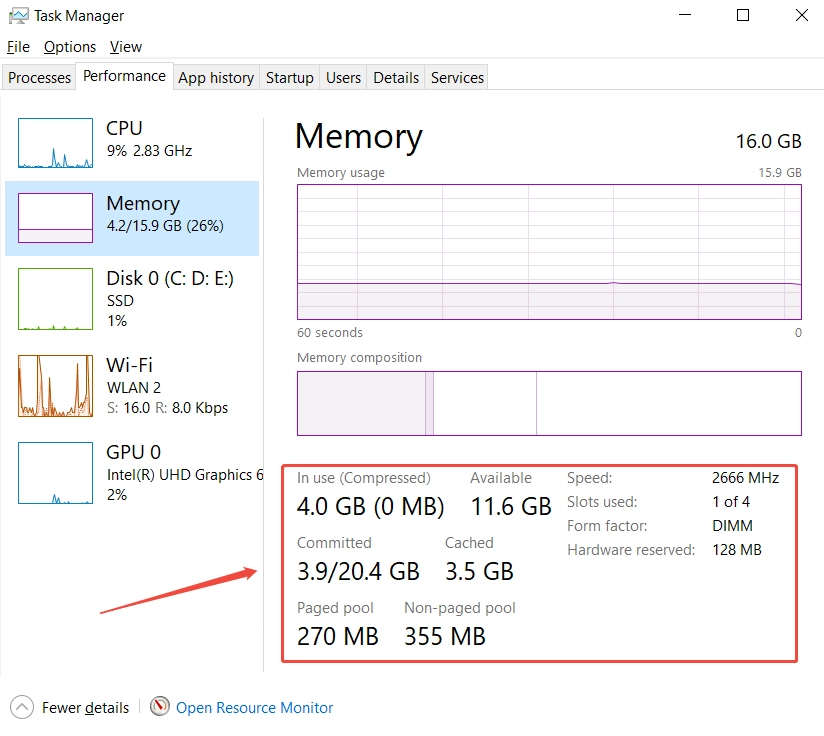
Verificação adicional: Passe para a página «Disco». Se a utilização do disco se mantiver acima de 90% durante um longo período de tempo, enquanto a utilização da memória estiver elevada, é muito provável que a queda de desempenho seja causada por uma utilização excessiva da memória virtual.
Para Mac
Os utilizadores do macOS podem utilizar o Monitor de Atividade para verificar o estado da memória. Siga estes passos:
- Abrir o Finder
- Ir para «Aplicações»
- Utilitários abertos
- Abrir o Monitor de Atividade
- Clique em «Memória»
- Verificar a pressão da memória
O indicador principal é o gráfico «Pressão de Memória»:
- Verde: A memória é suficiente. Não é necessária qualquer atualização.
- Amarelo: A memória está sob alguma pressão. Pode tentar otimizar as aplicações em segundo plano.
- Vermelho: A memória é extremamente insuficiente. O sistema está frequentemente a comprimir a memória e a transferir dados para o disco, pelo que uma atualização da RAM pode fazer uma diferença significativa.

Para Linux
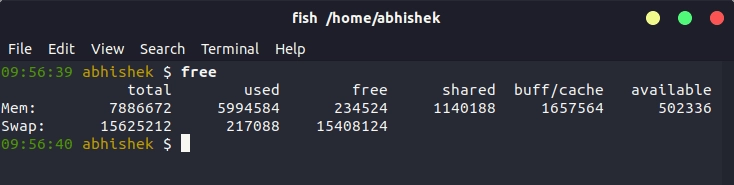
Os utilizadores do Linux podem verificar o estado da memória através de um comando no terminal. Abra o Terminal e introduza:
free -h
Este comando apresenta a memória total, a memória utilizada, a memória livre e a utilização da área de troca. O comando «available» é mais útil do que apenas o «free», uma vez que o Linux utiliza parte da RAM não utilizada para o cache.
Processo de tomada de decisão recomendado
Utilize os sintomas que observar como um sinal para começar a verificar. Se, durante a utilização diária, sentir frequentemente os abrandamentos, falhas ou atividade invulgar das unidades descritos acima, abra as ferramentas do sistema para verificar a memória. Isto ajuda-o a evitar a resolução desnecessária de problemas de hardware. Ao verificar, recrie as situações exigentes com que se depara com mais frequência. Por exemplo, abra todos os programas que utiliza no seu trabalho diário ou execute um jogo a que joga regularmente. Observe o sistema sob uma carga de trabalho real durante 10 a 15 minutos para se certificar de que os dados refletem as suas necessidades reais.
Se notar problemas evidentes de desempenho e os dados confirmarem que a memória permanece sob carga elevada e que a memória virtual é utilizada com frequência, é muito provável que a RAM seja um importante estrangulamento de desempenho. Neste caso, considere a possibilidade de fazer uma atualização. Se não notar abrandamentos evidentes, mas os dados mostrarem consistentemente que a memória está totalmente ocupada durante tarefas exigentes, trata-se de um potencial estrangulamento. Pode fazer a atualização antecipadamente se pretender executar cargas de trabalho mais exigentes no futuro. Se prevê continuar a utilizar o computador como faz atualmente, pode aguardar. Se sentir lentidões, mas os dados indicarem um baixo consumo de memória, não há necessidade de considerar uma atualização da RAM. Em vez disso, investigue outros problemas de hardware ou software, tais como a CPU, a unidade de armazenamento ou o sistema de refrigeração.
Quanta memória RAM são necessárias para as diferentes tarefas?
| Caso de utilização | Memória RAM recomendada | Cargas de trabalho típicas |
|---|---|---|
| Tarefas básicas de escritório e navegação na Internet | 8–16 GB | Edição de documentos, e-mail, vídeo online |
| Trabalho e estudo no dia-a-dia | 16 GB | Várias abas no navegador, o Office, videoconferências |
| Multitarefa | 16–32 GB | Execução de várias aplicações, programação e desenvolvimento |
| Jogos para PC | 16–32 GB | Jogos modernos, chat de voz e aplicações em segundo plano |
| Edição de fotografias e vídeos | 32–64 GB | Photoshop, edição de vídeo e projetos complexos |
| Modelação 3D e design profissional | 32–64 GB ou mais | Blender, CAD e cenas de grande dimensão |
| Máquinas virtuais e processamento de dados em grande escala | 64 GB ou mais | Várias máquinas virtuais, grandes conjuntos de dados e fluxos de trabalho profissionais |
- 8 GB de RAM é suficiente para algumas tarefas básicas de escritório e utilização moderada, mas pode ficar com muito pouca memória disponível quando estiverem a ser executadas várias aplicações modernas. Se costuma precisar de manter abertas, ao mesmo tempo, muitas páginas da Web, programas de escritório e ferramentas de videoconferência, considere aumentar a memória para 16 GB.
- 16 GB de RAM É uma configuração bem equilibrada para computadores de uso diário. É capaz de satisfazer as necessidades de muitas tarefas de escritório, estudo, navegação na Internet e jogos em geral. Para a maioria dos utilizadores que não precisam de utilizar software profissional exigente, 16 GB é, normalmente, um ponto de partida razoável.
- 32 GB de RAM é mais adequado para multitarefas intensas, jogos modernos, desenvolvimento de software e criação de conteúdos. Se costuma executar aplicações pesadas em simultâneo ou precisa de editar vídeo de alta resolução, os 32 GB oferecem mais espaço para trabalhar.
- 64 GB de RAM ou mais destina-se principalmente a utilizadores profissionais, como aqueles que trabalham em grandes produções de vídeo, projetos 3D complexos, virtualização e análise de dados. Para a navegação normal na Internet e a edição de documentos, aumentar a memória para 64 GB normalmente não proporciona uma vantagem percetível que justifique o custo.
Quando um aumento da memória RAM não ajuda muito
- Desempenho insuficiente da CPU. Se a utilização da CPU se mantiver próxima dos 100%, apesar de ainda haver bastante RAM disponível, o problema pode residir no processador. Por exemplo, cálculos com grandes volumes de dados, codificação de vídeo e a execução de programas complexos podem ser limitados pelo desempenho da CPU. Neste caso, aumentar a RAM não irá aumentar diretamente a capacidade de processamento da CPU.
- Baixo desempenho do SSD ou do HDD. Se o seu computador ainda utilizar um disco rígido tradicional, o arranque lento, a abertura lenta das aplicações e os tempos prolongados de carregamento de ficheiros podem estar relacionados com o desempenho da unidade. Nesta situação, mudar de um HDD para um SSD pode ser mais eficaz do que aumentar a memória RAM.
- Desempenho insuficiente da GPU ou da VRAM. Os jogos e os programas de design gráfico utilizam tanto a memória RAM do sistema como a memória da placa gráfica (VRAM). Se não houver VRAM suficiente, poderá verificar-se um carregamento lento das texturas, falhas de reprodução em cenas complexas e um desempenho gráfico inferior. Aumentar a memória RAM do sistema não aumenta diretamente a VRAM de uma placa gráfica dedicada.
- Arrefecimento insuficiente. Quando a CPU ou a GPU fica demasiado quente, o sistema pode reduzir automaticamente a sua frequência de funcionamento. Este fenómeno é conhecido como «Thermal Throttling». Se o seu computador funcionar normalmente logo após o arranque, mas for ficando gradualmente mais lento após uma utilização prolongada, verifique o sistema de refrigeração, as ventoinhas e as temperaturas dos dispositivos.
- Problemas de software e fugas de memória. Algumas aplicações podem apresentar uma fuga de memória, o que faz com que o seu consumo de memória continue a aumentar. Se um programa utilizar uma quantidade invulgarmente elevada de RAM, verifique primeiro a sua versão, os processos em segundo plano e as atualizações relacionadas, em vez de comprar imediatamente mais memória.