Per stabilire se il tuo computer ha bisogno di più memoria, prendi in considerazione sia i sintomi che noti durante l’uso quotidiano sia i dati riportati dagli strumenti di sistema. Considerare solo uno di questi fattori può facilmente portare a una conclusione errata. Se riscontri spesso rallentamenti durante il multitasking, arresti anomali delle app o altri problemi durante il normale utilizzo, e i controlli di sistema indicano che la memoria è costantemente sottoposta a un carico elevato e che la memoria virtuale viene utilizzata frequentemente, l'aggiunta di RAM può solitamente migliorare le prestazioni in multitasking e l'esperienza d'uso complessiva.
Segnali comuni di RAM insufficiente
Per capire se il tuo computer ha bisogno di un RAM Prima di procedere all'aggiornamento, verifica innanzitutto se riscontri uno dei seguenti problemi durante l'uso quotidiano.
Il computer rallenta quando si aprono più schede del browser
I browser moderni utilizzano la memoria per gestire i contenuti delle pagine web, le estensioni, i video e le attività in background. Quando si aprono molte schede contemporaneamente, il browser può utilizzare una quantità significativa di memoria. Tra i segnali più comuni vi sono:
- Si riscontrano ritardi evidenti nel passaggio da una scheda all'altra.
- Le pagine web devono ricaricarsi prima di funzionare nuovamente correttamente.
- Il browser si blocca per un attimo.
- Il browser risponde in modo molto più lento quando sono in esecuzione altri programmi contemporaneamente.
Se il computer torna a funzionare senza intoppi dopo aver chiuso alcune schede, è possibile che il carico di lavoro attuale stia raggiungendo il limite della memoria disponibile.

Il computer rallenta quando si eseguono più programmi contemporaneamente
Se utilizzi spesso Chrome, Microsoft Word, Excel, Zoom, Photoshop e altri software contemporaneamente, il tuo computer deve allocare memoria a più applicazioni. Quando la RAM non è sufficiente, il sistema potrebbe dover regolare frequentemente l’allocazione della memoria o addirittura spostare alcuni dati sul disco. Ciò rallenta il passaggio da un’applicazione all’altra e può influire anche sulla reattività complessiva del sistema. Per gli utenti che svolgono spesso attività multitasking, aumentare la RAM è solitamente una priorità maggiore rispetto alla semplice scelta di una memoria con una frequenza più elevata.
I programmi impiegano più tempo ad avviarsi e i file vengono caricati più lentamente
Quando le risorse di memoria stanno per esaurirsi, il sistema potrebbe dover leggere nuovamente alcuni dati dal dispositivo di archiviazione. Ciò può aumentare il tempo necessario per avviare applicazioni di grandi dimensioni, rallentare l’apertura dei file e causare ritardi nel passaggio da un’applicazione all’altra. Tuttavia, un avvio lento dei programmi può essere causato anche dalle prestazioni dell’SSD, dalla potenza di elaborazione della CPU, dal software stesso o dalle voci di avvio del sistema. È quindi opportuno prendere in considerazione altri indicatori prima di prendere una decisione.
I giochi presentano interruzioni e il numero di fotogrammi al secondo diventa instabile
I giochi moderni utilizzano solitamente la RAM per memorizzare mappe, risorse di gioco, informazioni sui personaggi e altri dati di esecuzione. Se il sistema non dispone di memoria sufficiente, i giochi potrebbero impiegare più tempo a caricarsi, presentare interruzioni durante il cambio di scena o subire brevi pause durante il gioco. Questi problemi possono diventare più evidenti quando Discord, un browser, strumenti di streaming o software di registrazione dello schermo sono in esecuzione contemporaneamente.
Tuttavia, gli scatti durante il gioco non sono necessariamente causati dalla RAM. Anche le prestazioni della GPU, la capacità della VRAM, il carico della CPU, il sistema di raffreddamento e le condizioni di rete possono influire sull'esperienza di gioco.
Il software di montaggio video e di progettazione professionale funziona male
Software come Photoshop, Premiere Pro, DaVinci Resolve e Blender possono richiedere una grande quantità di memoria, specialmente quando si lavora con file di grandi dimensioni, livelli complessi, video 4K e scene 3D. Se riscontri spesso rallentamenti durante il montaggio, anteprime a scatti, caricamento lento di progetti di grandi dimensioni o avvisi di memoria insufficiente, vale la pena verificare se la tua RAM soddisfa i requisiti effettivi del software.
Le applicazioni visualizzano errori di memoria insufficiente
Se il computer visualizza spesso messaggi di errore quali “Memoria esaurita”, “Memoria insufficiente” o “Memoria non sufficiente”, è possibile che un’applicazione non riesca ad accedere alle risorse di memoria di cui ha bisogno. Ciò può essere dovuto a una quantità insufficiente di RAM fisica, ma può anche essere correlato alle impostazioni della memoria virtuale, a una perdita di memoria in un’applicazione o a limitazioni del software stesso. Se questi errori si verificano frequentemente e sono accompagnati da rallentamenti del sistema, è opportuno controllare più attentamente l’utilizzo della memoria.
Utilizza gli strumenti di sistema per verificare se la memoria è insufficiente
Anche se si riscontrano i possibili segnali di memoria insufficiente descritti sopra, non è possibile essere completamente certi che la causa sia la RAM. È inoltre necessario utilizzare gli strumenti di sistema per verificare l'effettivo utilizzo della memoria.
Per Windows
Stampa `Ctrl+Maiusc+Esc` per aprire il Task Manager. Passa alla scheda "Prestazioni" e seleziona "Memoria" sulla sinistra. Presta particolare attenzione ai seguenti indicatori chiave:
- Utilizzo della memoria: Se l'utilizzo della memoria rimane al di sopra di 80%–90% durante l'uso quotidiano e continua a essere elevato anche dopo aver chiuso i programmi non necessari, è possibile che la capacità di memoria sia insufficiente. Valuta la possibilità di un upgrade se l'utilizzo supera 80% su un dispositivo con meno di 8 GB di RAM, oppure 90% su un dispositivo con 16 GB di RAM o più.
- Memoria dedicata: Se il valore "Committed" rimane superiore alla capacità totale della memoria fisica (ad esempio, un computer con 16 GB di RAM mostra 22 GB di memoria impegnata), il sistema fa ampio ricorso alla memoria virtuale.
- Memoria disponibile: Se la memoria disponibile rimane al di sotto di 1–1,5 GB durante l'uso quotidiano, il sistema comprimerà i dati e accederà frequentemente all'unità. Ciò può aggravare notevolmente i rallentamenti.
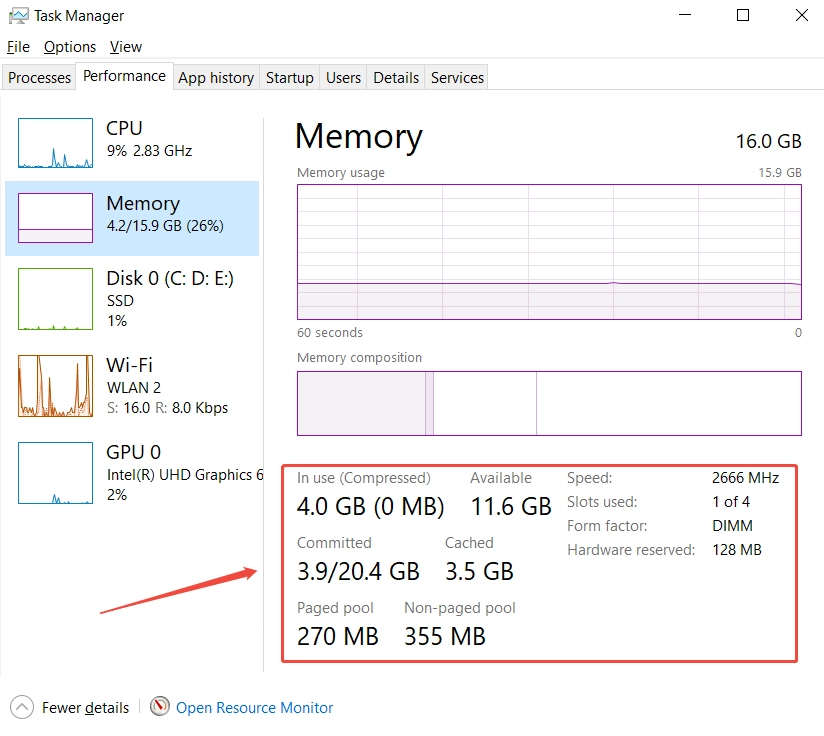
Verifica aggiuntiva: passare alla pagina “Disco”. Se l’utilizzo del disco rimane al di sopra di 90% per un lungo periodo mentre l’utilizzo della memoria è elevato, è molto probabile che il calo delle prestazioni sia causato da un uso eccessivo della memoria virtuale.
Per Mac
Gli utenti macOS possono utilizzare Monitoraggio attività per verificare lo stato della memoria. Seguire questi passaggi:
- Apri Finder
- Vai alla sezione "Applicazioni"
- Utilità aperte
- Avvia Monitor attività
- Clicca su "Memoria"
- Verifica la pressione della memoria
L'indicatore chiave è il grafico "Memory Pressure":
- Verde: la memoria è sufficiente. Non è necessario alcun aggiornamento.
- Giallo: la memoria è un po’ sotto pressione. Puoi provare a ottimizzare le app in esecuzione in background.
- Rosso: la memoria è gravemente insufficiente. Il sistema comprime frequentemente la memoria e trasferisce i dati sul disco; pertanto, un potenziamento della RAM può fare una differenza significativa.

Per Linux
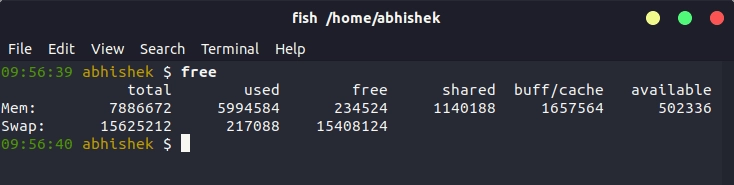
Gli utenti Linux possono verificare lo stato della memoria tramite un comando da terminale. Apri il terminale e digita:
free -h
Questo comando mostra la memoria totale, quella utilizzata, quella libera e l'utilizzo dello swap. Il comando "available" è più utile del solo "free", poiché Linux utilizza parte della RAM non utilizzata per la cache.
Processo decisionale raccomandato
Utilizza i sintomi che noti come segnale per iniziare a effettuare dei controlli. Se durante l’uso quotidiano riscontri frequentemente i rallentamenti, i blocchi o l’attività insolita del disco descritti sopra, apri gli strumenti di sistema per controllare la memoria. Questo ti aiuta a evitare inutili operazioni di risoluzione dei problemi hardware. Durante il controllo, ricrea le situazioni più impegnative che si presentano più spesso. Ad esempio, apri tutti i programmi che utilizzi per il lavoro quotidiano o avvia un gioco a cui giochi regolarmente. Osserva il sistema sotto un carico di lavoro reale per 10-15 minuti per assicurarti che i dati riflettano le tue effettive esigenze.
Se noti evidenti problemi di prestazioni e i dati confermano che la memoria è costantemente sottoposta a un carico elevato e che la memoria virtuale viene utilizzata frequentemente, è molto probabile che la RAM rappresenti un collo di bottiglia fondamentale per le prestazioni. In questo caso, valuta la possibilità di effettuare un upgrade. Se non noti rallentamenti evidenti, ma i dati mostrano costantemente che la memoria è completamente utilizzata durante l’esecuzione di attività impegnative, si tratta di un potenziale collo di bottiglia. È possibile effettuare l’aggiornamento in anticipo se si prevede di eseguire carichi di lavoro più impegnativi in futuro. Se si prevede di continuare a utilizzare il computer come si fa attualmente, è possibile attendere. Se si riscontrano rallentamenti ma i dati indicano un basso utilizzo della memoria, non è necessario prendere in considerazione un aggiornamento della RAM. Indagare invece su altri problemi hardware o software, come la CPU, l’unità di archiviazione o il sistema di raffreddamento.
Quanta RAM richiedono le diverse attività?
| Caso d'uso | RAM consigliata | Carichi di lavoro tipici |
|---|---|---|
| Operazioni di base in ufficio e navigazione sul web | 8–16 GB | Modifica di documenti, posta elettronica, video online |
| Il lavoro e lo studio di tutti i giorni | 16 GB | Schede multiple del browser, Office, videoconferenze |
| Multitasking | 16–32 GB | Esecuzione di più applicazioni, programmazione e sviluppo |
| Giochi per PC | 16–32 GB | Giochi moderni, chat vocale e applicazioni in background |
| Editing di foto e video | 32–64 GB | Photoshop, montaggio video e progetti complessi |
| Modellazione 3D e progettazione professionale | da 32 a 64 GB o più | Blender, CAD e scene di grandi dimensioni |
| Macchine virtuali ed elaborazione dei dati su larga scala | 64 GB o più | Macchine virtuali multiple, set di dati di grandi dimensioni e flussi di lavoro professionali |
- 8 GB di RAM È sufficiente per alcune attività d'ufficio di base e per un utilizzo leggero, ma la memoria disponibile potrebbe ridursi notevolmente quando sono in esecuzione diverse applicazioni moderne. Se hai spesso bisogno di tenere aperte contemporaneamente molte pagine web, programmi d'ufficio e strumenti di videoconferenza, valuta la possibilità di passare a 16 GB.
- 16 GB di RAM È una configurazione ben bilanciata per i computer di uso quotidiano. È in grado di soddisfare le esigenze di molte attività d’ufficio, dello studio, della navigazione sul web e dei giochi in generale. Per la maggior parte degli utenti che non hanno bisogno di utilizzare software professionali particolarmente esigenti, 16 GB rappresentano solitamente un punto di partenza ragionevole.
- 32 GB di RAM è più adatto al multitasking intensivo, ai giochi moderni, allo sviluppo di software e alla creazione di contenuti. Se utilizzi spesso applicazioni di grandi dimensioni contemporaneamente o devi modificare video ad alta risoluzione, i 32 GB offrono maggiore spazio di manovra.
- 64 GB di RAM o più è destinato principalmente agli utenti professionali, come coloro che lavorano a grandi produzioni video, progetti 3D complessi, virtualizzazione e analisi dei dati. Per la normale navigazione sul web e la modifica di documenti, passare a 64 GB di solito non offre un vantaggio tangibile tale da giustificarne il costo.
Quando un potenziamento della RAM non serve a molto
- Prestazioni della CPU insufficienti. Se l'utilizzo della CPU rimane vicino a 100% nonostante sia ancora disponibile una grande quantità di RAM, il problema potrebbe essere il processore. Ad esempio, i calcoli su grandi quantità di dati, la codifica video e l'esecuzione di programmi complessi possono essere tutti limitati dalle prestazioni della CPU. In questo caso, l'aggiunta di RAM non aumenterà direttamente la potenza di calcolo della CPU.
- Prestazioni insufficienti dell'SSD o dell'HDD. Se il tuo computer utilizza ancora un disco rigido tradizionale, l'avvio lento, l'apertura lenta delle applicazioni e i tempi di caricamento dei file prolungati potrebbero essere legati alle prestazioni del disco. In questo caso, passare da un HDD a un SSD potrebbe essere più efficace rispetto all'aggiunta di RAM.
- Prestazioni della GPU o VRAM insufficienti. I giochi e i software di progettazione grafica utilizzano sia la RAM di sistema che la memoria della scheda grafica (VRAM). Se la VRAM non è sufficiente, si potrebbero verificare rallentamenti nel caricamento delle texture, interruzioni nelle scene complesse e prestazioni grafiche inferiori. Aumentare la RAM di sistema non aumenta direttamente la VRAM di una scheda grafica dedicata.
- Raffreddamento insufficiente. Quando la CPU o la GPU si surriscaldano, il sistema potrebbe ridurre automaticamente la propria frequenza di funzionamento. Questo fenomeno è noto come “thermal throttling”. Se il computer funziona normalmente subito dopo l’avvio ma rallenta gradualmente dopo un uso prolungato, controlla il sistema di raffreddamento, le ventole e le temperature dei componenti.
- Problemi software e perdite di memoria. Alcune applicazioni potrebbero presentare una perdita di memoria, che ne fa aumentare costantemente l'utilizzo di memoria. Se un programma utilizza una quantità insolitamente elevata di RAM, verifica innanzitutto la sua versione, i processi in background e gli aggiornamenti correlati, invece di acquistare immediatamente più memoria.