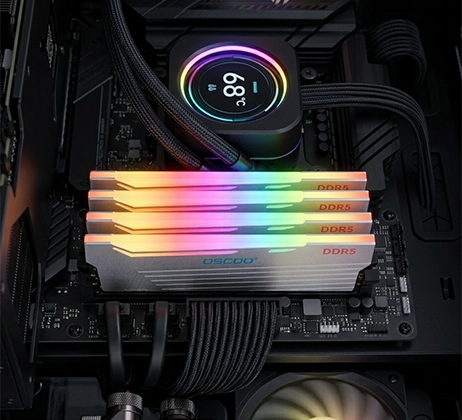
Um festzustellen, ob Ihr Computer mehr Arbeitsspeicher benötigt, sollten Sie sowohl die Symptome berücksichtigen, die Ihnen im täglichen Gebrauch auffallen, als auch die von den Systemtools gemeldeten Daten. Wenn Sie nur einen dieser Faktoren betrachten, kann dies leicht zu einer falschen Schlussfolgerung führen. Wenn Sie beim Multitasking häufig Verzögerungen, Abstürze von Apps oder andere Probleme im normalen Betrieb feststellen und Systemprüfungen zeigen, dass der Arbeitsspeicher stark ausgelastet ist und häufig auf den virtuellen Speicher zurückgegriffen wird, kann das Hinzufügen von RAM in der Regel die Multitasking-Leistung und das allgemeine Benutzererlebnis verbessern.
Häufige Anzeichen für zu wenig Arbeitsspeicher
Um festzustellen, ob Ihr Computer ein RAM Bevor Sie das Upgrade durchführen, prüfen Sie zunächst, ob beim täglichen Gebrauch eines der folgenden Probleme auftritt.
Der Computer wird langsamer, wenn man mehrere Browser-Tabs öffnet
Moderne Browser nutzen Arbeitsspeicher, um Webseiteninhalte, Erweiterungen, Videos und Hintergrundaufgaben zu verarbeiten. Wenn Sie viele Tabs gleichzeitig öffnen, kann der Browser eine beträchtliche Menge an Arbeitsspeicher beanspruchen. Häufige Anzeichen hierfür sind:
- Deutliche Verzögerungen beim Wechseln zwischen den Registerkarten.
- Webseiten müssen neu geladen werden, bevor sie wieder ordnungsgemäß funktionieren.
- Der Browser friert kurz ein.
- Der Browser reagiert deutlich langsamer, wenn gleichzeitig andere Programme laufen.
Wenn Ihr Computer nach dem Schließen einiger Tabs wieder reibungslos läuft, hat Ihre aktuelle Arbeitslast möglicherweise die Grenze des verfügbaren Arbeitsspeichers erreicht.

Der Computer wird langsam, wenn mehrere Programme gleichzeitig laufen
Wenn Sie häufig Chrome, Microsoft Word, Excel, Zoom, Photoshop und andere Programme gleichzeitig nutzen, muss Ihr Computer Speicherplatz für mehrere Anwendungen bereitstellen. Reicht der Arbeitsspeicher nicht aus, muss das System möglicherweise die Speicherzuweisung häufig anpassen oder sogar einige Daten auf die Festplatte verschieben. Dies verlangsamt den Wechsel zwischen den Anwendungen und kann sich auch auf die allgemeine Reaktionsgeschwindigkeit auswirken. Für Nutzer, die häufig Multitasking betreiben, hat der Ausbau des Arbeitsspeichers in der Regel eine höhere Priorität als die bloße Wahl eines Speichers mit höherer Frequenz.
Programme brauchen länger zum Starten und Dateien werden langsamer geladen
Wenn die Speicherressourcen knapp werden, muss das System möglicherweise einige Daten erneut vom Speichergerät lesen. Dies kann die Startzeit großer Anwendungen verlängern, das Öffnen von Dateien verlangsamen und zu Verzögerungen beim Wechsel zwischen Anwendungen führen. Ein langsamer Programmstart kann jedoch auch durch die SSD-Leistung, die Rechenleistung der CPU, die Software selbst oder die Startelemente des Systems verursacht werden. Sie sollten daher weitere Indikatoren berücksichtigen, bevor Sie eine Entscheidung treffen.
Spiele ruckeln und die Bildraten werden unstabil
Moderne Spiele nutzen in der Regel Arbeitsspeicher (RAM), um Karten, Spielressourcen, Charakterdaten und andere Laufzeitdaten zu speichern. Verfügt das System nicht über genügend Arbeitsspeicher, kann es vorkommen, dass Spiele länger zum Laden brauchen, beim Szenenwechsel ruckeln oder während des Spiels kurz ins Stocken geraten. Diese Probleme können sich verstärkt bemerkbar machen, wenn gleichzeitig Discord, ein Browser, Streaming-Tools oder Bildschirmaufzeichnungssoftware laufen.
Ruckler im Spiel werden jedoch nicht unbedingt durch den Arbeitsspeicher verursacht. Auch die GPU-Leistung, die VRAM-Kapazität, die CPU-Auslastung, die Kühlung und die Netzwerkbedingungen können das Spielerlebnis beeinträchtigen.
Videobearbeitungs- und professionelle Design-Software läuft nicht optimal
Software wie Photoshop, Premiere Pro, DaVinci Resolve und Blender kann viel Arbeitsspeicher beanspruchen, insbesondere bei der Arbeit mit großen Dateien, komplexen Ebenen, 4K-Videos und 3D-Szenen. Wenn Sie häufig Verzögerungen bei der Bearbeitung, ruckelnde Vorschauen, langsames Laden großer Projekte oder Warnungen wegen unzureichender Arbeitsspeicherkapazität feststellen, lohnt es sich zu prüfen, ob Ihr Arbeitsspeicher den tatsächlichen Anforderungen der Software entspricht.
Anwendungen zeigen Speicherauslastungsfehler an
Wenn auf Ihrem Computer häufig Fehlermeldungen wie „Out of Memory“, „Not Enough Memory“ oder „Insufficient Memory“ angezeigt werden, kann es sein, dass eine Anwendung nicht auf die benötigten Speicherressourcen zugreifen kann. Dies kann an unzureichendem physischem RAM liegen, aber auch mit den Einstellungen für den virtuellen Speicher, einem Speicherleck in einer Anwendung oder Einschränkungen in der Software selbst zusammenhängen. Wenn diese Fehler häufig auftreten und mit einer Verlangsamung des Systems einhergehen, sollten Sie die Speicherauslastung genauer überprüfen.
Verwenden Sie die Systemtools, um zu prüfen, ob nicht genügend Arbeitsspeicher vorhanden ist
Selbst wenn Sie die oben beschriebenen möglichen Anzeichen für unzureichenden Arbeitsspeicher feststellen, können Sie nicht mit absoluter Sicherheit davon ausgehen, dass der Arbeitsspeicher die Ursache ist. Sie müssen außerdem Systemtools verwenden, um die tatsächliche Speicherauslastung zu überprüfen.
Für Windows
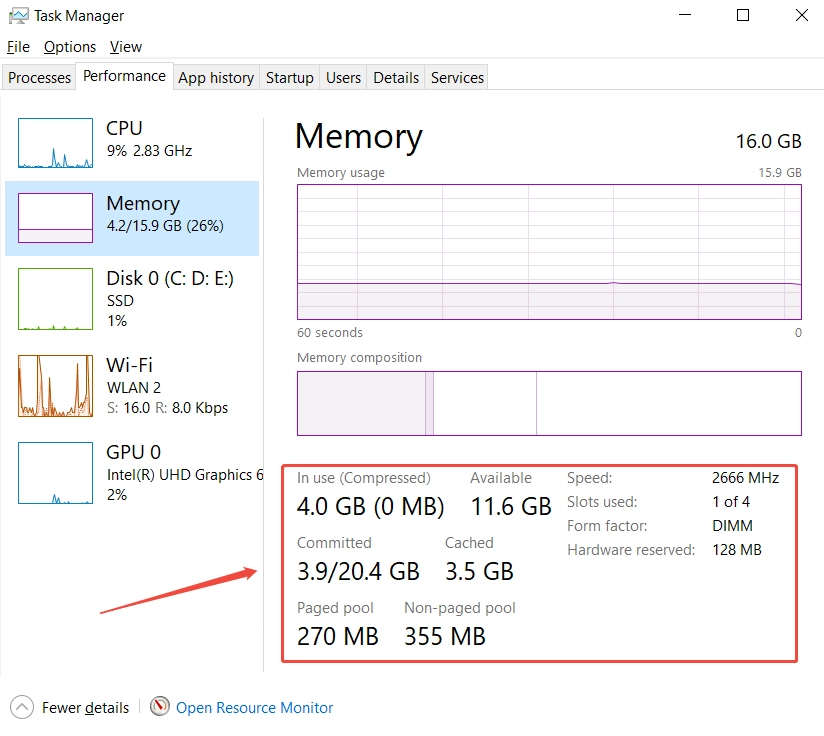
Presse `Strg+Umschalt+Esc` um den Task-Manager zu öffnen. Wechseln Sie zur Registerkarte „Leistung“ und wählen Sie links den Eintrag „Arbeitsspeicher“ aus. Achten Sie besonders auf die folgenden Schlüsselkennzahlen:
- Speicherverbrauch: Wenn die Speicherauslastung im täglichen Gebrauch über 80%–90% liegt und auch nach dem Schließen nicht benötigter Programme weiterhin hoch bleibt, ist Ihre Speicherkapazität möglicherweise nicht ausreichend. Ziehen Sie ein Upgrade in Betracht, wenn die Speicherauslastung auf einem Gerät mit weniger als 8 GB RAM den Wert 80% oder auf einem Gerät mit 16 GB RAM oder mehr den Wert 90% überschreitet.
- Gespeicherte Daten: Wenn der Wert für „Committed“ weiterhin höher ist als die gesamte physische Speicherkapazität (beispielsweise zeigt ein Computer mit 16 GB RAM einen Wert von 22 GB „Committed“ an), greift das System in hohem Maße auf virtuellen Speicher zurück.
- Verfügbarer Speicher: Wenn der verfügbare Arbeitsspeicher im täglichen Gebrauch unter 1–1,5 GB bleibt, komprimiert das System Daten und greift häufig auf das Laufwerk zu. Dies kann zu einer erheblichen Verschlechterung der Systemleistung führen.
Zusätzliche Überprüfung: Wechseln Sie zur Seite „Festplatte“. Wenn die Festplattenauslastung bei hoher Speicherauslastung über einen längeren Zeitraum über 90% bleibt, ist der Leistungsabfall sehr wahrscheinlich auf eine übermäßige Nutzung des virtuellen Speichers zurückzuführen.
Für Mac
macOS-Nutzer können den Speicherstatus mithilfe des Aktivitätsmonitors überprüfen. Gehen Sie dazu wie folgt vor:
- Finder öffnen
- Zu den Anwendungen
- Dienstprogramme öffnen
- Aktivitätsmonitor starten
- Auf „Speicher“ klicken
- Speicherauslastung prüfen
Der wichtigste Indikator ist das Diagramm „Speicherdruck“:
- Grün: Der Arbeitsspeicher ist ausreichend. Ein Upgrade ist nicht erforderlich.
- Gelb: Der Arbeitsspeicher ist etwas ausgelastet. Sie können versuchen, die im Hintergrund laufenden Apps zu optimieren.
- Rot: Der Arbeitsspeicher reicht bei weitem nicht aus. Das System komprimiert regelmäßig den Arbeitsspeicher und lagert Daten auf die Festplatte aus, sodass eine Aufrüstung des Arbeitsspeichers einen erheblichen Unterschied bewirken kann.

Für Linux
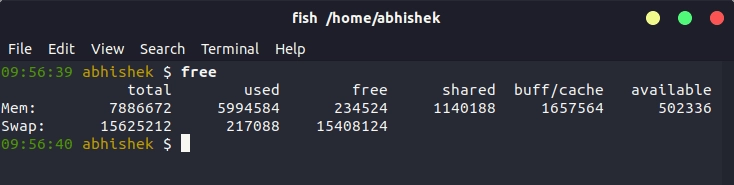
Linux-Benutzer können den Speicherstatus mit einem Terminalbefehl überprüfen. Öffnen Sie das Terminal und geben Sie Folgendes ein:
free -h
Dieser Befehl zeigt den Gesamtspeicher, den belegten Speicher, den freien Speicher und die Auslagerungsnutzung an. „Available“ ist aussagekräftiger als „Free“ allein, da Linux einen Teil des ungenutzten Arbeitsspeichers für den Cache verwendet.
Empfohlener Entscheidungsprozess
Nutzen Sie die Symptome, die Sie bemerken, als Anhaltspunkt, um mit der Überprüfung zu beginnen. Wenn Sie im täglichen Gebrauch häufig die oben beschriebenen Verlangsamungen, Abstürze oder ungewöhnliche Festplattenaktivitäten feststellen, öffnen Sie die Systemtools, um den Arbeitsspeicher zu überprüfen. So vermeiden Sie unnötige Hardware-Fehlerbehebungen. Stellen Sie bei der Überprüfung die anspruchsvollen Situationen nach, mit denen Sie am häufigsten konfrontiert sind. Öffnen Sie beispielsweise alle Programme, die Sie für Ihre tägliche Arbeit nutzen, oder starten Sie ein Spiel, das Sie regelmäßig spielen. Beobachten Sie das System 10 bis 15 Minuten lang unter realer Auslastung, um sicherzustellen, dass die Daten Ihren tatsächlichen Anforderungen entsprechen.
Wenn Sie deutliche Leistungsprobleme feststellen und die Daten bestätigen, dass der Arbeitsspeicher stark ausgelastet ist und häufig auf den virtuellen Speicher zurückgegriffen wird, ist der Arbeitsspeicher sehr wahrscheinlich ein entscheidender Leistungsengpass. In diesem Fall sollten Sie eine Aufrüstung in Betracht ziehen. Wenn Sie keine offensichtlichen Verlangsamungen bemerken, die Daten jedoch durchweg zeigen, dass der Arbeitsspeicher bei anspruchsvollen Aufgaben vollständig ausgelastet ist, handelt es sich um einen potenziellen Engpass. Sie können bereits im Voraus aufrüsten, wenn Sie planen, in Zukunft anspruchsvollere Arbeitslasten auszuführen. Wenn Sie davon ausgehen, Ihren Computer weiterhin wie bisher zu nutzen, können Sie abwarten. Wenn Sie Verlangsamungen feststellen, die Daten jedoch eine geringe Speicherauslastung anzeigen, besteht kein Grund, eine RAM-Aufrüstung in Betracht zu ziehen. Untersuchen Sie stattdessen andere Hardware- oder Softwareprobleme, wie beispielsweise die CPU, das Speicherlaufwerk oder das Kühlsystem.
Wie viel Arbeitsspeicher benötigen verschiedene Aufgaben?
| Anwendungsfall | Empfohlener Arbeitsspeicher | Typische Arbeitsbelastungen |
|---|---|---|
| Einfache Büroarbeiten und das Surfen im Internet | 8–16 GB | Dokumentenbearbeitung, E-Mail, Online-Videos |
| Alltag, Arbeit und Studium | 16 GB | Mehrere Browser-Tabs, Office, Videokonferenzen |
| Multitasking | 16–32 GB | Ausführen mehrerer Anwendungen, Programmierung und Entwicklung |
| PC-Spiele | 16–32 GB | Moderne Spiele, Voice-Chat und Hintergrundanwendungen |
| Foto- und Videobearbeitung | 32–64 GB | Photoshop, Videobearbeitung und komplexe Projekte |
| 3D-Modellierung und professionelles Design | 32–64 GB oder mehr | Blender, CAD und umfangreiche Szenen |
| Virtuelle Maschinen und groß angelegte Datenverarbeitung | 64 GB oder mehr | Mehrere virtuelle Maschinen, große Datensätze und professionelle Arbeitsabläufe |
- 8 GB Arbeitsspeicher reicht für einfache Büroaufgaben und eine moderate Nutzung aus, doch wenn mehrere moderne Anwendungen gleichzeitig laufen, bleibt möglicherweise nur noch sehr wenig Arbeitsspeicher übrig. Wenn Sie häufig viele Webseiten, Office-Programme und Videokonferenz-Tools gleichzeitig geöffnet haben müssen, sollten Sie ein Upgrade auf 16 GB in Betracht ziehen.
- 16 GB Arbeitsspeicher ist eine ausgewogene Konfiguration für Alltagscomputer. Sie eignet sich für viele Büroaufgaben, zum Lernen, zum Surfen im Internet und für allgemeine Spiele. Für die meisten Nutzer, die keine anspruchsvolle professionelle Software ausführen müssen, sind 16 GB in der Regel ein sinnvoller Ausgangspunkt.
- 32 GB Arbeitsspeicher eignet sich besser für intensives Multitasking, moderne Spiele, Softwareentwicklung und die Erstellung von Inhalten. Wenn Sie häufig große Anwendungen gleichzeitig ausführen oder hochauflösende Videos bearbeiten müssen, bieten 32 GB mehr Spielraum.
- 64 GB RAM oder mehr richtet sich in erster Linie an professionelle Anwender, beispielsweise an diejenigen, die an großen Videoproduktionen, komplexen 3D-Projekten, Virtualisierung und Datenanalyse arbeiten. Für das normale Surfen im Internet und die Bearbeitung von Dokumenten bringt eine Aufrüstung auf 64 GB in der Regel keinen spürbaren Vorteil, der die Kosten rechtfertigen würde.
Wann eine RAM-Erweiterung nicht viel bringt
- Unzureichende CPU-Leistung. Wenn die CPU-Auslastung nahe bei 100% bleibt, obwohl noch reichlich RAM verfügbar ist, könnte der Prozessor das Problem sein. Beispielsweise können umfangreiche Datenberechnungen, die Videokodierung und die Ausführung komplexer Programme durch die CPU-Leistung eingeschränkt werden. In diesem Fall führt das Hinzufügen von RAM nicht direkt zu einer Steigerung der Rechenleistung der CPU.
- Geringe SSD- oder HDD-Leistung. Wenn Ihr Computer noch mit einer herkömmlichen Festplatte ausgestattet ist, können ein langsamer Systemstart, langsames Starten von Anwendungen und lange Ladezeiten beim Öffnen von Dateien mit der Leistung des Laufwerks zusammenhängen. In diesem Fall kann ein Umstieg von einer HDD auf eine SSD effektiver sein als das Hinzufügen von Arbeitsspeicher.
- Unzureichende GPU-Leistung oder VRAM. Spiele und Grafikdesign-Software nutzen sowohl den System-RAM als auch den GPU-Speicher (VRAM). Wenn nicht genügend VRAM vorhanden ist, kann es zu Verzögerungen beim Laden von Texturen, Rucklern in komplexen Szenen und einer geringeren Grafikleistung kommen. Eine Aufrüstung des System-RAMs erhöht nicht direkt den VRAM einer dedizierten Grafikkarte.
- Mangelhafte Kühlung. Wenn die CPU oder GPU zu heiß wird, kann das System die Betriebsfrequenz automatisch herabsetzen. Dies wird als „Thermal Throttling“ bezeichnet. Wenn Ihr Computer unmittelbar nach dem Hochfahren normal läuft, aber nach längerem Betrieb allmählich langsamer wird, überprüfen Sie das Kühlsystem, die Lüfter und die Gerätetemperaturen.
- Softwareprobleme und Speicherlecks. Manche Anwendungen weisen möglicherweise ein Speicherleck auf, wodurch ihr Speicherverbrauch stetig ansteigt. Wenn ein Programm ungewöhnlich viel RAM beansprucht, sollten Sie zunächst die Version, die Hintergrundprozesse und entsprechende Updates überprüfen, anstatt sofort zusätzlichen Arbeitsspeicher anzuschaffen.