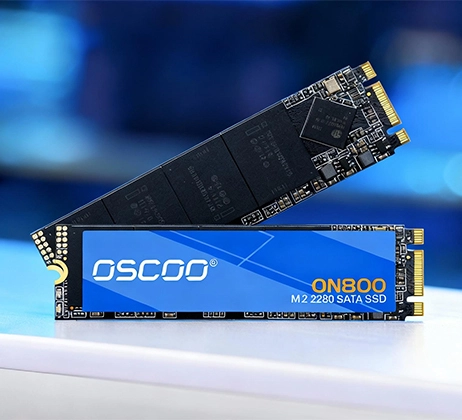
TRIMは、コンピュータのオペレーティング・システムと、そのオペレーティング・システムの間の通信ブリッジとして機能するコマンドです。 SSD.それはあなたの SSDのコントローラー 削除したファイルやごみ箱から空にしたファイルなど、ドライブのどの部分に有用なデータが保存されなくなったかを確認し、安全に消去することができます。これは単純に聞こえるかもしれませんが、SSDの高速性と耐久性を維持するために非常に重要です。新しいNVMe SSDの場合、この機能は技術的には「Deallocate(割り当て解除)」または「Unmap(マッピング解除)」と呼ばれますが、古いSSDで使用されている元のTRIMコマンドと同じように機能します。 SATA SSD.名前は違うかもしれないが、目的は同じである。
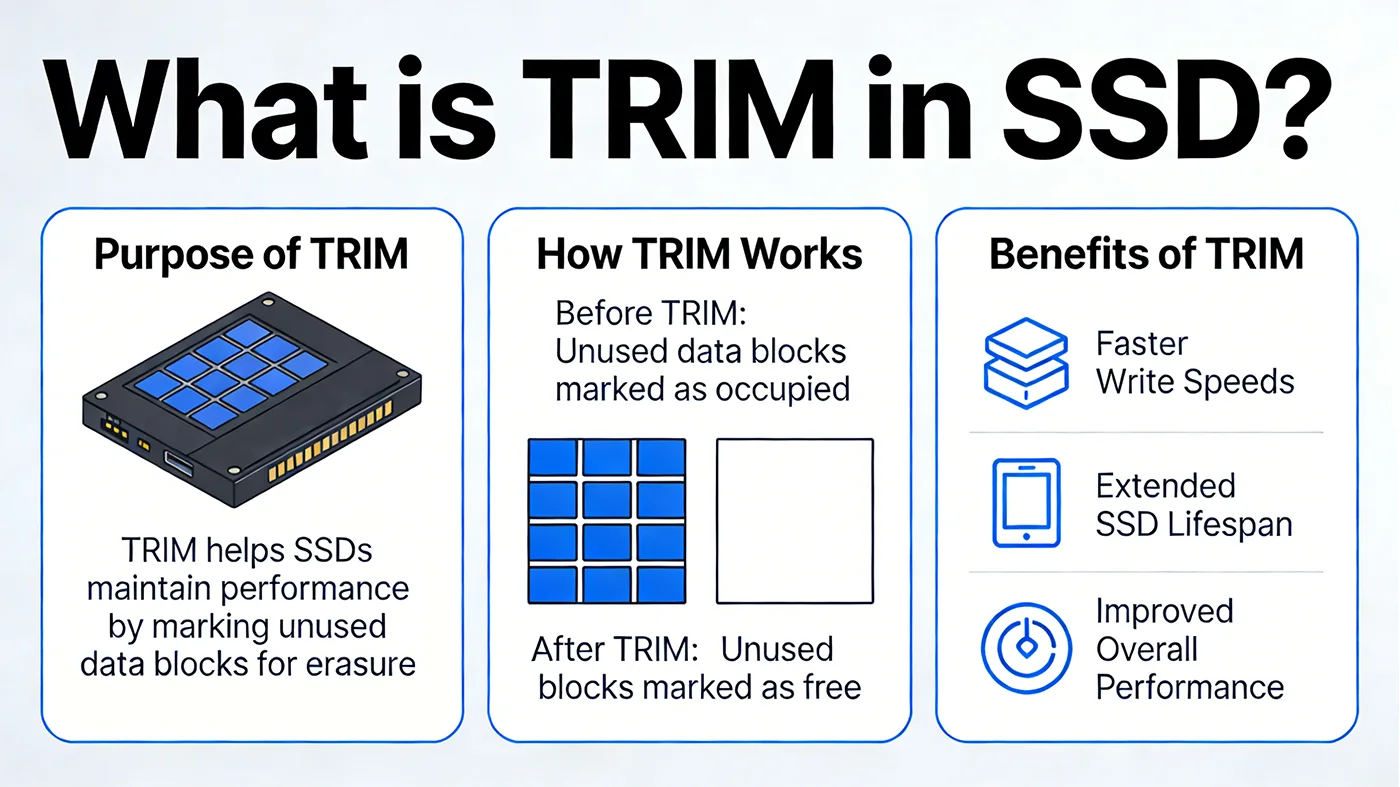
SSDにTRIMが必要な理由
なぜTRIMがそれほど重要なのかを理解するためには、まずSSDと何が違うのかを知る必要がある。 従来のハードディスクドライブ(HDD).この2つのストレージ・タイプは、データの削除と上書きをまったく異なる方法で処理するが、この不一致こそがTRIMが作られた理由である。
SSDとHDDの比較:主な違い
HDDは回転する磁気プラッターを使ってデータを保存する。HDD上のファイルを削除すると、OSはそのファイルの「アドレス」を削除するだけだ。実際のデータは、新しいデータで上書きされるまでプラッター上に残る。このために特別なコマンドは必要ない。HDDは古いデータを直接上書きできる。SSDは違います。SSDは NAND型フラッシュメモリー であり、データを直接上書きすることはできません。新しいデータを書き込む前に、SSDはまずメモリの大きなブロック(「ブロック」と呼ばれる)を消去する必要があり、ブロックはSSDが書き込むデータの小さな塊(「ページ」と呼ばれる)よりもはるかに大きい。つまり、SSDがどのデータが無駄なのかわからない場合、スペースを確保するために余分な作業をしなければならず、SSDの動作が遅くなり、消耗が早くなります。
TRIMのない問題
TRIMが無効になっている場合、SSDのコントローラには有効なデータ(まだ使用しているファイル)と無効なデータ(削除したファイル)を区別する方法がありません。SSDが新しいデータのために空き領域を確保する必要がある場合、SSDコントローラは以下のプロセスを実行します。 ガベージコレクション(GC)-しかし、TRIMなしでは、GCは古いブロックを消去する前に、ブロックから新しい場所に有効なデータをすべてコピーしなければならない。この余分なコピーは ライトアンプ(WA)これは大きな問題だ。ライトアンプリフィケーションとは、SSDがOSが要求する以上のデータを物理的に書き込むことを意味します。たとえば、WA が 3 の場合、SSD は実際に必要なデータの 3 倍を書き込んでいることになります。時間の経過とともに、これは書き込み速度を低下させ、NANDフラッシュの摩耗を加速させ、SSDの寿命を縮めます。TRIMは、余分な作業を省略するために必要な情報をSSDに与えることで、この問題を解決します。

TRIMの仕組み
TRIMはデータを即座に消去するのではなく、どのデータが不要になったかをSSDに知らせるだけなので、SSDはアイドル時に効率的にクリーンアップすることができます。TRIMがどのように機能するか、ステップごとに説明します:
- まず、ファイルを削除するか、ごみ箱を空にする。OSは、ファイルの場所(論理ブロックアドレス、またはLBAと呼ばれる)をファイルシステム内で「論理的に削除された」とマークする。
- 次に、OSはSSDにTRIMコマンドを送信し、無効なデータを持つすべてのLBAをリストアップします。SSDのコントローラーは内部マップを更新し、これらのLBAを使用不可能なものとしてフラグを立てます。
- コンピュータがアイドル状態のとき、SSDのガベージコレクションプロセスが起動します。最初に有効なデータをコピーする代わりに、TRIMコマンドにより、無効なデータのみを含むブロック全体を消去します。これらの消去されたブロックは空き領域となるため、SSDは余分な手順を踏むことなく新しいデータを直接書き込むことができます。これにより、SSDは高速に保たれ、摩耗が減少します。
覚えておくべき重要なポイント:TRIMは 非同期.実際の消去は、ドライブを使用していないときにバックグラウンドで行われるため、コンピュータの動作が遅くなることはありません。ドライブが動作していることに気づくことはありませんが、動作していなければ気づくでしょう。
TRIM vs. ガベージコレクション vs. ライトアンプリフィケーション
この3つの用語は密接に関連しており、それぞれの働きを理解することで、なぜTRIMが重要なのかを把握することができる。以下は、この3つの用語を整理するための簡単な説明である:
| 期間 | 何をするのか | SSDの健康における役割 |
|---|---|---|
| トリム | 無効なデータ位置を特定するOSからSSDへのコマンド | ガベージコレクションに「インテリジェンス」を与え、効率的にクリーンアップする |
| ガベージコレクション(GC) | 未使用ブロックを消去するSSDの内部プロセス | TRIMデータを使用して、有効なデータがないブロックを消去する。 |
| ライトアンプ(WA) | 物理的書き込みと論理的書き込みの比率(OSが要求するもの) | TRIMはWAを低く保ち(1.0-1.5が理想的)、スピードと寿命を保ちます。 |
TRIMを使用しないと、WAが2~5またはそれ以上に急増し、SSDが低速で短命になる可能性があります。TRIMを使用すると、WAはSSDのパフォーマンスと耐久性のスイートスポットである1.0付近にとどまります。
TRIMに必要なもの
TRIMは、お使いのストレージシステムの3つの部品すべてがサポートしている場合にのみ機能します。追加で何かを購入する必要はありませんが、これらのコンポーネントが互換性があることを確認するのは良いことです:
| コンポーネント | 最低条件 |
|---|---|
| SSD | 1. SATA SSD: ATA8-ACS2 ファームウェア規格に対応していること(最新の SATA SSD はすべて対応しています)。 2. NVMe SSD: Deallocate "または "Unmap "をサポートしていること(最新のNVMeドライブはすべて該当)。 |
| オペレーティングシステム | Windows 7以降、Linuxカーネル2.6.28以降、macOS 10.6.8以降(SATA用)/10.13以降(NVMe用)。 |
| ドライバー/インターフェース | 1. SATA SSD: AHCIモードでなければならない(IDEモードはTRIMを無効にする)。 2. NVMe SSD: 最新のOSに含まれるネイティブNVMeドライバを使用してください。 |
RAID(速度や冗長性のために複数のドライブを組み合わせるセットアップ)を使用している場合、TRIMのサポートは制限されています。Linuxでは、Device Mapper RAIDがRAID 0、1、10のTRIMをサポートしています(ただし、5や6のようなパリティRAIDには対応していません)。Windowsでは、ほとんどのハードウェアRAIDコントローラはTRIMをサポートしていない。MicrosoftのStorage Spaces Direct(Windows Server 2019以降のNVMeドライブ用)だけがTRIMに対応している。
オートマチック vs マニュアルトリム
TRIMは2つのモードで動作し、どちらも以下のように設計されている。 SSDを健康に保つ.それほど多くのことをする必要はないだろうが、違いを知っておくのはいいことだ:
オートマチック・トリム は、最近のすべてのオペレーティング・システムのデフォルト設定である。ファイルを削除すると、OSは直ちにSSDにTRIMコマンドを送信する。何もしなくても動作するので、日常的な使用に最適です。
マニュアル・トリム は、自動TRIMが無効になっている場合(まれ)、またはSSDのパフォーマンスが低下していることに気づいた場合に使用します。手動で起動するか、コンピュータがアイドル状態の時にスケジュールタスク(毎週のクリーンアップなど)を設定することができます。無効なデータを「クリーンアップ」し、パフォーマンスを回復する迅速な方法です。
TRIMの確認と有効化
最近のシステムでは、互換性のあるSSDではデフォルトでTRIMが有効になっていますが、システムの再インストール後やハードウェアのアップグレード後、または速度低下を経験している場合は確認する価値があります。ここでは、最も一般的な3つのオペレーティングシステムでTRIMを確認し、有効にする方法を説明します:
Windows 10/11
- TRIMの状態を確認する: 管理者としてターミナルを開き、次のように入力します。
fsutil の動作クエリ DisableDeleteNotify.0」を返せば、TRIMは有効(良好)である。もし "1 "を返せば、TRIMは無効である。 - TRIMを有効にする: タイプ
fsutil の動作設定 DisableDeleteNotify 0ターミナルで(管理者として)コンピュータを再起動します。 - 手動TRIMを実行する: 設定 → システム → ストレージ → 詳細ストレージ設定 → ドライブの最適化。SSDを選択し、"Optimize "をクリックする - これでTRIMとGarbage Collectionの両方が実行される。
リナックス
- TRIMのサポートを確認する: ターミナルを開き、次のように入力する。
lsblk --discard.DISC-MAX」と「DISC-GRAN」にゼロ以外の値が表示されている場合、SSDはTRIMをサポートしています。 - 自動TRIMを有効にする: ほとんどのLinuxディストリビューションでは
fstrim.timer毎週開催される。アクティブかどうかはsystemctl status fstrim.timer. - 手動TRIMを実行する: タイプ
sudo fstrim /(メインドライブでない場合は、「/」をSSDのマウントポイントに置き換えてください)。
マックオス
- TRIMの状態を確認する: ターミナルを開き、次のように入力する。
system_profiler SPSerialATADataType | grep "TRIM サポート"(SATA SSDの場合)またはsystem_profiler SPStorageDataType | grep "TRIM"(NVMe SSDの場合)。 - TRIMを有効にする(Apple製以外のSSDの場合): タイプ
sudo trimforce enableでTerminalを選択します(この操作を行うには、SIP(System Integrity Protection)を一時的に無効にする必要があるかもしれません)。Apple SSDはデフォルトでTRIMが有効になっています。
留意すべき重要な制限
TRIMは強力だが、驚きを避けるために知っておくべきいくつかの制限がある:
- TRIM後のデータは復元不可能.削除したデータをソフトウェアで復元できる場合もあるHDDとは異なり、TRIMはSSDに無効なデータを永久に消去するよう指示する。TRIMが実行されると、そのデータは永久に消去されるため、ファイルを削除する際には注意が必要だ!
- フォーマットの問題.クイックフォーマットはSSDにTRIMコマンドを送信します。フルフォーマットはすべてのデータを上書きし、TRIMの利点を一時的に無効にします(ただし、ファイルを削除し始めると再び機能します)。
- 非常に古いSSD(2010年以前)はTRIMをサポートしていない可能性があります。.古いSATA SSDをお使いの場合は、メーカーの仕様をご確認ください。
- NVMe SSDはTRIMでより効率的になる (またはDeallocate)がSATA SSDよりも優れています。これらのSSDはオーバーヘッドが少なく、並列性が優れており、特に高速PCIe 4.0/5.0 NVMeドライブで顕著です。
TRIMは「あれば便利」な機能ではなく、SSDを高速で耐久性のある状態に保つための基本的な部分です。OSとSSDの間の通信ギャップを埋めることで、TRIMは不要な作業を排除し、摩耗を減らし、SSDが何年も良好に動作するようにします。TRIMはデフォルトで有効になっています。しかし、もう少し実践的であれば、システム変更後にTRIMの状態を確認したり、必要に応じて手動でTRIMを実行したりすることで、SSDを最高の状態に保つことができます。