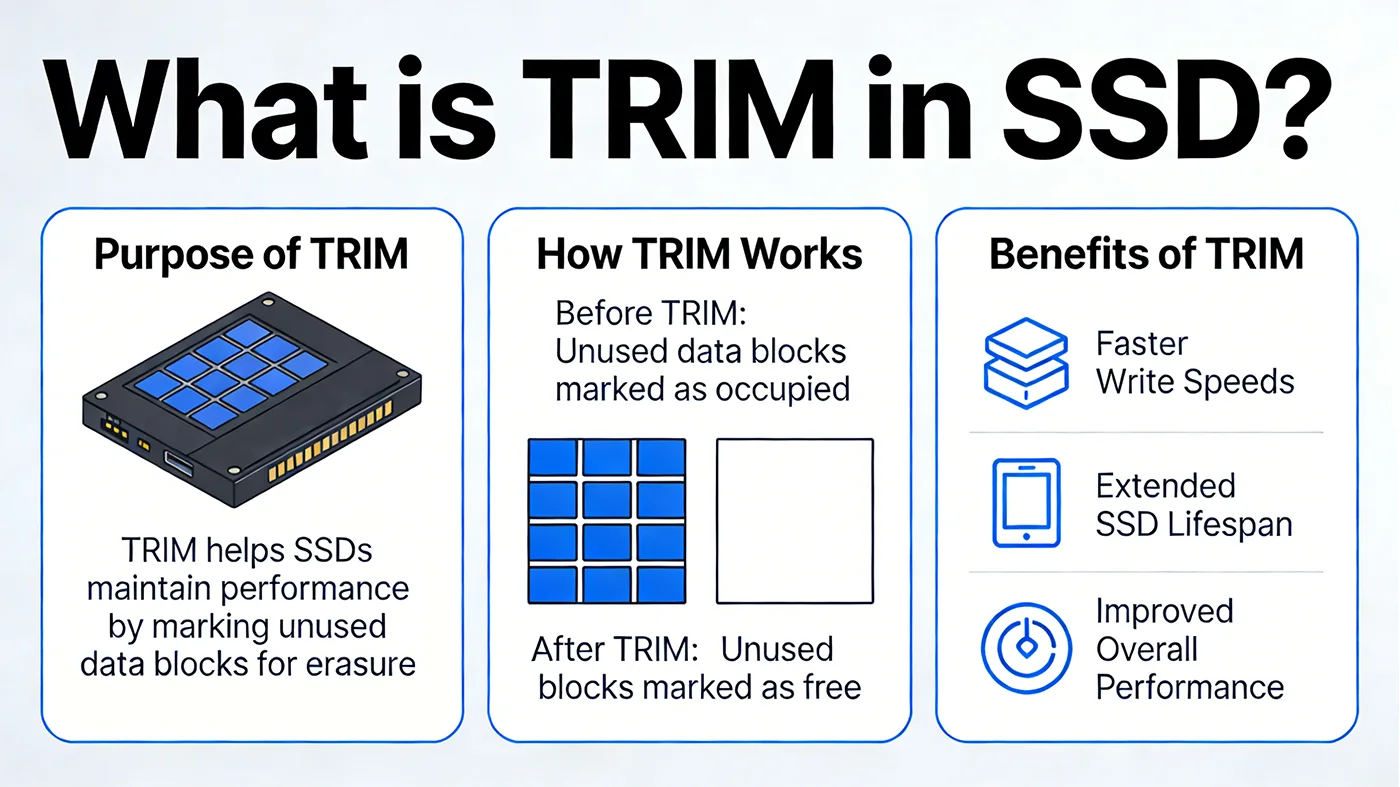
TRIM è un comando che funge da ponte di comunicazione tra il sistema operativo del computer e il suo sistema operativo. SSD. Indica il vostro Controllore dell'SSD quali parti dell'unità non memorizzano più dati utili, come i file cancellati o svuotati dal cestino, e possono essere cancellate in modo sicuro. Questa operazione può sembrare semplice, ma è fondamentale per mantenere l'unità SSD veloce e duratura. Per le unità SSD NVMe più recenti, questa funzionalità si chiama tecnicamente "Deallocate" o "Unmap", ma funziona allo stesso modo del comando TRIM originale utilizzato per le unità SSD più vecchie. SSD SATA. Il nome può essere diverso, ma l'obiettivo è identico: aiutare l'SSD a lavorare in modo più efficiente.
Perché TRIM è necessario per le unità SSD
Per capire perché TRIM è così importante, dobbiamo innanzitutto sapere in che modo le unità SSD differiscono da dischi rigidi tradizionali (HDD). I due tipi di memoria gestiscono la cancellazione e la sovrascrittura dei dati in modo completamente diverso e questa discrepanza è esattamente il motivo per cui è stato creato TRIM.
SSD e HDD: La differenza fondamentale
Le unità disco utilizzano piatti magnetici rotanti per memorizzare i dati. Quando si elimina un file su un'unità disco, il sistema operativo rimuove solo l'"indirizzo" del file. I dati effettivi rimangono sul piatto finché non vengono sovrascritti da nuovi dati. Non sono necessari comandi speciali per questo. L'HDD può sovrascrivere direttamente i dati vecchi. Le unità SSD sono diverse. Utilizzano Memoria flash NAND e non può sovrascrivere direttamente i dati. Prima di scrivere nuovi dati, un'unità SSD deve prima cancellare un grande blocco di memoria (chiamato "blocco") e i blocchi sono molto più grandi delle piccole porzioni di dati (chiamate "pagine") che le unità SSD scrivono. Ciò significa che se l'unità SSD non sa quali dati sono inutili, deve fare un lavoro supplementare per liberare spazio, il che la rallenta e la consuma più rapidamente.
Il problema senza TRIM
Se TRIM è disattivato, il controller dell'unità SSD non ha modo di distinguere tra dati validi (file ancora utilizzati) e dati non validi (file eliminati). Quando l'unità SSD ha bisogno di liberare spazio per nuovi dati, esegue un processo chiamato Raccolta dei rifiuti (GC)-Ma senza TRIM, il GC deve copiare tutti i dati validi di un blocco in una nuova posizione prima di cancellare il vecchio blocco. Questa copia aggiuntiva è chiamata Amplificazione della scrittura (WA)ed è un grosso problema. L'amplificazione della scrittura significa che l'unità SSD scrive fisicamente più dati di quelli richiesti dal sistema operativo. Ad esempio, se WA è pari a 3, l'unità SSD scrive tre volte più dati di quelli effettivamente necessari. Nel tempo, questo rallenta la velocità di scrittura e accelera l'usura della memoria NAND, riducendo la durata dell'unità SSD. TRIM risolve questo problema fornendo all'SSD le informazioni necessarie per saltare il lavoro extra.

Come funziona TRIM
TRIM non cancella immediatamente i dati, ma consente all'unità SSD di sapere quali dati non sono più necessari, in modo che l'unità SSD possa ripulirsi in modo efficiente quando è inattiva. Ecco una spiegazione passo per passo di come funziona:
- Innanzitutto, si elimina un file o si svuota il cestino. Il sistema operativo contrassegna la posizione del file (chiamata Logical Block Address, o LBA) come "logicamente eliminato" nel suo file system.
- Successivamente, il sistema operativo invia un comando TRIM all'unità SSD, elencando tutti gli LBA che ora hanno dati non validi. Il controller dell'unità SSD aggiorna la sua mappa interna per contrassegnare questi LBA come inutili, senza che avvenga alcuna cancellazione fisica.
- Quando il computer è inattivo, entra in funzione il processo di Garbage Collection dell'unità SSD. Invece di copiare prima i dati validi, cancella interi blocchi che contengono solo dati non validi, grazie al comando TRIM. Questi blocchi cancellati diventano spazio libero, in modo che l'unità SSD possa scrivere nuovi dati direttamente senza ulteriori passaggi. In questo modo l'unità SSD rimane veloce e riduce l'usura.
Un punto chiave da ricordare: TRIM è asincrono. Non rallenta il computer perché la cancellazione vera e propria avviene in background quando non si utilizza l'unità. Non vi accorgerete mai che funziona, ma vi accorgerete se non funziona.
TRIM vs. Garbage Collection vs. Amplificazione della scrittura
Questi tre termini sono strettamente collegati e capire come funzionano insieme vi aiuterà a capire perché il TRIM è così importante. Ecco una semplice suddivisione per tenerli a mente:
| Termine | Cosa fa | Ruolo nella salute del SSD |
|---|---|---|
| TRIM | Un comando dal sistema operativo all'unità SSD, che identifica le posizioni dei dati non valide. | Dà alla Garbage Collection l'"intelligenza" per pulire in modo efficiente |
| Raccolta dei rifiuti (GC) | Il processo interno dell'unità SSD per la cancellazione dei blocchi inutilizzati | Utilizza i dati TRIM per cancellare i blocchi senza dati validi. |
| Amplificazione della scrittura (WA) | Il rapporto tra le scritture fisiche e le scritture logiche (ciò che il sistema operativo richiede) | TRIM mantiene WA basso (1,0-1,5 è l'ideale), preservando la velocità e la durata della vita. |
Senza TRIM, WA può arrivare a 2-5 o più, rendendo l'SSD lenta e di breve durata. Con TRIM, WA rimane vicino a 1,0, che è il punto di forza per le prestazioni e la durata dell'SSD.
Cosa serve per il funzionamento di TRIM
TRIM funziona solo se tutte e tre le parti del sistema di archiviazione lo supportano. Non è necessario acquistare nulla di aggiuntivo, ma è bene verificare che questi componenti siano compatibili:
| Componente | Requisiti minimi |
|---|---|
| SSD | 1. SSD SATA: Deve supportare lo standard firmware ATA8-ACS2 (tutte le moderne unità SSD SATA lo supportano). 2. SSD NVMe: Deve supportare le funzioni "Deallocate" o "Unmap" (tutte le moderne unità NVMe sono idonee). |
| Sistema operativo | Windows 7 o successivo, kernel Linux 2.6.28 o successivo, macOS 10.6.8 o successivo (per SATA) / 10.13 o successivo (per NVMe). |
| Driver/Interfaccia | 1. SSD SATA: Deve essere in modalità AHCI (la modalità IDE disabilita TRIM). 2. SSD NVMe: Utilizzare i driver NVMe nativi inclusi nei moderni sistemi operativi. |
Se si utilizza il RAID (una configurazione che combina più unità per la velocità o la ridondanza), il supporto TRIM è limitato. Su Linux, Device Mapper RAID supporta TRIM per RAID 0, 1 e 10 (ma non per RAID di parità come 5 o 6). In Windows, la maggior parte dei controller RAID hardware non supporta TRIM: solo Storage Spaces Direct di Microsoft (per le unità NVMe in Windows Server 2019 o versioni successive) funziona con TRIM.
Automatico vs. manuale TRIM
Il TRIM funziona in due modalità, entrambe progettate per Mantenete il vostro SSD in salute. Non sarà necessario fare molto, ma è bene conoscere la differenza:
TRIM automatico è l'impostazione predefinita di tutti i sistemi operativi moderni. Quando si elimina un file, il sistema operativo invia immediatamente un comando TRIM all'unità SSD. Si tratta di un'operazione a mani libere, perfetta per l'uso quotidiano: non è necessario fare nulla per farla funzionare.
TRIM manuale si usa quando il TRIM automatico è disabilitato (raramente) o se si nota un rallentamento delle prestazioni dell'unità SSD. È possibile attivarlo manualmente o impostare un'attività programmata (come una pulizia settimanale) nei momenti in cui il computer è inattivo. È un modo rapido per "pulire" i dati non validi e ripristinare le prestazioni.
Come controllare e attivare TRIM
I sistemi moderni abilitano TRIM per impostazione predefinita per le unità SSD compatibili, ma vale la pena di verificarlo dopo una reinstallazione del sistema, un aggiornamento dell'hardware o se si verificano rallentamenti. Ecco come controllare e abilitare TRIM sui tre sistemi operativi più comuni:
Windows 10/11
- Per controllare lo stato di TRIM: Aprire il Terminale (come amministratore) e digitare
fsutil comportamento query DisableDeleteNotify. Se restituisce "0", TRIM è abilitato (buono). Se restituisce "1", TRIM è disabilitato. - Per abilitare TRIM: Tipo
comportamento fsutil impostare DisableDeleteNotify 0in Terminal (come amministratore) e riavviare il computer. - Per eseguire il TRIM manuale: Andate in Impostazioni → Sistema → Archiviazione → Impostazioni di archiviazione avanzate → Ottimizza unità. Selezionate l'unità SSD e fate clic su "Ottimizza": in questo modo vengono eseguiti sia TRIM che Garbage Collection.
Linux
- Per verificare il supporto TRIM: Aprire il terminale e digitare
lsblk --scarto. Se vengono visualizzati valori non nulli per "DISC-MAX" e "DISC-GRAN", l'unità SSD supporta TRIM. - Per attivare il TRIM automatico: La maggior parte delle distribuzioni Linux utilizza
fstrim.timerche si svolge settimanalmente. Per verificare se è attivo, digitatesystemctl status fstrim.timer. - Per eseguire il TRIM manuale: Tipo
sudo fstrim /(sostituite "/" con il punto di montaggio dell'SSD se non è l'unità principale).
macOS
- Per controllare lo stato di TRIM: Aprire il terminale e digitare
system_profiler SPSerialATADataType | grep "Supporto TRIM"(per le unità SSD SATA) osystem_profiler SPStorageDataType | grep "TRIM"(per le unità SSD NVMe). - Per abilitare TRIM (per le unità SSD non Apple): Tipo
sudo trimforce enablenel Terminale (potrebbe essere necessario disabilitare temporaneamente System Integrity Protection, o SIP, per farlo funzionare). Le unità SSD Apple hanno il TRIM abilitato per impostazione predefinita.
Limitazioni importanti da tenere presenti
TRIM è potente, ma ha alcune limitazioni di cui bisogna essere consapevoli per evitare sorprese:
- I dati sono irrecuperabili dopo il TRIM. A differenza delle unità disco, dove i dati cancellati possono essere recuperati con un software, TRIM indica all'unità SSD di cancellare definitivamente i dati non validi. Una volta eseguito il TRIM, i dati sono spariti per sempre, quindi fate attenzione quando cancellate i file!
- La formattazione è importante. Una formattazione rapida invia comandi TRIM all'unità SSD, il che è positivo. Una formattazione completa sovrascrive tutti i dati, disattivando temporaneamente i vantaggi di TRIM (che però tornerà a funzionare una volta iniziata l'eliminazione dei file).
- Le unità SSD molto vecchie (precedenti al 2010) potrebbero non supportare TRIM. Se si dispone di un'unità SSD SATA più vecchia, verificare le specifiche del produttore per confermare.
- Le unità SSD NVMe sono più efficienti con TRIM (o deallocare) rispetto alle unità SSD SATA. Hanno un overhead inferiore e un parallelismo migliore, particolarmente evidente con le unità veloci PCIe 4.0/5.0 NVMe.
TRIM non è una funzione "piacevole da avere", ma una parte fondamentale per mantenere l'SSD veloce e duratura. Chiudendo il divario di comunicazione tra il sistema operativo e l'unità SSD, TRIM elimina il lavoro non necessario, riduce l'usura e garantisce le prestazioni dell'unità SSD per anni. Per la maggior parte degli utenti, la buona notizia è che non è necessario fare nulla: il TRIM è abilitato per impostazione predefinita. Ma se siete un po' più pratici, verificare lo stato del TRIM dopo le modifiche al sistema o eseguire il TRIM manuale quando necessario può aiutarvi a mantenere la vostra SSD in ottima forma.