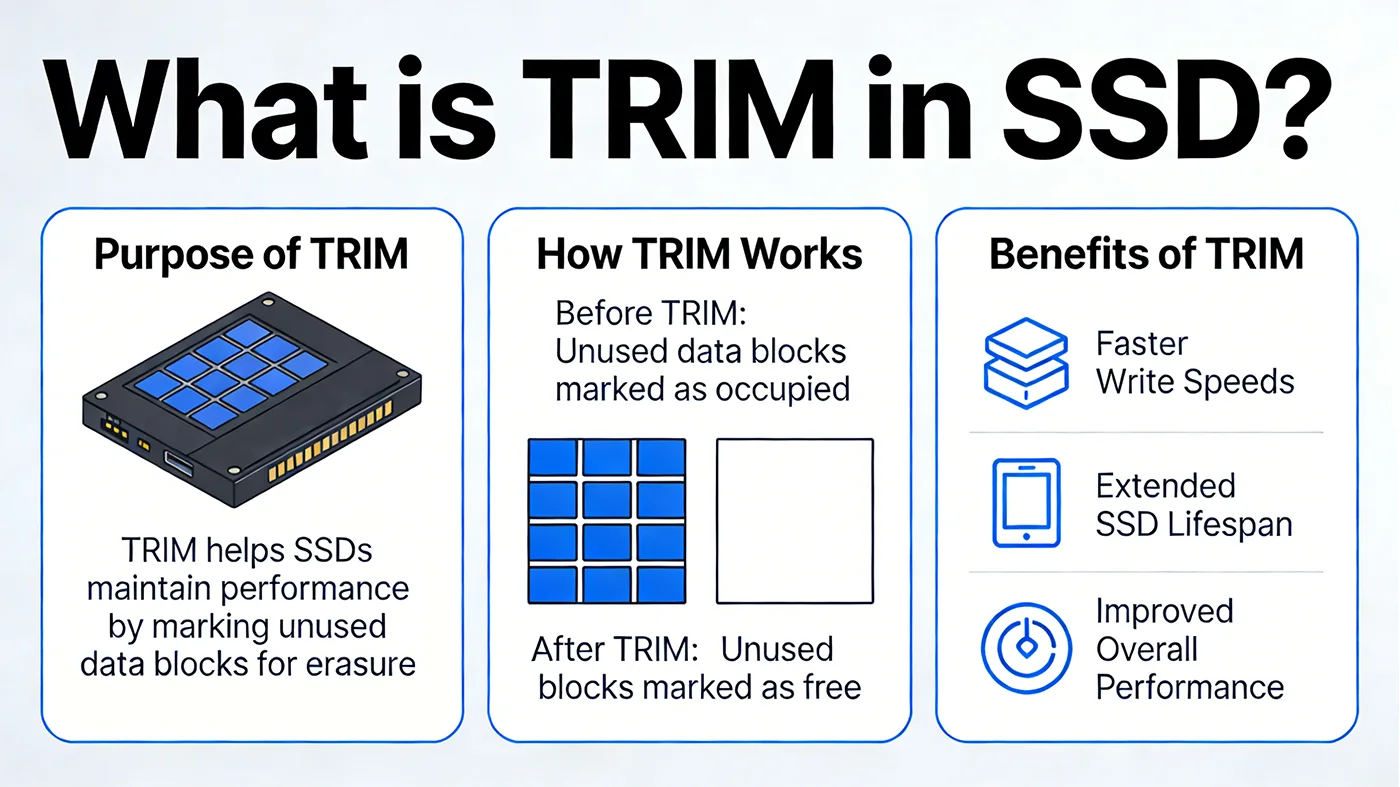
TRIM est une commande qui agit comme un pont de communication entre le système d'exploitation de votre ordinateur et son système d'exploitation. SSD. Il indique à votre Contrôleur du SSD les parties du disque qui ne stockent plus de données utiles, comme les fichiers que vous avez supprimés ou vidés de la corbeille, et qui peuvent être effacées en toute sécurité. Cela peut sembler simple, mais c'est essentiel pour que votre disque SSD reste rapide et durable. Pour les nouveaux disques SSD NVMe, cette fonctionnalité est techniquement appelée "Deallocate" ou "Unmap", mais elle fonctionne de la même manière que la commande TRIM originale utilisée pour les anciens disques SSD NVMe. SSD SATA. Le nom peut être différent, mais l'objectif est identique : aider votre DSS à travailler plus efficacement.
Pourquoi TRIM est-il nécessaire pour les disques SSD ?
Pour comprendre pourquoi le TRIM est si important, il faut d'abord savoir en quoi les disques SSD diffèrent des disques durs. les disques durs traditionnels (HDD). Les deux types de stockage gèrent la suppression et l'écrasement des données de manière totalement différente, et cette inadéquation est précisément la raison pour laquelle le TRIM a été créé.
SSDs vs. HDDs : La différence essentielle
Les disques durs utilisent des plateaux magnétiques en rotation pour stocker les données. Lorsque vous supprimez un fichier sur un disque dur, le système d'exploitation supprime simplement l'"adresse" de ce fichier. Les données proprement dites restent sur le plateau jusqu'à ce qu'elles soient écrasées par de nouvelles données. Vous n'avez pas besoin de commandes spéciales pour cela. Le disque dur peut écraser les anciennes données directement. Les disques SSD sont différents. Ils utilisent Mémoire flash NAND et ne peut pas écraser les données directement. Avant d'écrire de nouvelles données, un disque SSD doit d'abord effacer un grand bloc de mémoire (appelé "bloc") et les blocs sont beaucoup plus grands que les petits morceaux de données (appelés "pages") que les disques SSD écrivent. Cela signifie que si votre disque dur SSD ne sait pas quelles données sont inutiles, il doit effectuer un travail supplémentaire pour libérer de l'espace, ce qui le ralentit et l'use plus rapidement.
Le problème sans TRIM
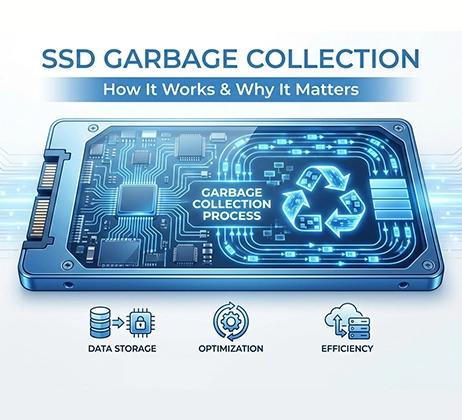
Si la fonction TRIM est désactivée, le contrôleur de votre disque dur SSD n'a aucun moyen de faire la différence entre les données valides (les fichiers que vous utilisez encore) et les données non valides (les fichiers que vous avez supprimés). Lorsque le disque dur SSD doit libérer de l'espace pour de nouvelles données, il exécute un processus appelé Collecte des déchets (GC)-Mais sans TRIM, GC doit copier toutes les données valides d'un bloc vers un nouvel emplacement avant d'effacer l'ancien bloc. Cette copie supplémentaire est appelée Amplification de l'écriture (WA)et c'est un gros problème. L'amplification de l'écriture signifie que le disque SSD écrit physiquement plus de données que le système d'exploitation ne le demande. Par exemple, si WA est égal à 3, votre disque SSD écrit trois fois plus de données que vous n'en avez besoin. Au fil du temps, cela ralentit les vitesses d'écriture et accélère l'usure de la mémoire flash NAND, réduisant ainsi la durée de vie de votre disque SSD. TRIM résout ce problème en donnant au SSD les informations dont il a besoin pour ignorer le travail supplémentaire.

Comment fonctionne le TRIM
Le TRIM n'efface pas les données immédiatement, il indique simplement à votre disque SSD les données dont il n'a plus besoin, afin que le disque SSD puisse faire le ménage efficacement lorsqu'il est inactif. Voici une description détaillée de son fonctionnement :
- Tout d'abord, vous supprimez un fichier ou videz la corbeille. Votre système d'exploitation marque l'emplacement du fichier (appelé Logical Block Address, ou LBA) comme "logiquement supprimé" dans son système de fichiers.
- Ensuite, le système d'exploitation envoie une commande TRIM au disque SSD, répertoriant tous les LBA contenant des données non valides. Le contrôleur du disque SSD met à jour sa carte interne pour marquer ces LBA comme inutiles - aucun effacement physique n'a encore lieu.
- Lorsque votre ordinateur est inactif, le processus de collecte des déchets du disque SSD se met en marche. Au lieu de copier d'abord les données valides, il efface des blocs entiers qui ne contiennent que des données non valides, grâce à la commande TRIM. Ces blocs effacés deviennent de l'espace libre, de sorte que le disque dur SSD peut écrire de nouvelles données directement sans aucune étape supplémentaire. Cela permet au disque dur SSD de rester rapide et de réduire l'usure.
Un point essentiel à retenir : Le TRIM est asynchrone. Il ne ralentit pas votre ordinateur car l'effacement se fait en arrière-plan lorsque vous n'utilisez pas le disque. Vous ne remarquerez jamais qu'il fonctionne, mais vous le remarquerez s'il ne fonctionne pas.
TRIM vs. Garbage Collection vs. Write Amplification
Ces trois termes sont étroitement liés, et le fait de comprendre comment ils fonctionnent ensemble vous aidera à saisir pourquoi le TRIM est si important. Voici une décomposition simple qui vous permettra de ne pas les confondre :
| Durée | Ce qu'il fait | Rôle dans la santé de la DSS |
|---|---|---|
| TRIM | Une commande du système d'exploitation au disque SSD, identifiant les emplacements de données non valides. | Donne à la collecte des ordures l'"intelligence" nécessaire pour nettoyer efficacement. |
| Collecte des déchets (GC) | Processus interne du SSD pour effacer les blocs inutilisés | Utilise les données TRIM pour effacer les blocs sans données valides |
| Amplification de l'écriture (WA) | Le rapport entre les écritures physiques et les écritures logiques (ce que le système d'exploitation demande). | TRIM maintient le taux de WA à un niveau bas (1,0-1,5 est idéal), préservant ainsi la vitesse et la durée de vie. |
Sans TRIM, WA peut grimper jusqu'à 2-5 ou plus, ce qui rend votre SSD lent et de courte durée. Avec le TRIM, le WA reste proche de 1,0, ce qui est idéal pour les performances et la durabilité du SSD.
Ce qu'il faut pour que le TRIM fonctionne
Le TRIM ne fonctionne que si les trois éléments de votre système de stockage le prennent en charge. Vous n'avez pas besoin d'acheter quoi que ce soit de plus, mais il est bon de vérifier que ces composants sont compatibles :
| Composant | Exigences minimales |
|---|---|
| SSD | 1. SSD SATA : Doit prendre en charge la norme micrologicielle ATA8-ACS2 (tous les disques SSD SATA modernes le font). 2. Les disques SSD NVMe : Doit prendre en charge "Deallocate" ou "Unmap" (tous les disques NVMe modernes sont concernés). |
| Système d'exploitation | Windows 7 ou version ultérieure, Linux kernel 2.6.28 ou version ultérieure, macOS 10.6.8 ou version ultérieure (pour SATA) / 10.13 ou version ultérieure (pour NVMe). |
| Pilote/Interface | 1. SSD SATA : Doit être en mode AHCI (le mode IDE désactive le TRIM). 2. Les disques SSD NVMe : Utilisez les pilotes NVMe natifs fournis avec les systèmes d'exploitation modernes. |
Si vous utilisez un système RAID (une configuration qui combine plusieurs disques pour des raisons de vitesse ou de redondance), la prise en charge du TRIM est limitée. Sous Linux, Device Mapper RAID prend en charge le TRIM pour les RAID 0, 1 et 10 (mais pas les RAID de parité comme 5 ou 6). Sous Windows, la plupart des contrôleurs RAID matériels ne prennent pas en charge le TRIM. Seul Storage Spaces Direct de Microsoft (pour les disques NVMe dans Windows Server 2019 ou version ultérieure) fonctionne avec le TRIM.
Automatique ou manuel TRIM
Le TRIM fonctionne selon deux modes, tous deux conçus pour Gardez votre DSS en bonne santé. Vous n'aurez pas besoin de faire grand-chose, mais il est bon de connaître la différence :
Automatique TRIM est le paramètre par défaut de tous les systèmes d'exploitation modernes. Lorsque vous supprimez un fichier, le système d'exploitation envoie immédiatement une commande TRIM au disque SSD. Il s'agit d'une solution pratique et parfaite pour une utilisation quotidienne : vous n'avez rien à faire pour qu'elle fonctionne.
Manuel TRIM est utilisé lorsque le TRIM automatique est désactivé (rarement) ou si vous remarquez que les performances de votre disque dur SSD ralentissent. Vous pouvez le déclencher manuellement ou mettre en place une tâche programmée (comme un nettoyage hebdomadaire) lorsque votre ordinateur est inactif. C'est un moyen rapide de "nettoyer" les données non valides et de restaurer les performances.
Comment vérifier et activer le TRIM
Les systèmes modernes activent le TRIM par défaut pour les disques SSD compatibles, mais il est utile de le vérifier après une réinstallation du système, une mise à niveau du matériel ou si vous constatez des ralentissements. Voici comment vérifier et activer le TRIM sur les trois systèmes d'exploitation les plus courants :
Windows 10/11
- Pour vérifier l'état de la fonction TRIM : Ouvrez Terminal (en tant qu'administrateur) et tapez
fsutil behavior query DisableDeleteNotify. S'il renvoie "0", le TRIM est activé (bon). S'il renvoie "1", le TRIM est désactivé. - Pour activer la fonction TRIM : Type
fsutil behavior set DisableDeleteNotify 0dans Terminal (en tant qu'administrateur) et redémarrez votre ordinateur. - Pour exécuter un TRIM manuel : Allez dans Paramètres → Système → Stockage → Paramètres de stockage avancés → Optimiser les disques. Sélectionnez votre disque SSD et cliquez sur "Optimiser". Cette opération permet d'exécuter les fonctions TRIM et Garbage Collection.
Linux
- Pour vérifier la prise en charge du TRIM : Ouvrir le terminal et le type
lsblk --discard. Si vous voyez des valeurs non nulles pour "DISC-MAX" et "DISC-GRAN", votre SSD prend en charge le TRIM. - Pour activer la fonction TRIM automatique : La plupart des distributions Linux utilisent
fstrim.timerqui a lieu chaque semaine. Vérifiez s'il est actif en tapantsystemctl status fstrim.timer. - Pour exécuter un TRIM manuel : Type
sudo fstrim /(remplacez "/" par le point de montage de votre disque SSD s'il ne s'agit pas du disque principal).
macOS
- Pour vérifier l'état de la fonction TRIM : Ouvrir le terminal et le type
system_profiler SPSerialATADataType | grep "Support TRIM"(pour les disques SSD SATA) ousystem_profiler SPStorageDataType | grep "TRIM"(pour les disques SSD NVMe). - Pour activer le TRIM (pour les disques SSD autres que ceux d'Apple) : Type
sudo trimforce enabledans Terminal (il se peut que vous deviez désactiver temporairement la protection de l'intégrité du système, ou SIP, pour que cela fonctionne). Le TRIM est activé par défaut sur les disques SSD d'Apple.
Limites importantes à garder à l'esprit
Le TRIM est puissant, mais il a quelques limites que vous devez connaître pour éviter les surprises :
- Les données sont irrécupérables après le TRIM. Contrairement aux disques durs, dont les données supprimées peuvent parfois être récupérées à l'aide d'un logiciel, le TRIM demande au disque SSD d'effacer définitivement les données non valides. Une fois le TRIM exécuté, ces données disparaissent définitivement. Soyez donc prudent lorsque vous supprimez des fichiers !
- Le formatage est important. Un formatage rapide envoie des commandes TRIM au disque SSD, ce qui est une bonne chose. Un formatage complet écrase toutes les données, ce qui désactive temporairement les avantages du TRIM (mais il fonctionnera à nouveau lorsque vous commencerez à supprimer des fichiers).
- Les très anciens disques SSD (antérieurs à 2010) peuvent ne pas prendre en charge le TRIM.. Si vous avez un disque SSD SATA plus ancien, vérifiez les spécifications du fabricant pour confirmer.
- Les disques SSD NVMe sont plus efficaces avec TRIM (ou désallouer) que les disques SSD SATA. Ils ont moins de frais généraux et un meilleur parallélisme, ce qui est particulièrement visible avec les disques rapides PCIe 4.0/5.0 NVMe.
Le TRIM n'est pas une fonction "agréable à avoir", c'est un élément fondamental pour assurer la rapidité et la durabilité de votre disque SSD. En comblant le fossé de communication entre votre système d'exploitation et votre disque SSD, le TRIM élimine les tâches inutiles, réduit l'usure et garantit les performances de votre disque SSD pendant de nombreuses années. Pour la plupart des utilisateurs, la bonne nouvelle est que vous n'avez rien à faire : le TRIM est activé par défaut. Mais si vous êtes un peu plus pratique, la vérification de l'état du TRIM après les changements de système ou l'exécution d'un TRIM manuel lorsque cela est nécessaire peut vous aider à maintenir votre SSD en pleine forme.