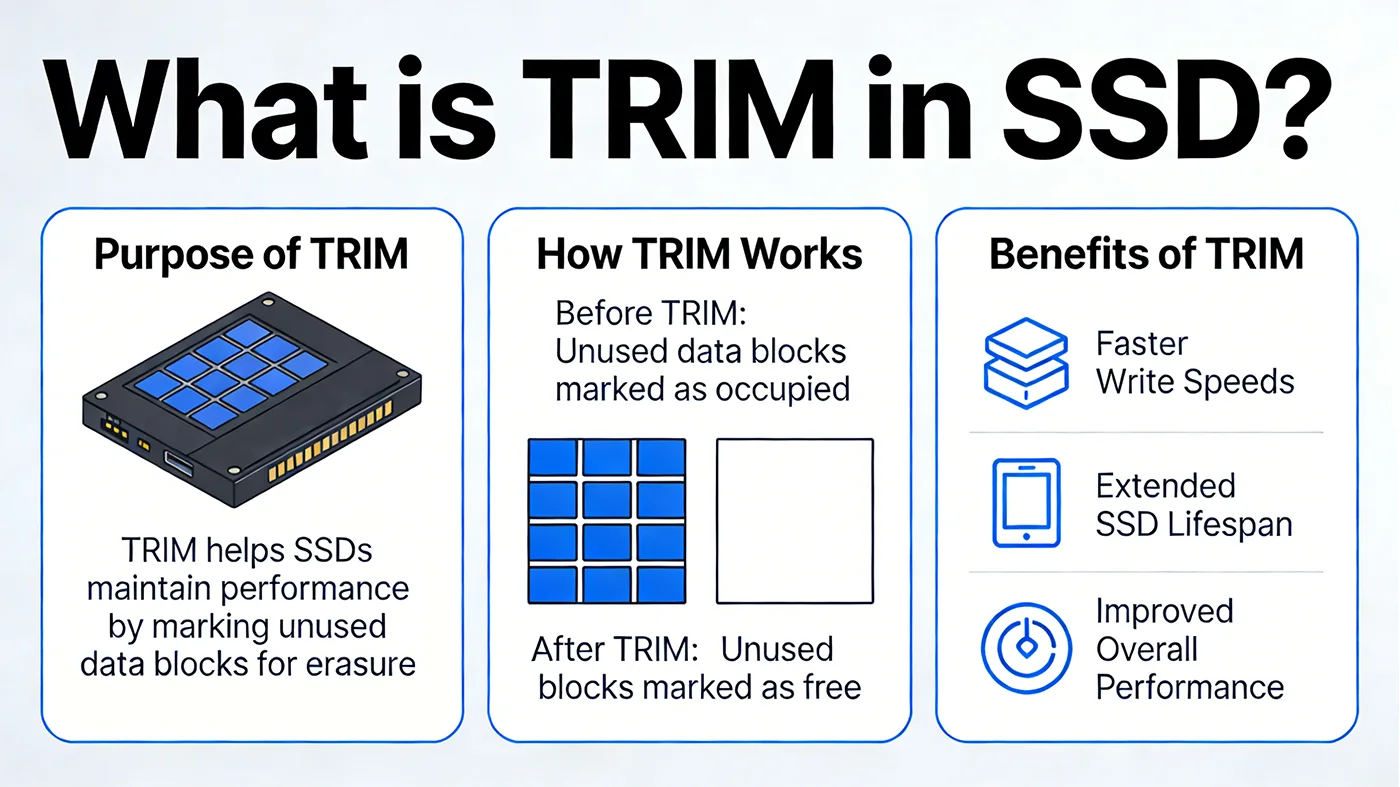
TRIM es un comando que actúa como puente de comunicación entre el sistema operativo de su ordenador y su SSD. Le dice a su Controlador SSD qué partes de la unidad ya no almacenan datos útiles -como los archivos que ha eliminado o vaciado de la papelera de reciclaje- y pueden borrarse de forma segura. Esto puede parecer sencillo, pero es fundamental para mantener su SSD rápida y duradera. En las nuevas unidades SSD NVMe, esta función se denomina técnicamente "Desasignar" o "Desmapear", pero funciona de la misma manera que el comando TRIM original utilizado en las unidades más antiguas. Unidades SSD SATA. El nombre puede ser diferente, pero el objetivo es idéntico: ayudar a que su SSD funcione de forma más eficiente.
Por qué es necesario TRIM para las SSD
Para entender por qué TRIM es tan importante, primero tenemos que saber en qué se diferencian las SSD de las discos duros tradicionales (HDD). Los dos tipos de almacenamiento gestionan el borrado y la sobreescritura de datos de formas completamente distintas, y este desajuste es exactamente el motivo por el que se creó TRIM.
SSD frente a HDD: La diferencia clave
Los discos duros utilizan platos magnéticos giratorios para almacenar datos. Cuando se borra un archivo de un disco duro, el sistema operativo sólo elimina la "dirección" de ese archivo. Los datos permanecen en el disco hasta que son sobrescritos por otros nuevos. No necesitas ningún comando especial para esto. El disco duro puede sobrescribir datos antiguos directamente. Los SSD son diferentes. Utilizan Memoria flash NAND y no pueden sobrescribir datos directamente. Antes de escribir nuevos datos, una unidad SSD debe borrar primero un gran bloque de memoria (llamado "bloque") y los bloques son mucho más grandes que los pequeños trozos de datos (llamados "páginas") que escriben las unidades SSD. Esto significa que si su SSD no sabe qué datos son inútiles, tiene que hacer un trabajo extra para liberar espacio, lo que la ralentiza y desgasta más rápido.
El problema sin TRIM
Si TRIM está desactivado, el controlador de su SSD no tiene forma de distinguir entre datos válidos (archivos que aún utiliza) y datos no válidos (archivos que ha eliminado). Cuando la unidad SSD necesita liberar espacio para nuevos datos, ejecuta un proceso llamado Recogida de basura (GC)-pero sin TRIM, GC tiene que copiar todos los datos válidos de un bloque a una nueva ubicación antes de borrar el bloque antiguo. Esta copia adicional se denomina Amplificación de escritura (WA)y es un gran problema. La amplificación de escritura significa que la SSD escribe físicamente más datos de los que pide el sistema operativo. Por ejemplo, si WA es 3, su SSD está escribiendo tres veces más datos de los que realmente necesita. Con el tiempo, esto ralentiza las velocidades de escritura y acelera el desgaste de la memoria flash NAND, acortando la vida útil de su SSD. TRIM soluciona este problema proporcionando a la SSD la información que necesita para omitir el trabajo extra.

Cómo funciona el TRIM
TRIM no borra los datos inmediatamente, sino que permite a la unidad SSD saber qué datos ya no necesita, de modo que pueda limpiarlos de forma eficiente cuando está inactiva. Aquí tienes un desglose paso a paso de cómo funciona:
- En primer lugar, elimine un archivo o vacíe la papelera de reciclaje. El sistema operativo marca la ubicación del archivo (denominada dirección lógica de bloque o LBA) como "eliminado lógicamente" en su sistema de archivos.
- A continuación, el sistema operativo envía un comando TRIM a la unidad SSD, enumerando todos los LBA que ahora tienen datos no válidos. El controlador de la SSD actualiza su mapa interno para marcar esos LBA como inútiles, sin que se produzca todavía ningún borrado físico.
- Cuando el ordenador está en reposo, se activa el proceso de recogida de basura de la unidad SSD. En lugar de copiar primero los datos válidos, borra bloques enteros que sólo contienen datos no válidos, gracias al comando TRIM. Estos bloques borrados se convierten en espacio libre, por lo que la SSD puede escribir nuevos datos directamente sin ningún paso adicional. Esto mantiene la velocidad de la SSD y reduce el desgaste.
Un punto clave a recordar: TRIM es asíncrono. No ralentiza el ordenador porque el borrado se realiza en segundo plano cuando no se utiliza la unidad. Nunca notarás que funciona, pero sí notarás si no lo hace.
TRIM vs. Recogida de Basura vs. Amplificación de Escritura
Estos tres términos están estrechamente relacionados, y entender cómo funcionan juntos le ayudará a comprender por qué el TRIM es tan importante. Aquí tienes un sencillo desglose para entenderlos:
| Plazo | Qué hace | Papel en la salud de los SSD |
|---|---|---|
| TRIM | Un comando del sistema operativo a la unidad SSD que identifica las ubicaciones de datos no válidas. | Proporciona a la Recogida de Basura la "inteligencia" para limpiar eficazmente |
| Recogida de basura (GC) | El proceso interno de la SSD para borrar los bloques no utilizados | Utiliza datos TRIM para borrar bloques sin datos válidos |
| Amplificación de escritura (WA) | La relación entre escrituras físicas y escrituras lógicas (lo que solicita el sistema operativo). | TRIM mantiene WA bajo (1,0-1,5 es lo ideal), preservando la velocidad y la vida útil. |
Sin TRIM, WA puede llegar a 2-5 o más, haciendo que su SSD sea lenta y de corta duración. Con TRIM, WA se mantiene cerca de 1,0, que es el punto óptimo para el rendimiento y la durabilidad de las SSD.
Qué necesita para que funcione el TRIM
TRIM sólo funciona si las tres partes de tu sistema de almacenamiento lo admiten. No necesitas comprar nada extra, pero es bueno verificar que estos componentes son compatibles:
| Componente | Requisitos mínimos |
|---|---|
| SSD | 1. Unidades SSD SATA: Debe ser compatible con el estándar de firmware ATA8-ACS2 (todas las unidades SSD SATA modernas lo son). 2. Unidades SSD NVMe: Debe soportar "Deallocate" o "Unmap" (todas las unidades NVMe modernas cumplen los requisitos). |
| Sistema operativo | Windows 7 o posterior, Linux kernel 2.6.28 o posterior, macOS 10.6.8 o posterior (para SATA) / 10.13 o posterior (para NVMe). |
| Controlador/Interfaz | 1. Unidades SSD SATA: Debe estar en modo AHCI (el modo IDE desactiva TRIM). 2. Unidades SSD NVMe: Utilice los controladores NVMe nativos incluidos en los sistemas operativos modernos. |
Si utilizas RAID (una configuración que combina varias unidades para aumentar la velocidad o la redundancia), la compatibilidad con TRIM es limitada. En Linux, Device Mapper RAID soporta TRIM para RAID 0, 1 y 10 (pero no RAID de paridad como 5 o 6). En Windows, la mayoría de los controladores RAID de hardware no admiten TRIM: solo Storage Spaces Direct de Microsoft (para unidades NVMe en Windows Server 2019 o posterior) funciona con TRIM.
Automático vs. Manual TRIM
TRIM funciona en dos modos, y ambos están diseñados para mantenga sano su SSD. No necesitarás hacer mucho, pero es bueno conocer la diferencia:
TRIM automático es la configuración por defecto en todos los sistemas operativos modernos. Cuando elimina un archivo, el sistema operativo envía inmediatamente un comando TRIM a la unidad SSD. No requiere intervención y es perfecto para el uso diario: no tienes que hacer nada para que funcione.
TRIM manual se utiliza cuando el TRIM automático está desactivado (poco frecuente) o si nota que el rendimiento de su SSD disminuye. Puede activarlo manualmente o configurar una tarea programada (como una limpieza semanal) en momentos en los que el ordenador esté inactivo. Es una forma rápida de "limpiar" los datos no válidos y restaurar el rendimiento.
Cómo comprobar y activar TRIM
Los sistemas modernos activan TRIM de forma predeterminada para las unidades SSD compatibles, pero merece la pena comprobarlo después de reinstalar el sistema, actualizar el hardware o si experimenta ralentizaciones. A continuación te explicamos cómo comprobar y activar TRIM en los tres sistemas operativos más comunes:
Windows 10/11
- Para comprobar el estado de TRIM: Abra Terminal (como administrador) y escriba
fsutil behavior query DisableDeleteNotify. Si devuelve "0", TRIM está activado (bien). Si devuelve "1", TRIM está desactivado. - Para activar TRIM: Tipo
fsutil behavior set DisableDeleteNotify 0en Terminal (como administrador) y reinicie su ordenador. - Para ejecutar TRIM manual: Vaya a Ajustes → Sistema → Almacenamiento → Ajustes avanzados de almacenamiento → Optimizar unidades. Seleccione su SSD y haga clic en "Optimizar"; esto ejecuta TRIM y Garbage Collection.
Linux
- Para comprobar la compatibilidad con TRIM: Abra Terminal y escriba
lsblk --discard. Si ve valores distintos de cero para "DISC-MAX" y "DISC-GRAN", su SSD soporta TRIM. - Para activar el TRIM automático: La mayoría de las distribuciones Linux utilizan
fstrim.timerque se celebra semanalmente. Compruebe si está activo escribiendosystemctl status fstrim.timer. - Para ejecutar TRIM manual: Tipo
sudo fstrim /(sustituye "/" por el punto de montaje de tu SSD si no es la unidad principal).
macOS
- Para comprobar el estado de TRIM: Abra Terminal y escriba
system_profiler SPSerialATADataType | grep "TRIM Support"(para unidades SSD SATA) osystem_profiler SPStorageDataType | grep "TRIM"(para unidades SSD NVMe). - Para activar TRIM (para unidades SSD que no sean de Apple): Tipo
sudo trimforce enableen Terminal (puede que tenga que desactivar temporalmente la Protección de Integridad del Sistema, o SIP, para que esto funcione). Los SSD de Apple tienen TRIM activado por defecto.
Limitaciones importantes a tener en cuenta
TRIM es potente, pero tiene algunas limitaciones que debes conocer para evitar sorpresas:
- Los datos son irrecuperables después de TRIM. A diferencia de los discos duros, en los que los datos borrados pueden recuperarse a veces con software, TRIM indica a la SSD que borre los datos no válidos de forma permanente. Una vez que se ejecuta TRIM, los datos desaparecen para siempre, así que tenga cuidado al borrar archivos.
- El formato importa. Un formateo rápido envía comandos TRIM al SSD, lo cual es bueno. Un formato completo sobrescribe todos los datos, lo que desactiva temporalmente las ventajas de TRIM (pero volverá a funcionar cuando empieces a borrar archivos).
- Es posible que las unidades SSD muy antiguas (anteriores a 2010) no admitan TRIM.. Si tiene una unidad SSD SATA más antigua, compruebe las especificaciones del fabricante para confirmarlo.
- Las SSD NVMe son más eficientes con TRIM (o Deallocate) que los SSD SATA. Tienen menor sobrecarga y mejor paralelismo, lo que se nota especialmente con las rápidas unidades PCIe 4.0/5.0 NVMe.
TRIM no es una función que "esté bien tener", sino una parte fundamental para que su SSD sea rápida y duradera. Al cerrar la brecha de comunicación entre el sistema operativo y la unidad SSD, TRIM elimina el trabajo innecesario, reduce el desgaste y garantiza que la unidad SSD funcione bien durante años. Para la mayoría de los usuarios, la buena noticia es que no tienen que hacer nada: TRIM está activado por defecto. Pero si usted es un poco más práctico, verificar el estado de TRIM después de los cambios del sistema o ejecutar TRIM manual cuando sea necesario puede ayudar a mantener su SSD en plena forma.