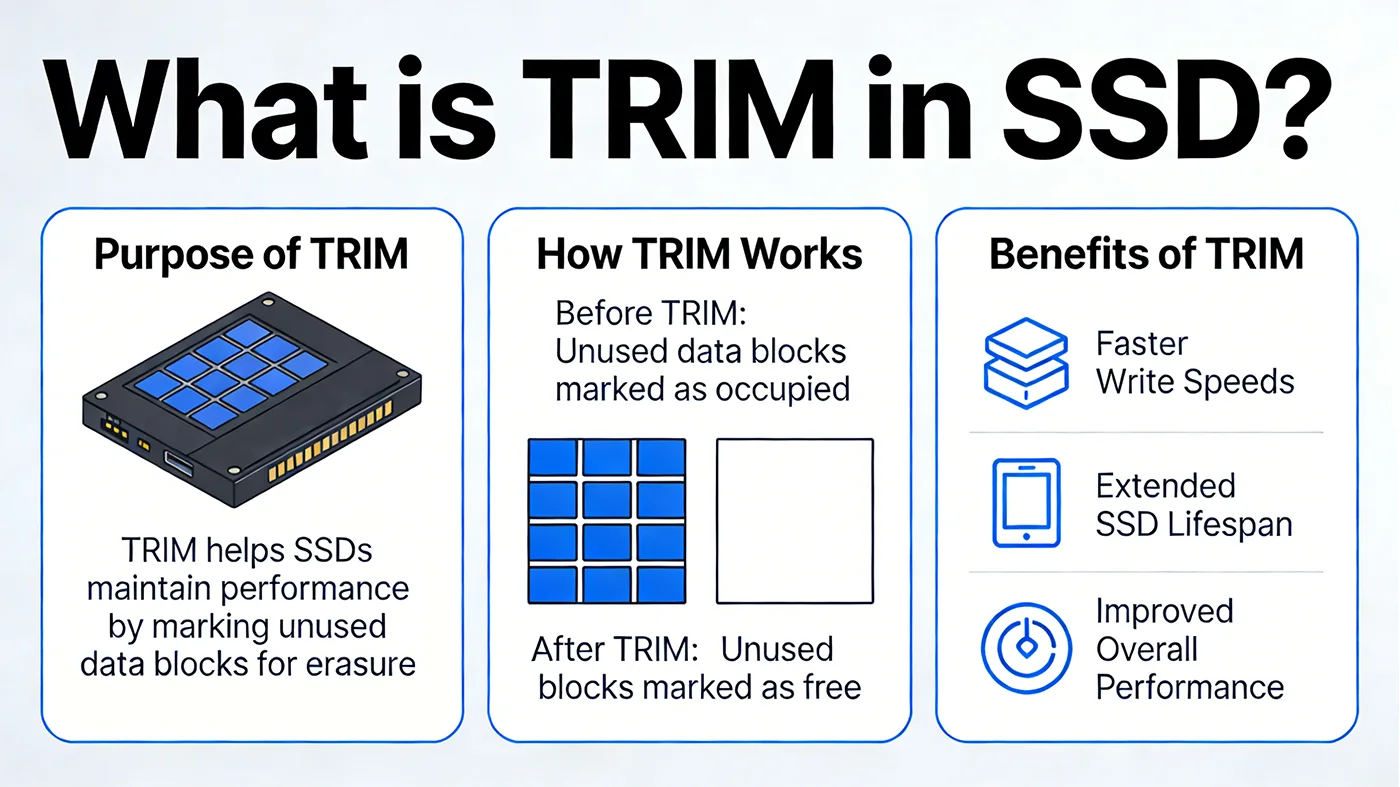
TRIM ist ein Befehl, der als Kommunikationsbrücke zwischen dem Betriebssystem Ihres Computers und seinem SSD. Sie sagt Ihrem SSD-Controller welche Teile des Laufwerks keine nützlichen Daten mehr speichern - z. B. Dateien, die Sie gelöscht oder aus dem Papierkorb entnommen haben - und sicher gelöscht werden können. Das mag einfach klingen, ist aber entscheidend dafür, dass Ihre SSD schnell und langlebig bleibt. Bei neueren NVMe-SSDs heißt diese Funktion technisch gesehen "Deallocate" oder "Unmap", aber sie funktioniert genauso wie der ursprüngliche TRIM-Befehl, der für ältere SATA-SSDs. Der Name mag sich unterscheiden, aber das Ziel ist dasselbe: Ihre SSD soll effizienter arbeiten.
Warum TRIM für SSDs notwendig ist
Um zu verstehen, warum TRIM so wichtig ist, müssen wir zunächst wissen, wie sich SSDs von traditionelle Festplattenlaufwerke (HDDs). Die beiden Speichertypen gehen mit dem Löschen und Überschreiben von Daten völlig unterschiedlich um, und genau wegen dieser Diskrepanz wurde TRIM entwickelt.
SSDs vs. HDDs: Der Hauptunterschied
Festplatten verwenden rotierende Magnetplatten zum Speichern von Daten. Wenn Sie eine Datei auf einer Festplatte löschen, entfernt das Betriebssystem lediglich die "Adresse" dieser Datei. Die eigentlichen Daten bleiben auf der Platte, bis sie durch neue Daten überschrieben werden. Hierfür sind keine speziellen Befehle erforderlich. Die HDD kann alte Daten direkt überschreiben. SSDs sind anders. Sie verwenden NAND-Flash-Speicher und kann Daten nicht direkt überschreiben. Bevor neue Daten geschrieben werden können, muss eine SSD zunächst einen großen Speicherblock (einen sogenannten "Block") löschen, und Blöcke sind viel größer als die kleinen Datenpakete (sogenannte "Seiten"), die SSDs schreiben. Wenn Ihre SSD also nicht weiß, welche Daten nutzlos sind, muss sie zusätzliche Arbeit leisten, um Speicherplatz freizugeben, wodurch sie langsamer wird und schneller verschleißt.
Das Problem ohne TRIM
Wenn TRIM deaktiviert ist, hat der Controller Ihrer SSD keine Möglichkeit, zwischen gültigen Daten (Dateien, die Sie noch verwenden) und ungültigen Daten (Dateien, die Sie gelöscht haben) zu unterscheiden. Wenn die SSD Speicherplatz für neue Daten freigeben muss, führt sie einen Prozess namens Garbage Collection (GC)-, aber ohne TRIM muss GC alle gültigen Daten eines Blocks an einen neuen Ort kopieren, bevor der alte Block gelöscht wird. Dieses zusätzliche Kopieren wird als Schreib-Verstärkung (WA)und das ist ein großes Problem. Schreibverstärkung bedeutet, dass die SSD physisch mehr Daten schreibt, als das Betriebssystem anfordert. Wenn WA beispielsweise 3 ist, schreibt Ihre SSD dreimal mehr Daten, als Sie eigentlich brauchen. Mit der Zeit verlangsamt dies die Schreibgeschwindigkeit und beschleunigt die Abnutzung des NAND-Flashs, wodurch sich die Lebensdauer Ihrer SSD verkürzt. TRIM behebt dieses Problem, indem es der SSD die Informationen gibt, die sie benötigt, um die zusätzliche Arbeit zu überspringen.

So funktioniert TRIM
TRIM löscht die Daten nicht sofort, sondern teilt Ihrer SSD nur mit, welche Daten nicht mehr benötigt werden, damit die SSD im Leerlauf effizient aufräumen kann. Hier ist eine schrittweise Aufschlüsselung, wie es funktioniert:
- Zunächst löschen Sie eine Datei oder leeren den Papierkorb. Ihr Betriebssystem markiert den Speicherort der Datei (die so genannte logische Blockadresse oder LBA) als "logisch gelöscht" in seinem Dateisystem.
- Als Nächstes sendet das Betriebssystem einen TRIM-Befehl an die SSD, der alle LBAs auflistet, die nun ungültige Daten enthalten. Der SSD-Controller aktualisiert seine interne Karte, um diese LBAs als unbrauchbar zu kennzeichnen - es findet noch keine physische Löschung statt.
- Wenn Ihr Computer im Leerlauf ist, setzt der Garbage Collection-Prozess der SSD ein. Anstatt zuerst gültige Daten zu kopieren, werden ganze Blöcke gelöscht, die nur ungültige Daten enthalten - dank des TRIM-Befehls. Diese gelöschten Blöcke werden zu freiem Speicherplatz, so dass die SSD ohne zusätzliche Schritte direkt neue Daten schreiben kann. Dadurch bleibt die SSD schnell und verringert den Verschleiß.
Ein wichtiger Punkt, den Sie sich merken sollten: TRIM ist asynchrone. Ihr Computer wird nicht verlangsamt, da der eigentliche Löschvorgang im Hintergrund abläuft, wenn Sie das Laufwerk nicht benutzen. Sie werden nicht merken, dass es funktioniert - aber Sie werden merken, wenn es nicht funktioniert.
TRIM vs. Garbage Collection vs. Write Amplification
Diese drei Begriffe sind eng miteinander verbunden, und wenn Sie verstehen, wie sie zusammenwirken, werden Sie verstehen, warum TRIM so wichtig ist. Hier ist eine einfache Aufschlüsselung, um sie klar zu halten:
| Begriff | Was es bewirkt | Rolle bei SSD Health |
|---|---|---|
| TRIM | Ein Befehl des Betriebssystems an das SSD, der ungültige Datenpositionen identifiziert | Verleiht der Garbage Collection die "Intelligenz", effizient aufzuräumen |
| Garbage Collection (GC) | Der interne Prozess des SSD zum Löschen unbenutzter Blöcke | Verwendet TRIM-Daten zum Löschen von Blöcken mit ungültigen Daten |
| Schreib-Verstärkung (WA) | Das Verhältnis von physischen zu logischen Schreibvorgängen (was das Betriebssystem anfordert) | TRIM hält WA niedrig (1,0-1,5 ist ideal), um Geschwindigkeit und Lebensdauer zu erhalten |
Ohne TRIM kann WA auf 2-5 oder mehr ansteigen, was Ihre SSD langsam und kurzlebig macht. Mit TRIM bleibt WA in der Nähe von 1,0, dem optimalen Wert für SSD-Leistung und Haltbarkeit.
Was Sie brauchen, damit TRIM funktioniert
TRIM funktioniert nur, wenn alle drei Komponenten Ihres Speichersystems es unterstützen. Sie brauchen nichts extra zu kaufen, aber es ist gut, sich zu vergewissern, dass diese Komponenten kompatibel sind:
| Komponente | Mindestanforderungen |
|---|---|
| SSD | 1. SATA-SSDs: Muss den ATA8-ACS2-Firmwarestandard unterstützen (alle modernen SATA-SSDs tun dies). 2. NVMe-SSDs: Muss "Deallocate" oder "Unmap" unterstützen (alle modernen NVMe-Laufwerke sind dafür geeignet). |
| Betriebssystem | Windows 7 oder höher, Linux Kernel 2.6.28 oder höher, macOS 10.6.8 oder höher (für SATA) / 10.13 oder höher (für NVMe). |
| Treiber/Schnittstelle | 1. SATA-SSDs: Muss sich im AHCI-Modus befinden (im IDE-Modus ist TRIM deaktiviert). 2. NVMe-SSDs: Verwenden Sie die nativen NVMe-Treiber, die in modernen Betriebssystemen enthalten sind. |
Wenn Sie RAID verwenden (eine Einrichtung, bei der mehrere Laufwerke für Geschwindigkeit oder Redundanz kombiniert werden), ist die TRIM-Unterstützung begrenzt. Unter Linux unterstützt Device Mapper RAID TRIM für RAID 0, 1 und 10 (aber nicht Paritäts-RAID wie 5 oder 6). Unter Windows unterstützen die meisten Hardware-RAID-Controller kein TRIM - nur Storage Spaces Direct von Microsoft (für NVMe-Laufwerke in Windows Server 2019 oder höher) funktioniert mit TRIM.
Automatisches vs. manuelles TRIM
TRIM arbeitet in zwei Modi, die beide darauf ausgelegt sind Halten Sie Ihre SSD gesund. Sie werden nicht viel tun müssen, aber es ist gut, den Unterschied zu kennen:
Automatisches TRIM ist die Standardeinstellung bei allen modernen Betriebssystemen. Wenn Sie eine Datei löschen, sendet das Betriebssystem sofort einen TRIM-Befehl an die SSD. Das ist praktisch und perfekt für den täglichen Gebrauch - Sie müssen nichts tun, damit es funktioniert.
Manuelles TRIM wird verwendet, wenn das automatische TRIM deaktiviert ist (selten) oder wenn Sie feststellen, dass die Leistung Ihrer SSD nachlässt. Sie können es manuell auslösen oder eine geplante Aufgabe (z. B. eine wöchentliche Bereinigung) einrichten, wenn Ihr Computer im Leerlauf ist. Dies ist eine schnelle Möglichkeit, ungültige Daten zu "bereinigen" und die Leistung wiederherzustellen.
Überprüfen und Aktivieren von TRIM
Moderne Systeme aktivieren TRIM standardmäßig für kompatible SSDs, aber es lohnt sich, dies nach einer Neuinstallation des Systems, einem Hardware-Upgrade oder bei Verlangsamungen zu überprüfen. Hier erfahren Sie, wie Sie TRIM bei den drei gängigsten Betriebssystemen überprüfen und aktivieren können:
Windows 10/11
- So überprüfen Sie den TRIM-Status: Öffnen Sie Terminal (als Administrator) und geben Sie
fsutil-Verhaltensabfrage DisableDeleteNotify. Wenn der Wert "0" ist, ist TRIM aktiviert (gut). Gibt er "1" zurück, ist TRIM deaktiviert. - Um TRIM zu aktivieren: Typ
fsutil Verhalten setzen DisableDeleteNotify 0im Terminal (als Administrator) und starten Sie Ihren Computer neu. - Um manuelles TRIM auszuführen: Gehen Sie zu Einstellungen → System → Speicher → Erweiterte Speichereinstellungen → Laufwerke optimieren. Wählen Sie Ihre SSD aus und klicken Sie auf "Optimieren" - dadurch werden sowohl TRIM als auch Garbage Collection ausgeführt.
Linux
- So überprüfen Sie die TRIM-Unterstützung: Öffnen Sie Terminal und geben Sie
lsblk --discard. Wenn Sie Werte ungleich Null für "DISC-MAX" und "DISC-GRAN" sehen, unterstützt Ihre SSD TRIM. - So aktivieren Sie das automatische TRIM: Die meisten Linux-Distributionen verwenden
fstrim.timerdie wöchentlich stattfindet. Prüfen Sie, ob sie aktiv ist, indem Sie Folgendes eingebensystemctl status fstrim.timer. - Um manuelles TRIM auszuführen: Typ
sudo fstrim /(ersetzen Sie "/" durch den Einhängepunkt Ihrer SSD, wenn es nicht das Hauptlaufwerk ist).
macOS
- So überprüfen Sie den TRIM-Status: Öffnen Sie Terminal und geben Sie
system_profiler SPSerialATADataType | grep "TRIM-Unterstützung"(für SATA-SSDs) odersystem_profiler SPStorageDataType | grep "TRIM"(für NVMe-SSDs). - Um TRIM zu aktivieren (für Nicht-Apple-SSDs): Typ
sudo trimforce aktivierenin Terminal (möglicherweise müssen Sie den Systemintegritätsschutz (SIP) vorübergehend deaktivieren, damit dies funktioniert). Bei Apple SSDs ist TRIM standardmäßig aktiviert.
Wichtige zu beachtende Beschränkungen
TRIM ist leistungsfähig, hat aber einige Einschränkungen, die Sie kennen sollten, um Überraschungen zu vermeiden:
- Daten sind nach TRIM nicht wiederherstellbar. Im Gegensatz zu HDDs, bei denen gelöschte Daten manchmal mit Software wiederhergestellt werden können, weist TRIM die SSD an, ungültige Daten dauerhaft zu löschen. Sobald TRIM ausgeführt wird, sind diese Daten für immer weg - seien Sie also vorsichtig beim Löschen von Dateien!
- Formatierung ist wichtig. Bei einer Schnellformatierung werden TRIM-Befehle an die SSD gesendet, was gut ist. Bei einer vollständigen Formatierung werden alle Daten überschrieben, was die Vorteile von TRIM vorübergehend außer Kraft setzt (aber es funktioniert wieder, sobald Sie mit dem Löschen von Dateien beginnen).
- Sehr alte SSDs (vor 2010) unterstützen möglicherweise kein TRIM. Wenn Sie eine ältere SATA-SSD haben, überprüfen Sie die Spezifikationen des Herstellers, um zu bestätigen.
- NVMe-SSDs sind mit TRIM effizienter (oder Deallocate) als SATA-SSDs. Sie haben einen geringeren Overhead und eine bessere Parallelität, was sich besonders bei schnellen PCIe 4.0/5.0 NVMe-Laufwerken bemerkbar macht.
TRIM ist kein "Nice-to-have"-Feature - es ist ein grundlegender Bestandteil, um Ihre SSD schnell und langlebig zu halten. Durch das Schließen der Kommunikationslücke zwischen Ihrem Betriebssystem und Ihrer SSD eliminiert TRIM unnötige Arbeit, reduziert den Verschleiß und stellt sicher, dass Ihre SSD jahrelang gut funktioniert. Die gute Nachricht für die meisten Benutzer ist, dass Sie nichts tun müssen - TRIM ist standardmäßig aktiviert. Wenn Sie jedoch etwas mehr Hand anlegen möchten, können Sie den TRIM-Status nach Systemänderungen überprüfen oder bei Bedarf manuelles TRIM durchführen, um Ihre SSD in Topform zu halten.