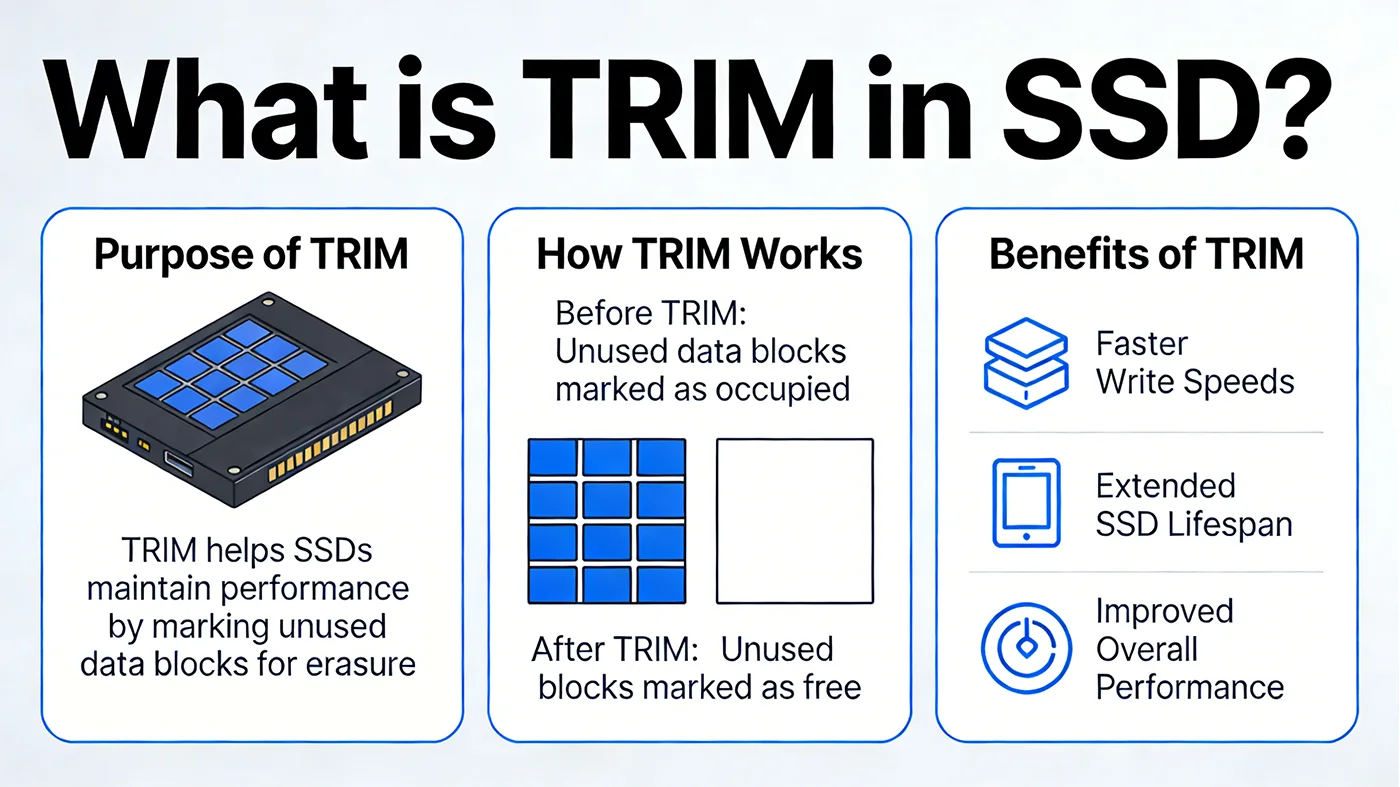
TRIM - это команда, которая служит связующим звеном между операционной системой вашего компьютера и его SSD. Он сообщает вам Контроллер твердотельного накопителя какие части диска больше не хранят полезные данные - например, файлы, которые вы удалили или выкинули из корзины, - и могут быть безопасно удалены. Это может показаться простым, но это очень важно для обеспечения быстродействия и долговечности вашего SSD. Для новых NVMe SSD эта функция технически называется "Deallocate" или "Unmap", но работает она так же, как и оригинальная команда TRIM, используемая для старых накопителей. Твердотельные накопители SATA. Название может быть разным, но цель одна: помочь вашему SSD работать более эффективно.
Почему TRIM необходим для твердотельных накопителей
Чтобы понять, почему TRIM так важен, сначала нужно узнать, чем SSD отличаются от традиционные жесткие диски (HDD). Эти два типа хранилищ совершенно по-разному обрабатывают удаление и перезапись данных, и именно из-за этого несоответствия и был создан TRIM.
Твердотельные накопители по сравнению с жесткими дисками: Основные различия
Для хранения данных в жестких дисках используются вращающиеся магнитные пластины. Когда вы удаляете файл на HDD, ОС просто удаляет "адрес" этого файла. Фактические данные остаются на пластине, пока не будут перезаписаны новыми данными. Для этого не нужно никаких специальных команд. Жесткий диск может перезаписывать старые данные напрямую. Твердотельные накопители отличаются от них. Они используют Флэш-память NAND и не может перезаписывать данные напрямую. Прежде чем записать новые данные, SSD должен сначала стереть большой блок памяти (так называемый "блок"), а блоки намного больше, чем небольшие фрагменты данных (так называемые "страницы"), которые записывают SSD. Это означает, что если ваш SSD не знает, какие данные бесполезны, ему приходится выполнять дополнительную работу, чтобы освободить место, что замедляет его работу и быстрее изнашивает.
Проблема без TRIM
Если функция TRIM отключена, контроллер вашего SSD не может отличить валидные данные (файлы, которые вы все еще используете) от невалидных (файлы, которые вы удалили). Когда твердотельному накопителю нужно освободить место для новых данных, он запускает процесс под названием Сборка мусора (GC)-но без TRIM GC приходится копировать все валидные данные из блока в новое место, прежде чем стереть старый блок. Это дополнительное копирование называется Усиление записи (WA)И это большая проблема. Усиление записи означает, что твердотельный накопитель физически записывает больше данных, чем требует ОС. Например, если WA равно 3, ваш SSD записывает в три раза больше данных, чем требуется на самом деле. Со временем это замедляет скорость записи и ускоряет износ флэш-памяти NAND, сокращая срок службы SSD. TRIM решает эту проблему, предоставляя SSD необходимую информацию, чтобы пропустить лишнюю работу.

Как работает TRIM
TRIM не стирает данные сразу - он просто дает SSD знать, какие данные больше не нужны, чтобы SSD мог эффективно очищаться во время простоя. Вот пошаговое описание того, как это работает:
- Сначала вы удаляете файл или очищаете корзину. Ваша ОС помечает местоположение файла (называемое адресом логического блока, или LBA) как "логически удаленное" в своей файловой системе.
- Затем ОС отправляет на SSD команду TRIM, в которой перечисляются все LBA, содержащие недопустимые данные. Контроллер SSD обновляет свою внутреннюю карту, помечая эти LBA как бесполезные - физического стирания при этом не происходит.
- Когда компьютер простаивает, на SSD включается процесс сбора мусора. Вместо того чтобы копировать сначала достоверные данные, он стирает целые блоки, содержащие только недопустимые данные - благодаря команде TRIM. Эти стертые блоки становятся свободным пространством, и SSD может записывать новые данные напрямую, без каких-либо дополнительных действий. Это обеспечивает быстродействие SSD и снижает износ.
Ключевой момент, который следует запомнить: TRIM - это асинхронный. Она не замедляет работу компьютера, поскольку стирание происходит в фоновом режиме, когда диск не используется. Вы никогда не заметите, что он работает, но заметите, если он не работает.
TRIM против сборки мусора против усиления записи
Эти три термина тесно связаны между собой, и понимание того, как они работают вместе, поможет вам понять, почему TRIM так важен. Вот простая схема, которая поможет вам разобраться в них:
| Срок | Что он делает | Роль в здоровье твердого тела |
|---|---|---|
| TRIM | Команда от ОС к твердотельному накопителю, определяющая недопустимые места хранения данных | Дает сборщику мусора "интеллект" для эффективной уборки |
| Сборка мусора (GC) | Внутренний процесс стирания неиспользуемых блоков твердотельного накопителя | Использует данные TRIM для стирания блоков, не содержащих достоверных данных. |
| Усиление записи (WA) | Соотношение физической и логической записи (то, что запрашивает ОС) | TRIM поддерживает низкий уровень WA (1,0-1,5 - идеальный вариант), сохраняя скорость и срок службы. |
Без TRIM WA может подскочить до 2-5 и выше, что сделает ваш SSD медленным и недолговечным. При использовании TRIM WA остается около 1,0, что является оптимальным значением для производительности и долговечности SSD.
Что нужно для работы TRIM
TRIM работает только в том случае, если все три компонента системы хранения поддерживают его. Вам не нужно покупать ничего дополнительно, но стоит убедиться в совместимости этих компонентов:
| Компонент | Минимальные требования |
|---|---|
| SSD | 1. Твердотельные накопители SATA: Должен поддерживать стандарт прошивки ATA8-ACS2 (все современные SSD с интерфейсом SATA). 2. Твердотельные накопители NVMe: Должна поддерживать функцию "Deallocate" или "Unmap" (все современные NVMe-накопители подходят для этого). |
| Операционная система | Windows 7 или более поздняя версия, ядро Linux 2.6.28 или более поздняя версия, macOS 10.6.8 или более поздняя версия (для SATA) / 10.13 или более поздняя версия (для NVMe). |
| Драйвер/интерфейс | 1. Твердотельные накопители SATA: Должен работать в режиме AHCI (в режиме IDE отключается TRIM). 2. Твердотельные накопители NVMe: Используйте собственные драйверы NVMe, входящие в состав современных ОС. |
Если вы используете RAID (система, объединяющая несколько дисков для повышения скорости или резервирования), поддержка TRIM ограничена. В Linux программа Device Mapper RAID поддерживает TRIM для RAID 0, 1 и 10 (но не для RAID с контролем четности, например 5 или 6). В Windows большинство аппаратных RAID-контроллеров не поддерживают TRIM - только Storage Spaces Direct от Microsoft (для NVMe-накопителей в Windows Server 2019 или более поздней версии) работает с TRIM.
Автоматическая и ручная регулировка
TRIM работает в двух режимах, и оба предназначены для поддержания здоровья вашего SSD. Вам не потребуется много усилий, но знать разницу полезно:
Автоматическая регулировка является настройкой по умолчанию во всех современных операционных системах. Когда вы удаляете файл, ОС немедленно отправляет команду TRIM на SSD. Это удобная функция, идеально подходящая для повседневного использования - вам не нужно ничего делать, чтобы она работала.
Ручная регулировка используется, когда автоматический TRIM отключен (редко) или если вы заметили снижение производительности SSD. Вы можете запустить его вручную или установить запланированную задачу (например, еженедельную очистку) в периоды простоя компьютера. Это быстрый способ "очистить" недействительные данные и восстановить производительность.
Как проверить и включить TRIM
Современные системы включают TRIM по умолчанию для совместимых SSD, но после переустановки системы, обновления оборудования или в случае замедления работы стоит проверить это. Вот как проверить и включить TRIM в трех наиболее распространенных операционных системах:
Windows 10/11
- Чтобы проверить состояние TRIM, выполните следующие действия: Откройте Терминал (от имени администратора) и введите
fsutil behavior query DisableDeleteNotify. Если он возвращает "0", TRIM включен (хорошо). Если возвращается "1", TRIM отключена. - Чтобы включить функцию TRIM: Тип
fsutil behavior set DisableDeleteNotify 0в Терминале (от имени администратора) и перезагрузите компьютер. - Чтобы запустить ручную TRIM, выполните следующие действия: Перейдите в раздел "Настройки" → "Система" → "Хранилище" → "Дополнительные настройки хранилища" → "Оптимизация дисков". Выберите SSD и нажмите "Оптимизировать" - при этом будут запущены TRIM и Garbage Collection.
Linux
- Чтобы проверить поддержку TRIM, выполните следующие действия: Откройте терминал и введите
lsblk --discard. Если вы видите ненулевые значения для "DISC-MAX" и "DISC-GRAN", ваш SSD поддерживает TRIM. - Чтобы включить автоматический режим TRIM: В большинстве дистрибутивов Linux используется
fstrim.timer, который проводится еженедельно. Проверьте, активен ли он, набравsystemctl status fstrim.timer. - Чтобы запустить ручную TRIM, выполните следующие действия: Тип
sudo fstrim /(Замените "/" точкой монтирования вашего SSD, если он не является основным диском).
macOS
- Чтобы проверить состояние TRIM, выполните следующие действия: Откройте терминал и введите
system_profiler SPSerialATADataType | grep "TRIM Support"(для твердотельных накопителей SATA) илиsystem_profiler SPStorageDataType | grep "TRIM"(для твердотельных накопителей NVMe). - Чтобы включить TRIM (для SSD не Apple): Тип
sudo trimforce enableв Терминале (для этого может потребоваться временно отключить защиту целостности системы, или SIP). На твердотельных накопителях Apple по умолчанию включена функция TRIM.
Важные ограничения, о которых следует помнить
TRIM - мощный инструмент, но у него есть несколько ограничений, о которых следует знать, чтобы избежать неожиданностей:
- Данные не восстанавливаются после TRIM. В отличие от жестких дисков, где удаленные данные иногда можно восстановить с помощью программного обеспечения, TRIM указывает SSD на то, что недействительные данные должны быть удалены навсегда. После выполнения TRIM эти данные исчезают навсегда, поэтому будьте осторожны при удалении файлов!
- Форматирование имеет значение. Быстрое форматирование отправляет команды TRIM на SSD, что хорошо. Полное форматирование перезаписывает все данные, что временно лишает TRIM преимуществ (но он снова заработает, как только вы начнете удалять файлы).
- Очень старые SSD (до 2010 года) могут не поддерживать TRIM. Если у вас более старый SSD с интерфейсом SATA, проверьте спецификации производителя.
- Твердотельные накопители NVMe стали эффективнее благодаря TRIM (или деаллокации), чем у твердотельных накопителей SATA. Они имеют меньшие накладные расходы и лучший параллелизм, что особенно заметно на быстрых дисках PCIe 4.0/5.0 NVMe.
TRIM - это не просто "приятная мелочь", а основополагающая составляющая для обеспечения быстродействия и долговечности SSD. Устраняя разрыв связи между ОС и SSD, TRIM устраняет ненужную работу, уменьшает износ и обеспечивает долговечную работу SSD. Для большинства пользователей хорошей новостью является то, что вам не нужно ничего делать - TRIM включен по умолчанию. Но если вы более практичны, проверка состояния TRIM после изменений в системе или ручное выполнение TRIM при необходимости помогут поддерживать ваш SSD в отличной форме.