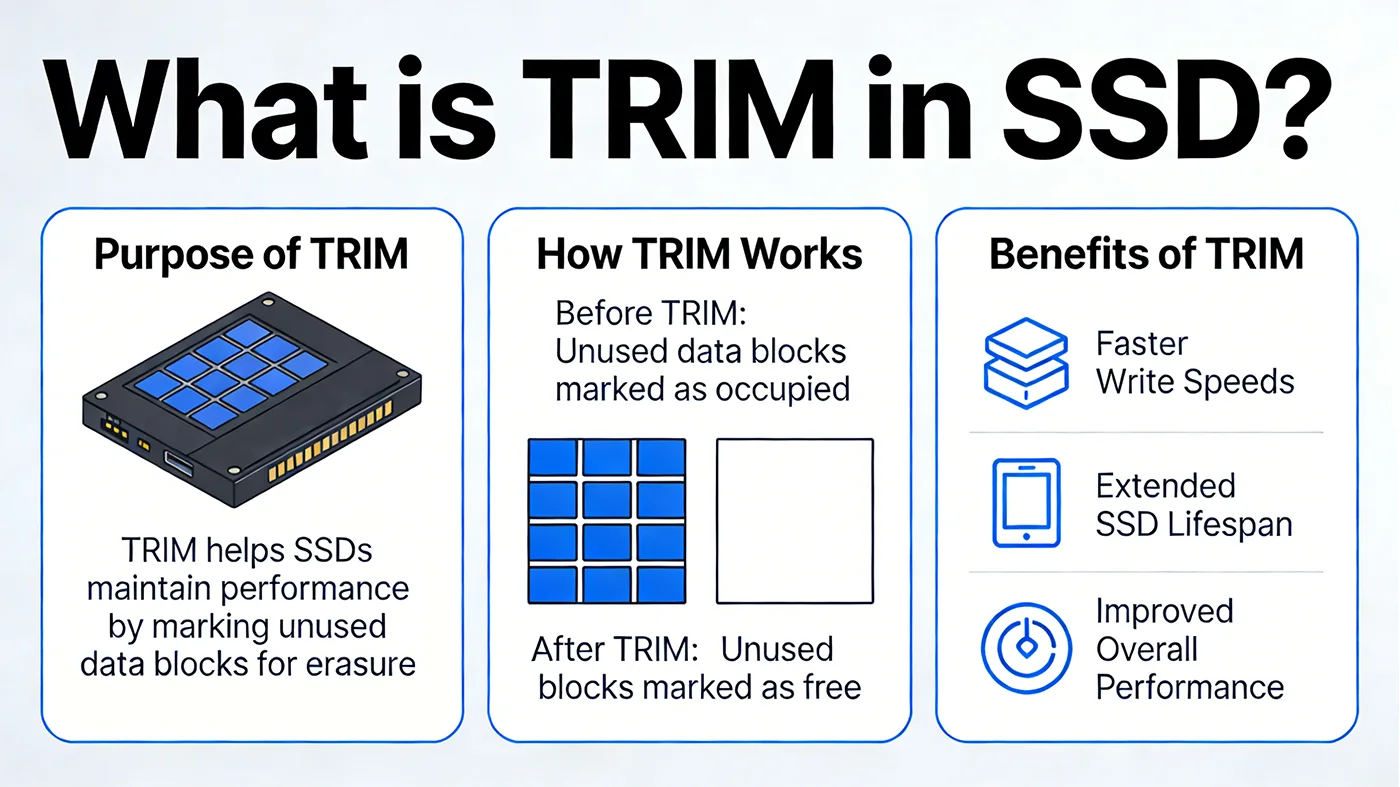
TRIM é um comando que funciona como uma ponte de comunicação entre o sistema operativo do computador e o seu SSD. Diz ao seu Controlador do SSD quais as partes da unidade que já não estão a armazenar dados úteis - como os ficheiros que eliminou ou esvaziou da reciclagem - e que podem ser apagadas em segurança. Isto pode parecer simples, mas é fundamental para manter a sua SSD rápida e duradoura. Para SSDs NVMe mais recentes, essa funcionalidade é tecnicamente chamada de "Desalocar" ou "Desmapear", mas funciona da mesma forma que o comando TRIM original usado para SSDs mais antigas SSDs SATA. O nome pode ser diferente, mas o objetivo é idêntico: ajudar o seu SSD a trabalhar de forma mais eficiente.
Por que o TRIM é necessário para SSDs
Para entender por que o TRIM é tão importante, primeiro precisamos saber como os SSDs diferem dos unidades de disco rígido (HDD) tradicionais. Os dois tipos de armazenamento lidam com a eliminação e substituição de dados de formas completamente diferentes, e esta incompatibilidade é exatamente a razão pela qual o TRIM foi criado.
SSDs vs. HDDs: A principal diferença
Os HDD utilizam pratos magnéticos giratórios para armazenar dados. Quando se elimina um ficheiro num HDD, o SO apenas remove o "endereço" desse ficheiro. Os dados reais permanecem no prato até serem substituídos por novos dados. Não são necessários comandos especiais para este efeito. O HDD pode substituir diretamente os dados antigos. Os SSD são diferentes. Utilizam Memória flash NAND e não pode substituir dados diretamente. Antes de escrever novos dados, um SSD tem de apagar primeiro um grande bloco de memória (chamado "bloco") e os blocos são muito maiores do que os pequenos pedaços de dados (chamados "páginas") que os SSDs escrevem. Isto significa que se o SSD não souber quais os dados que são inúteis, tem de fazer um trabalho extra para libertar espaço, o que o torna mais lento e o desgasta mais rapidamente.
O problema sem o TRIM
Se o TRIM estiver desativado, o controlador do SSD não tem forma de distinguir entre dados válidos (ficheiros que ainda utiliza) e dados inválidos (ficheiros que eliminou). Quando a SSD precisa de libertar espaço para novos dados, executa um processo chamado Recolha de lixo (GC)-mas sem TRIM, o GC tem de copiar todos os dados válidos de um bloco para uma nova localização antes de apagar o bloco antigo. Esta cópia extra é chamada de Amplificação de escrita (WA)e é um grande problema. Amplificação de escrita significa que o SSD escreve fisicamente mais dados do que o SO pede. Por exemplo, se WA for 3, o seu SSD está a gravar três vezes mais dados do que realmente necessita. Com o tempo, isso diminui a velocidade de gravação e acelera o desgaste do flash NAND, reduzindo a vida útil do SSD. O TRIM corrige este problema fornecendo à SSD a informação de que necessita para evitar o trabalho extra.

Como funciona a TRIM
O TRIM não apaga os dados imediatamente - apenas permite que a SSD saiba quais os dados que já não são necessários, para que a SSD possa fazer uma limpeza eficiente quando está inativa. Aqui está uma explicação passo a passo de como funciona:
- Primeiro, elimina-se um ficheiro ou esvazia-se a reciclagem. O seu sistema operativo marca a localização do ficheiro (denominada Logical Block Address, ou LBA) como "logicamente eliminado" no seu sistema de ficheiros.
- Em seguida, o SO envia um comando TRIM para a SSD, listando todos os LBAs que agora têm dados inválidos. O controlador da SSD actualiza o seu mapa interno para assinalar esses LBAs como inúteis - ainda não ocorre qualquer apagamento físico.
- Quando o seu computador está inativo, o processo de recolha de lixo da SSD entra em ação. Em vez de copiar primeiro os dados válidos, apaga blocos inteiros que contêm apenas dados inválidos - graças ao comando TRIM. Estes blocos apagados tornam-se espaço livre, pelo que a SSD pode escrever novos dados diretamente sem quaisquer passos adicionais. Isso mantém a SSD rápida e reduz o desgaste.
Um ponto importante a reter: TRIM é assíncrono. Não torna o computador mais lento porque o apagamento real ocorre em segundo plano quando não está a utilizar a unidade. Nunca se aperceberá que está a funcionar - mas aperceber-se-á se não estiver.
TRIM vs. Recolha de lixo vs. Amplificação de escrita
Estes três termos estão intimamente ligados, e compreender como funcionam em conjunto ajudá-lo-á a perceber porque é que a TRIM é tão importante. Aqui está uma explicação simples para os manter em ordem:
| Prazo | O que faz | Papel na saúde SSD |
|---|---|---|
| TRIM | Um comando do SO para a SSD, identificando localizações de dados inválidas | Dá à Recolha de Lixo a "inteligência" para limpar de forma eficiente |
| Recolha de lixo (GC) | O processo interno da SSD para apagar blocos não utilizados | Utiliza dados TRIM para apagar blocos sem dados válidos |
| Amplificação de escrita (WA) | O rácio de escritas físicas para escritas lógicas (o que o SO pede) | O TRIM mantém o WA baixo (1,0-1,5 é o ideal), preservando a velocidade e a vida útil |
Sem o TRIM, o WA pode chegar a 2-5 ou mais, tornando o SSD lento e de curta duração. Com o TRIM, o WA fica próximo de 1,0, que é o ponto ideal para o desempenho e a durabilidade do SSD.
O que é necessário para que a TRIM funcione
O TRIM só funciona se as três partes do sistema de armazenamento o suportarem. Não é necessário comprar nada extra, mas é bom verificar se estes componentes são compatíveis:
| Componente | Requisitos mínimos |
|---|---|
| SSD | 1. SSDs SATA: Deve suportar a norma de firmware ATA8-ACS2 (todos os SSD SATA modernos suportam-na). 2. SSDs NVMe: Deve suportar "Desalocar" ou "Desmapear" (todas as unidades NVMe modernas se qualificam). |
| Sistema operativo | Windows 7 ou posterior, Linux kernel 2.6.28 ou posterior, macOS 10.6.8 ou posterior (para SATA) / 10.13 ou posterior (para NVMe). |
| Condutor/Interface | 1. SSDs SATA: Deve estar no modo AHCI (o modo IDE desactiva a TRIM). 2. SSDs NVMe: Utilize os controladores NVMe nativos incluídos nos sistemas operativos modernos. |
Se estiver a utilizar RAID (uma configuração que combina várias unidades para velocidade ou redundância), o suporte TRIM é limitado. No Linux, o Device Mapper RAID suporta TRIM para RAID 0, 1 e 10 (mas não para RAID de paridade como 5 ou 6). No Windows, a maioria dos controladores RAID de hardware não suporta TRIM - apenas o Storage Spaces Diret da Microsoft (para unidades NVMe no Windows Server 2019 ou posterior) funciona com TRIM.
TRIM automático vs. manual
O TRIM funciona em dois modos, e ambos foram concebidos para manter o seu SSD saudável. Não precisa de fazer muito, mas é bom saber a diferença:
TRIM automático é a predefinição em todos os sistemas operativos modernos. Quando se elimina um ficheiro, o SO envia imediatamente um comando TRIM para a SSD. É prático e perfeito para a utilização quotidiana - não tem de fazer nada para que funcione.
Manual TRIM é utilizado quando a TRIM automática está desactivada (raramente) ou se notar que o desempenho do seu SSD está a abrandar. Pode activá-la manualmente ou definir uma tarefa agendada (como uma limpeza semanal) durante os períodos em que o computador está inativo. É uma forma rápida de "limpar" dados inválidos e restaurar o desempenho.
Como verificar e ativar o TRIM
Os sistemas modernos activam o TRIM por predefinição para SSDs compatíveis, mas vale a pena verificá-lo após uma reinstalação do sistema, atualização de hardware ou se estiver a sentir lentidão. Eis como verificar e ativar a TRIM nos três sistemas operativos mais comuns:
Windows 10/11
- Para verificar o estado da TRIM: Abra o Terminal (como administrador) e digite
Consulta de comportamento fsutil DisableDeleteNotify. Se o resultado for "0", a TRIM está activada (boa). Se devolver "1", a TRIM está desactivada. - Para ativar a TRIM: Tipo
fsutil behavior set DisableDeleteNotify 0no Terminal (como administrador) e reinicie o computador. - Para executar a TRIM manual: Vá para Configurações → Sistema → Armazenamento → Configurações avançadas de armazenamento → Otimizar unidades. Selecione o seu SSD e clique em "Otimizar" - isto executa tanto o TRIM como a Recolha de lixo.
Linux
- Para verificar o suporte TRIM: Abrir Terminal e digitar
lsblk --descartar. Se vir valores diferentes de zero para "DISC-MAX" e "DISC-GRAN", o seu SSD suporta TRIM. - Para ativar a TRIM automática: A maioria das distribuições Linux usa
fstrim.timerque decorre semanalmente. Para verificar se está ativo, digitesystemctl status fstrim.timer. - Para executar a TRIM manual: Tipo
sudo fstrim /(substitua "/" pelo ponto de montagem do seu SSD se não for a unidade principal).
macOS
- Para verificar o estado da TRIM: Abrir Terminal e digitar
system_profiler SPSerialATADataType | grep "Suporte TRIM"(para SSDs SATA) ousystem_profiler SPStorageDataType | grep "TRIM"(para SSDs NVMe). - Para ativar o TRIM (para SSDs que não sejam da Apple): Tipo
sudo trimforce enableno Terminal (poderá ser necessário desativar temporariamente a Proteção de Integridade do Sistema, ou SIP, para que isto funcione). Os SSDs da Apple têm o TRIM ativado por predefinição.
Limitações importantes a ter em conta
A TRIM é poderosa, mas tem algumas limitações que devem ser conhecidas para evitar surpresas:
- Os dados são irrecuperáveis após a TRIM. Ao contrário dos HDDs, onde os dados apagados podem, por vezes, ser recuperados com software, o TRIM diz ao SSD para apagar permanentemente os dados inválidos. Quando a TRIM é executada, esses dados desaparecem para sempre - por isso, tenha cuidado ao apagar ficheiros!
- Questões de formatação. Uma formatação rápida envia comandos TRIM para o SSD, o que é bom. Uma formatação completa substitui todos os dados, o que desactiva temporariamente as vantagens da TRIM (mas voltará a funcionar assim que começar a eliminar ficheiros).
- SSDs muito antigos (anteriores a 2010) podem não suportar TRIM. Se tiver um SSD SATA mais antigo, verifique as especificações do fabricante para confirmar.
- Os SSDs NVMe são mais eficientes com TRIM (ou desalocar) do que as SSDs SATA. Eles têm menos sobrecarga e melhor paralelismo, o que é especialmente percetível com unidades NVMe PCIe 4.0/5.0 rápidas.
A TRIM não é um recurso "bom de se ter" - é uma parte fundamental para manter sua SSD rápida e durável. Ao fechar a lacuna de comunicação entre o SO e a SSD, a TRIM elimina o trabalho desnecessário, reduz o desgaste e garante que a SSD tenha um bom desempenho durante anos. Para a maioria dos utilizadores, a boa notícia é que não é necessário fazer nada - a TRIM está activada por predefinição. Mas se você for um pouco mais prático, verificar o status da TRIM após alterações no sistema ou executar a TRIM manual quando necessário pode ajudar a manter a SSD em ótima forma.