전부는 아닙니다 SSD PCIe를 사용하세요. PCIe는 최신 고성능 SSD를 위해 설계된 고속 인터페이스이지만, 많은 일반 SSD는 SATA 및 외부 USB 모델과 같은 다른 연결 방식에 의존합니다.
모든 SSD가 PCIe가 아닌 이유는?
PCIe는 주로 버스의 이름입니다.
많은 사람들이 “PCIe'를 특정 슬롯 모양으로 생각합니다. 하지만 엄밀히 말하면, PCIe(주변 장치 구성 요소 상호 연결 익스프레스) 는 우선 버스 표준입니다. 이는 CPU, 메모리, SSD 및 그래픽 카드와 같은 장치 간에 데이터가 고속으로 이동하는 방법을 정의합니다. “PCIe SSD”라는 말은 SSD가 PCIe 버스를 데이터 경로로 사용한다는 뜻이지, 특정 방식을 사용해야 한다는 뜻은 아닙니다.
PCIe 외에 SSD는 어떤 다른 버스를 사용하나요?
오늘의 소비자용 및 기업용 SSD, 에서는 주로 세 종류의 버스를 만나게 됩니다:
- SATA 버스: 원래 기계식 하드 드라이브용으로 설계되었습니다. 이론상 대역폭은 6Gbps로, 실제 속도로는 약 550 MB/s에 해당합니다. SATA SSD 이 버스를 이용하세요.
- PCIe 버스: SATA보다 훨씬 빠릅니다. 단일 레인(x1)은 약 1GB/s(PCIe 3.0의 경우)를 제공할 수 있습니다. 메인스트림 SSD는 4레인(x4)을 사용하여 수 GB/s 또는 그 이상에 도달합니다.
- USB 버스: 사용 용도 외장 SSD. 외장 SSD에 PCIe NVMe 드라이브가 내장되어 있더라도 인클로저에서 컴퓨터로의 데이터 경로는 USB 버스를 통해 이루어지며, 브리지 칩이 신호를 변환합니다.

혼란은 어디에서 오는 걸까요?
버스는 회로 기판 내부의 구리 흔적과 전기 신호로 만들어집니다. 컴퓨터를 열어도 “버스”는 보이지 않습니다. 볼 수 있는 것은 물리적 인터페이스(SATA 포트, M.2 슬롯, USB-C 포트 등)와 SSD의 크기 또는 폼 팩터 (2.5인치, M.2, U.2 등). 많은 사람들이 인터페이스나 모양이 같으면 같은 버스라고 생각합니다. 이러한 가정은 종종 잘못된 것이며 혼란의 주요 원인입니다.
많은 경우 버스와 인터페이스 또는 폼 팩터가 긴밀하게 연결되어 있지 않습니다:
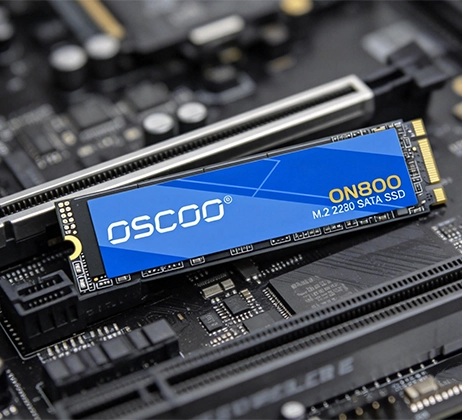
- M.2 인터페이스: M.2는 물리적인 형태(작은 막대기 모양의 카드)는 같지만 SATA 버스 또는 PCIe 버스에서 실행할 수 있습니다. 어떤 버스를 사용하는지 알 수 없습니다. M.2 SSD 는 외형만 사용합니다. 사양을 확인해야 합니다. PCIe만 지원하는 슬롯에 M.2 SATA 드라이브를 꽂으면 작동하지 않으며, 그 반대도 마찬가지입니다.
- 2.5인치 폼 팩터: 대부분의 2.5인치 SSD는 SATA 버스에서 작동합니다. 하지만 U.2 SSD도 2.5인치 크기이지만 PCIe 버스를 사용합니다. 크기는 비슷해 보이지만 커넥터가 다릅니다(U.2는 더 밀도가 높고 다른 포트가 있습니다). “2.5인치”라고 표시된 것만으로는 버스에 대해 아무것도 알 수 없습니다.
그럼에도 불구하고 버스와 인터페이스가 완전히 연결된 경우도 있습니다:
- 표준 SATA 데이터 포트(L자형, 7핀) → 항상 SATA 버스.
- 표준 PCIe 슬롯(예: x4, x8, x16 긴 슬롯) → 항상 PCIe 버스.
- mSATA 인터페이스(구형 미니 카드) → 항상 SATA 버스.
- USB Typea-A 또는 Type-C 포트(외부 연결) → 항상 USB 버스.
SSD가 PCIe를 사용하는지 확인하는 방법
사양을 읽어보세요. 드라이브의 라벨, 포장 또는 제조업체 웹사이트에서 인터페이스 또는 버스 필드를 찾아보세요. ”PCIe”, ”NVMe”, ”PCIe Gen3 x4”, ”PCIe 4.0” 등이 표시되어 있으면 드라이브가 PCIe 버스를 사용하는 것입니다. ”SATA”, "SATA III"라고 표시되어 있으면 SATA 버스를 사용하는 것입니다.
소프트웨어를 사용하여 버스 감지. SSD가 이미 컴퓨터에 설치되어 있는 경우 운영 체제에 문의하면 됩니다.
- Windows에서 장치 관리자를 열고 ”디스크 드라이브”를 확장한 다음 SSD를 마우스 오른쪽 버튼으로 클릭하고 다음으로 이동합니다. 속성 → 세부 정보 → ”하드웨어 ID”. 문자열에 ”NVMe”가 표시되면 PCIe입니다. ”SATA”가 표시되면 SATA입니다.
- macOS에서, Apple 로고 → 이 Mac 정보 → 시스템 보고서를 클릭합니다. → SSD가 표시되면 PCIe입니다. 그렇지 않은 경우 SATA일 가능성이 높습니다(SATA/SATA Express 아래에 표시됨).
- Linux에서는 터미널을 열고 다음을 실행합니다. lspci -vv | grep -i nvme 또는 lsblk -d -o 이름,로타,트랜. ”tran” 열에는 ”nvme” 또는 ”sata”가 표시됩니다.
SSD 유형 비교
| SSD 유형 | 인터페이스/버스 | 프로토콜 | 일반적인 속도 |
|---|---|---|---|
| PCIe SSD | PCIe 3.0/4.0/5.0 x4 | NVMe | 3,500-14,000+ MB/s |
| SATA SSD | SATA III(6Gb/s) | AHCI | 500-550 MB/s |
| USB SSD | USB 3.0/3.1/3.2/4.0 | USB 대용량 스토리지 | 400-3,000 MB/s |
| mSATA SSD | SATA | AHCI | ~500 MB/s |