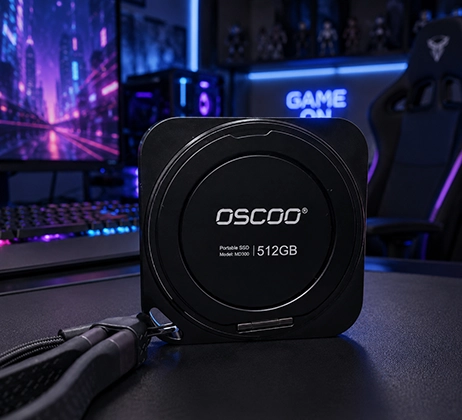
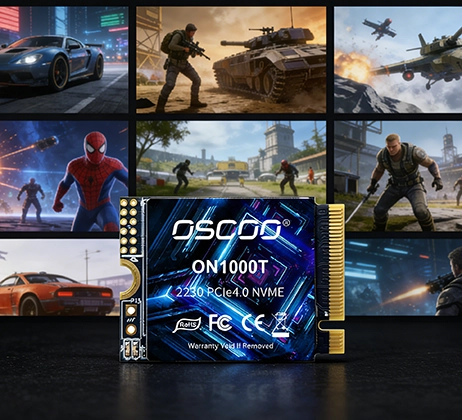
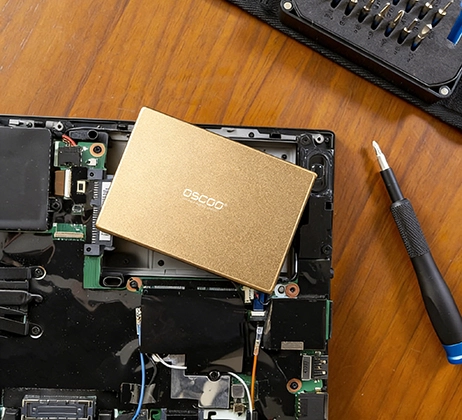
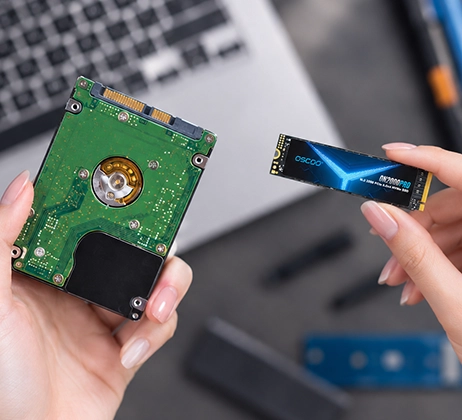
ノートパソコンのSSDをアップグレードすると、デバイスが大幅にスピードアップします。 従来のハードディスクドライブ(HDD) ノートパソコンのパフォーマンスを向上させる最も費用対効果の高い方法です。ノートパソコンにすでにSSDが搭載されている場合でも、よりハイスペックなモデル(SATAからNVMe PCIe 4.0など)にアップグレードすることで、重いタスクの処理速度を向上させることができます。この改善は、SSDとHDDの基本的な違いに加えて、ノートパソコンが日常業務でストレージにどのように依存しているかに起因しています。
SSDをアップグレードするとノートパソコンの速度が向上する理由
SSDのアップグレードによる速度向上は、SSDとHDDの中核となるハードウェアの違いに起因しており、ほとんどのノートパソコンで最大のパフォーマンス・ボトルネックを解消しています。回転する磁気ディスクと移動する読み取り/書き込みヘッドを使用してデータにアクセスするHDDとは異なり、SSDはフラッシュ・メモリ・チップを使用して、機械的な部品を使用せずにデータを保存および取得します。この設計上の違いは、ノートパソコンをより速くする3つの主要な性能上の利点につながります。
- シーク時間-SSDでは、ドライブ上のデータを探すのにかかる時間が大幅に短縮される。HDDのシークタイムは通常10~15ミリ秒だが、これは読み書きヘッドが回転するディスク上の正しい場所に物理的に移動しなければならないためだ。対照的にSSDのシークタイムは0ミリ秒に近く、どんなファイルにもほぼ瞬時にアクセスできる。このため、古いノートパソコンでも、フォルダを開いたり、アプリを起動したり、タスクを切り替えたりするのがSSDだと「キビキビ」感じられるのだ。
- 読み書き速度-SSDでは、ドライブへのデータ転送速度とドライブからのデータ転送速度が大幅に向上します。主流のSATA III SSDの連続読取り/書込み速度は約500MB/sで、7200rpm HDD(100~150MB/s)の3~5倍です。新しいM.2 NVMe PCIe 3.0 SSDは3000MB/s以上に達することができ、PCIe 4.0 SSDは7000MB/sを超えることができます。最も重要なことは 4Kランダム 読み書き速度マルチタスクや小さなファイルの読み込み(複数のブラウザ・タブを開いたり、文書を編集したりなど)に影響する処理速度は、SSDの方がHDDよりも数百倍速い。これが、HDD搭載ノートパソコンが複数のアプリを同時に実行したときにしばしば重さを感じる主な理由だ。
- SSDはより安定しており、パフォーマンスも安定している。 可動部品がないため、振動や熱、長時間の使用による速度低下が起こりにくい。HDDはディスクの磨耗に伴い、時間の経過とともに速度が低下することがありますが、SSDは長時間酷使しても速度を維持するため、日常的な作業や負荷の高い作業でも安定したスムーズさを保つことができます。
期待できるスピードの向上
どの程度速度が向上するかは、お使いのノートパソコンの現在の構成、特に既存のストレージタイプや全体的なハードウェア(RAM、CPU)によって異なります。以下は、3つの一般的なノートパソコンのシナリオについて、電子工学の基礎から中程度の知識を持つユーザーに合わせた典型的な速度の向上の内訳です。

HDD + 4GB/8GB RAM搭載の古いノートパソコン用HDDをSATA III SSDに交換することで、最も劇的な改善が得られます。これは、老朽化したノートパソコンを「蘇らせる」ための最も費用対効果の高いアップグレードです。ほとんどの場合、HDDが主なパフォーマンスのボトルネックになるからです。起動時間は40~60秒から10~20秒に短縮され、一般的なアプリ(Microsoft Office、ウェブブラウザ、チャットソフトなど)は80%高速に起動します。また、大きなフォルダを開いたり、複数の小さなファイルをコピーしたり、タスクを切り替えたりする際のラグも少なくなります。ラップトップのRAMが不足している場合は、SSDアップグレードとRAMブースト(例:4GBから8GB/16GB)を組み合わせてください。
について SATA SSD + 8GB/16GB RAM搭載ミッドレンジ・ノートパソコンNVMe PCIe 3.0または4.0 SSDにアップグレードしても、ウェブの閲覧、電子メールのチェック、簡単な文書の編集といった日常的な軽い使用では、目立った違いはありません。大容量ファイルのコピー(4Kビデオ、ゲームのインストール、デザインプロジェクトなど)は3~10倍速くなり、プロフェッショナルなソフトウェア(Photoshop、Premiere Pro、CAD、プログラミングツール)はアセットのロードとプレビューのレンダリングが速くなり、大容量ゲームはロード時間が短縮され、マップの遷移が速くなります。アップグレードする前に、お使いのノートパソコンがM.2 NVMeインターフェイスをサポートしているか確認してください。
について NVMe PCIe 4.0 SSD搭載ハイエンドノートPC例えば、PCIe 4.0からPCIe 5.0にアップグレードする場合、実際の使用ではほとんど気づかない程度のわずかな改善しか得られません。フラッグシップSSDは、すでにノートPCのインターフェイスとCPUがサポートする最大速度付近で動作しています。このような場合、(より高速なものよりも)より大容量のSSDにアップグレードする方がより有用です。
SSDアップグレード前の主なチェック事項
SSDアップグレードが期待通りの速度向上を実現し、互換性の問題を回避するために、購入前に確認すべき5つの重要な要因があります。これらの詳細は、十分な情報に基づいた決定を下し、アップグレードを最大限に活用するのに役立ちます。
1.ノートパソコンのインターフェイスとドライブベイ
最も重要なステップは、ノートパソコンのSSDインターフェイスと使用可能なドライブベイを確認することです。以下は、ノートパソコンに適したインターフェイスを確認するための簡単な表です:
| インターフェース・タイプ | 適したノートパソコン | 最高速度 |
|---|---|---|
| SATA III | 2018年以前のノートパソコン(旧モデル) | ~500MB/秒 |
| M.2 SATA | 一部の薄型ノートパソコン/古いミドルレンジモデル | ~500MB/秒 |
| M.2 NVMe | 2018年以降のほとんどのノートパソコン(ミッドレンジからハイエンドまで) | PCIe 3.0:~3500MB/s、PCIe 4.0:~7400MB/秒 |
ノートパソコンのインターフェイスは、メーカーのウェブサイトで型番を検索するか、CrystalDiskInfoのようなソフトウェアを使って既存のストレージをスキャンすることで確認できます。また、お使いのノートパソコンに予備のドライブベイがあるかどうかも確認してください。薄型ノートパソコンにはドライブベイが1つしかない(既存のHDD/SSDを交換する必要がある)ものもありますが、ゲーミングノートパソコンやクリエイティブノートパソコンには2つあることがよくあります(元のSSDを交換せずに2つ目のSSDを追加できる)。
2.RAMの互換性
RAMとSSDはラップトップのスムーズな動作を維持するために連携していますが、RAMが不足しているとSSDアップグレードのメリットが損なわれる可能性があります。お使いのノートパソコンのRAMが4GB以下の場合、システムがRAMの不足を補うためにSSDを常に「仮想メモリ」として使用するため、最高級のSSDでもラグを解消することはできません。軽いオフィス用途(ブラウジング、Eメール、ワープロ)なら、RAMは最低8GB、理想は16GBです。重い作業(ビデオ編集、ゲーム、プログラミング、仮想マシンの実行)を行う場合は、SSDの性能を最大限に引き出すために16GB以上のRAMを推奨します。
3.システムとアプリのインストール
SSDが高速化するのは、それがインストールされているドライブに依存しているタスクだけだ。SSDを追加しても、オペレーティング・システム(OS)やよく使うアプリを古いHDDのままにしておくと、ほとんど改善されません。最大の効果を得るには、OS、よく使うアプリ、ゲーム、作業資産をSSDにインストールする。古いHDDは(残しておく場合)、動画などの大容量ファイルやバックアップ、めったに使わないソフトウェア用の「ストレージ・ドライブ」として使いましょう。
4.4Kアライメント
4Kアライメントとは、SSDのフラッシュ・メモリ構造と一致するブロックにデータが保存されるようにすることで、SSDのパフォーマンスを最適化する設定です。4Kアライメントを設定しないと、SSDの読み取り/書き込み速度が大幅に低下し、寿命が短くなる可能性があります。既存のOSを新しいSSDに移行する場合は、AOMEI Partition AssistantやSamsung Magicianなどのツールを使用してアライメントを確認します。OSを再インストールする場合、ほとんどの最新OS(Windows 10/11、macOS)では、インストール時にSSDの位置合わせが自動的に行われます。
5.SSDの容量とNANDフラッシュの種類
用途に応じてSSDの容量を選びましょう:256GBは最低限(OSと基本的なアプリのみ)、512GBは最もお得で、1TB以上は大容量ファイルを保存する必要があるヘビーユーザー(ビデオ編集者、ゲーマー、プログラマー)に最適です。用途 NANDフラッシュ タイプ、優先順位 TLC(トライレベル・セル) SSDは速度、寿命、価格のバランスが取れており、ほとんどのユーザーに適しています。QLC(クアッドレベル・セル)SSDは安価で、軽い用途に使用でき、SLC(シングルレベル・セル)SSDはハイエンドで高価で、プロフェッショナルなワークステーション用に設計されています。
6.MacBookの互換性をチェックする
を計画している。 MacBook SSDアップグレード, まず最も重要なステップは、お使いのMacBookがSSDの交換に対応しているかどうかを確認することです。旧型のIntelベースのMacBook ProやMacBook Airでは、SSDのアップグレードが可能な場合が多いですが、独自のアダプタや互換性のあるApple専用SSDが必要な場合もあります。一方、新しいApple Silicon MacBookのほとんどは、購入後にアップグレードできないハンダ付けストレージを採用しています。新しいSSDを購入する前に、以下を確認してください:
- 正確なMacBookモデルと発売年
- SSDがリムーバブルかハンダ付けか
- SSDインターフェイスの互換性
- 最大対応ストレージ容量
- 追加のアダプターや工具が必要かどうか
SSDのアップグレードが速くなったと感じられない理由
SSD をアップグレードしたにもかかわらず速度の改善が見られない場合、問題は SSD 自体ではなく、別のパフォーマンス・ボトルネックにある可能性があります。ここでは、最も一般的な理由とその解決方法を説明します。
- RAM不足が最大の原因-ノートパソコンのRAMが4GB以下の場合、システムは(SSDに保存された)仮想メモリに大きく依存するため、高速ドライブでもラグが発生します。SSDと一緒にRAMもアップグレードすれば解決します。古いローエンドCPU(Celeron、Pentium、または第一世代のCore i3など)は、SSDが提供できるほどの速度でデータを処理できないため、SSDの速度が無駄になります。この場合、CPUのアップグレードは費用対効果が低いことが多く、ノートPCを買い替える方が良い選択肢かもしれません。
- また、システムの問題がSSDの性能を隠すこともある。 起動アプリが多すぎたり、マルウェアやシステムが散らかっていると、たとえSSDを搭載していても、ノートパソコンの動作が遅くなることがあります。不要なスタートアップアプリを無効にし、マルウェアスキャンを実行し、システムジャンク(一時ファイル、未使用のソフトウェア)をクリーンアップしてみてください。SSDが4Kアライメントされていない、またはドライバが古い場合は、ドライバを更新し、前述のツールを使用してアライメントを確認してください。
- 過熱によりSSDが損傷を避けるために速度を落とすことがある。-ノートパソコンの通気口が清潔であることを確認し、重い作業をする場合は冷却パッドの使用を検討する。
ノートパソコンのSSDをアップグレードすることは、速度を向上させる最も費用対効果の高い方法であり、HDDをSSDに交換することで最大の改善が得られる。既存のSSDを搭載したノートパソコンの場合、アップグレードの価値があるのは、(ビデオ編集やゲームなどの)重い作業を定期的に行う場合のみで、日常的な軽い使用では、より高速なSSDの恩恵はあまり受けられません。ラップトップのインターフェイスをチェックし、SSDと適切なRAMを組み合わせ、OSをSSDにインストールし、4Kアライメントを確保することで、SSDの性能を最大限に引き出し、よりスムーズで高速なラップトップを楽しむことができます。