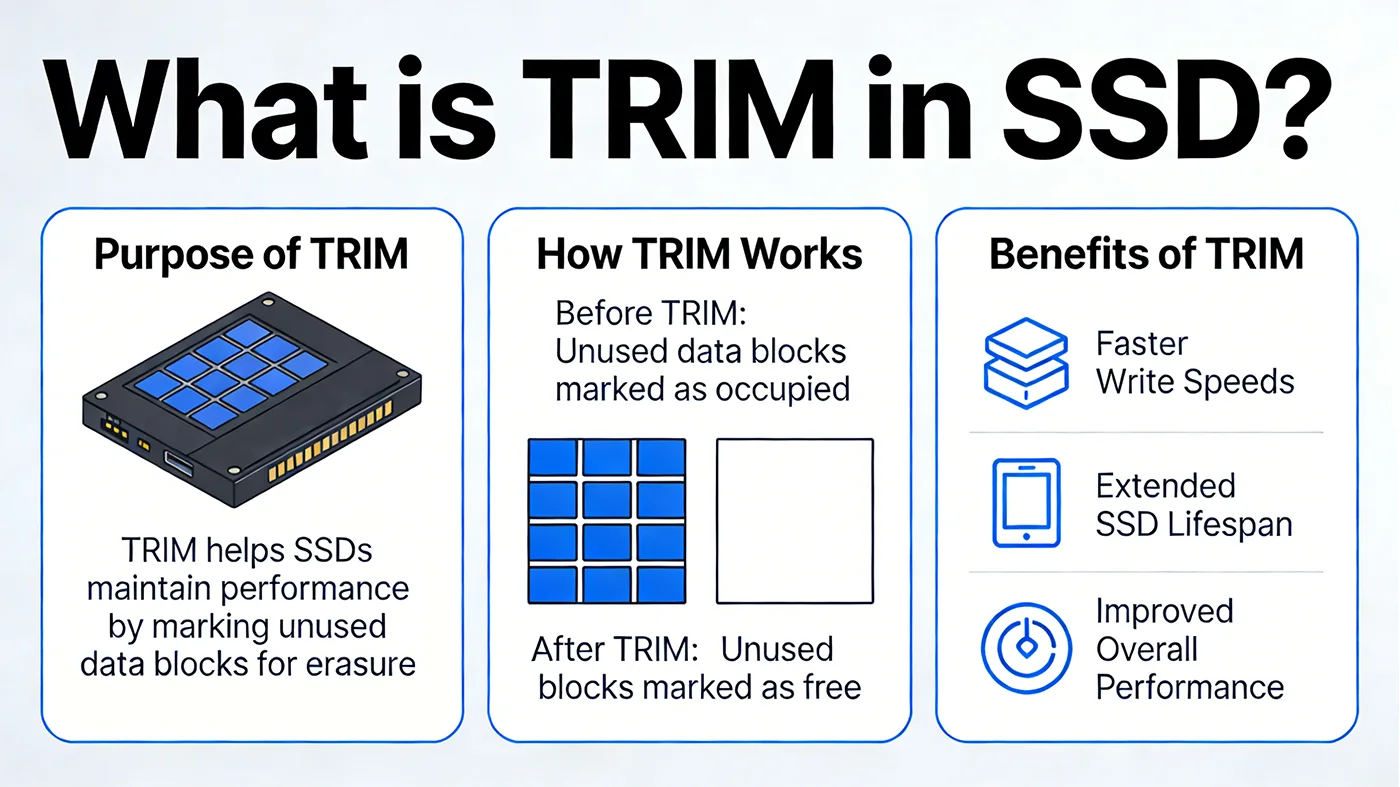
TRIM هو أمر يعمل كجسر اتصال بين نظام تشغيل الكمبيوتر الخاص بك و SSD. يخبرنا أن وحدة تحكم SSD أي أجزاء من القرص لم تعد تخزّن بيانات مفيدة - مثل الملفات التي حذفتها أو أفرغتها من سلة المحذوفات - ويمكن محوها بأمان. قد يبدو هذا الأمر بسيطًا، لكنه أمر بالغ الأهمية للحفاظ على سرعة محرك أقراص SSD الخاص بك ودوامه. بالنسبة لمحركات أقراص NVMe SSD الأحدث، تسمى هذه الوظيفة تقنيًا "إلغاء التخصيص" أو "إلغاء التخصيص"، ولكنها تعمل بنفس طريقة عمل أمر TRIM الأصلي المستخدم في الأقدم محركات أقراص SATA SSD. قد يختلف الاسم، ولكن الهدف واحد: مساعدة SSD الخاص بك على العمل بكفاءة أكبر.
لماذا تعد TRIM ضرورية لمحركات أقراص الحالة الصلبة SSD
لفهم سبب أهمية TRIM، نحتاج أولاً إلى معرفة كيف تختلف محركات أقراص الحالة الصلبة عن محركات الأقراص الصلبة التقليدية (HDDs). يتعامل نوعا التخزين مع نوعي التخزين مع حذف البيانات والكتابة فوقها بطرق مختلفة تمامًا، وهذا عدم التطابق هو بالضبط سبب إنشاء TRIM.
أقراص SSD مقابل الأقراص الصلبة: الفرق الرئيسي
تستخدم الأقراص الصلبة أقراصًا مغناطيسية دوارة لتخزين البيانات. عندما تقوم بحذف ملف على القرص الصلب، يقوم نظام التشغيل بحذف "عنوان" هذا الملف. تبقى البيانات الفعلية على الطبق حتى يتم الكتابة فوقها ببيانات جديدة. لا تحتاج إلى أي أوامر خاصة لهذا الغرض. يمكن للقرص الصلب الكتابة فوق البيانات القديمة مباشرةً. أقراص SSD مختلفة. فهي تستخدم ذاكرة فلاش NAND ولا يمكنها الكتابة فوق البيانات مباشرة. قبل كتابة بيانات جديدة، يجب أن يقوم محرك أقراص الحالة الصلبة أولاً بمسح كتلة كبيرة من الذاكرة (تسمى "كتلة") والكتل أكبر بكثير من أجزاء البيانات الصغيرة (تسمى "صفحات") التي تكتبها أقراص الحالة الصلبة. هذا يعني أنه إذا لم يعرف محرك أقراص SSD الخاص بك أي البيانات عديمة الفائدة، فعليه القيام بعمل إضافي لتحرير مساحة، مما يؤدي إلى إبطائه وإهلاكه بشكل أسرع.
المشكلة بدون TRIM
إذا تم تعطيل TRIM، فلن يكون لدى وحدة التحكم في SSD الخاص بك أي طريقة للتمييز بين البيانات الصالحة (الملفات التي لا تزال تستخدمها) والبيانات غير الصالحة (الملفات التي حذفتها). عندما يحتاج SSD إلى تحرير مساحة للبيانات الجديدة، فإنه يقوم بتشغيل عملية تسمى تجميع القمامة (GC)-ولكن بدون TRIM، يجب على GC نسخ جميع البيانات الصالحة من الكتلة إلى موقع جديد قبل مسح الكتلة القديمة. يُطلق على هذا النسخ الإضافي اسم تضخيم الكتابة (WA)وهي مشكلة كبيرة تضخيم الكتابة يعني أن محرك أقراص SSD يكتب بيانات أكثر فعلياً مما يطلبه نظام التشغيل. على سبيل المثال، إذا كان WA هو 3، فإن قرص SSD الخاص بك يكتب ثلاثة أضعاف البيانات التي تحتاجها بالفعل. وبمرور الوقت، يؤدي ذلك إلى إبطاء سرعات الكتابة وتسريع تآكل فلاش NAND، مما يقلل من عمر SSD الخاص بك. يعمل TRIM على إصلاح ذلك من خلال إعطاء SSD المعلومات التي يحتاجها لتخطي العمل الإضافي.

كيفية عمل TRIM
لا يقوم TRIM بمسح البيانات على الفور - بل يتيح فقط لمحرك الأقراص ذي الحالة الثابتة معرفة البيانات التي لم تعد هناك حاجة إليها، بحيث يمكن لمحرك الأقراص ذي الحالة الثابتة تنظيفه بكفاءة عندما يكون خاملاً. إليك تفصيل تفصيلي لكيفية عملها خطوة بخطوة:
- أولاً، تقوم بحذف ملف أو إفراغ سلة المحذوفات. يضع نظام التشغيل الخاص بك علامة على موقع الملف (يسمى عنوان الكتلة المنطقية أو LBA) على أنه "محذوف منطقيًا" في نظام الملفات الخاص به.
- بعد ذلك، يرسل نظام التشغيل أمر TRIM إلى قرص SSD، ويسرد جميع نقاط LBA التي تحتوي الآن على بيانات غير صالحة. تقوم وحدة التحكم في SSD بتحديث الخريطة الداخلية الخاصة بها للإشارة إلى أن تلك البيانات غير صالحة - لم يحدث أي محو مادي بعد.
- عندما يكون جهاز الكمبيوتر الخاص بك في وضع الخمول، تبدأ عملية تجميع القمامة في SSD. فبدلاً من نسخ البيانات الصالحة أولاً، تقوم بمسح كتل كاملة تحتوي فقط على بيانات غير صالحة، وذلك بفضل أمر TRIM. تصبح هذه الكتل الممسوحة مساحة خالية، بحيث يمكن لمحرك أقراص SSD كتابة بيانات جديدة مباشرةً دون أي خطوات إضافية. هذا يحافظ على سرعة SSD ويقلل من التآكل.
نقطة أساسية يجب تذكرها: TRIM هي غير متزامن. لا يبطئ جهاز الكمبيوتر الخاص بك لأن المسح الفعلي يحدث في الخلفية عندما لا تستخدم محرك الأقراص. لن تلاحظ أبدًا أنه يعمل - لكنك ستلاحظ إذا لم يكن يعمل.
TRIM مقابل تجميع البيانات المهملة مقابل تضخيم الكتابة
ترتبط هذه المصطلحات الثلاثة ببعضها البعض ارتباطًا وثيقًا، وسيساعدك فهم كيفية عملها معًا على فهم سبب أهمية TRIM. فيما يلي تفصيل بسيط لإبقائهم على التوالي:
| المدة | ما هي وظيفتها | الدور في صحة SSD |
|---|---|---|
| TRIM | أمر من نظام التشغيل إلى SSD، يحدد مواقع البيانات غير الصالحة | يمنح خدمة جمع القمامة "الذكاء" لتنظيفها بكفاءة |
| تجميع القمامة (GC) | العملية الداخلية لقرص SSD لمسح الكتل غير المستخدمة | يستخدم بيانات TRIM لمسح الكتل التي لا تحتوي على بيانات صحيحة |
| تضخيم الكتابة (WA) | نسبة الكتابات الفعلية إلى الكتابات المنطقية (ما يطلبه نظام التشغيل) | تحافظ TRIM على مستوى منخفض من WA (1.0-1.5 مثالي)، مما يحافظ على السرعة والعمر الافتراضي |
بدون TRIM، يمكن أن ترتفع WA إلى 2-5 أو أعلى، مما يجعل SSD بطيئًا وقصير الأجل. مع TRIM، يبقى WA قريبًا من 1.0، وهو المكان المثالي لأداء SSD ومتانته.
ما تحتاجه لكي يعمل TRIM
لا يعمل TRIM إلا إذا كانت الأجزاء الثلاثة لنظام التخزين لديك تدعمه. لا تحتاج إلى شراء أي شيء إضافي، ولكن من الجيد التحقق من توافق هذه المكونات:
| المكوّن | الحد الأدنى من المتطلبات |
|---|---|
| SSD | 1. محركات أقراص SATA SSDs: يجب أن يدعم معيار البرنامج الثابت ATA8-ACS2 (جميع محركات أقراص SATA SSD الحديثة تدعمه). 2. أقراص NVMe SSDs: يجب أن تدعم "إلغاء التخصيص" أو "إلغاء التعيين" (جميع محركات أقراص NVMe الحديثة مؤهلة لذلك). |
| نظام التشغيل | نظام التشغيل ويندوز 7 أو أحدث، أو Linux kernel 2.6.28 أو أحدث، أو macOS 10.6.8 أو أحدث (لـ SATA) / 10.13 أو أحدث (لـ NVMe). |
| برنامج التشغيل/الواجهة | 1. محركات أقراص SATA SSDs: يجب أن يكون في وضع AHCI (وضع IDE يعطل TRIM). 2. أقراص NVMe SSDs: استخدم برامج تشغيل NVMe الأصلية المضمنة في أنظمة التشغيل الحديثة. |
إذا كنت تستخدم RAID (إعداد يجمع بين عدة محركات أقراص للسرعة أو التكرار)، فإن دعم TRIM محدود. على نظام لينكس، يدعم برنامج Device Mapper RAID إدارة TRIM ل RAID 0 و1 و10 (ولكن ليس RAID التماثل مثل 5 أو 6). في نظام التشغيل Windows، لا تدعم معظم وحدات تحكم RAID للأجهزة TRIM - فقط مساحات التخزين المباشرة من Microsoft (لمحركات أقراص NVMe في Windows Server 2019 أو إصدار أحدث) تعمل مع TRIM.
التحديد الأوتوماتيكي مقابل التحديد اليدوي
يعمل TRIM في وضعين، وكلاهما مصمم من أجل حافظ على صحة قرص SSD الخاص بك. لن تحتاج إلى فعل الكثير، ولكن من الجيد أن تعرف الفرق:
تقليم تلقائي هو الإعداد الافتراضي في جميع أنظمة التشغيل الحديثة. عندما تقوم بحذف ملف، يرسل نظام التشغيل على الفور أمر TRIM إلى قرص SSD. إنه أمر غير يدوي ومثالي للاستخدام اليومي - ليس عليك القيام بأي شيء لجعله يعمل.
التحديد اليدوي يُستخدم عندما يتم تعطيل TRIM التلقائي (نادرًا) أو إذا لاحظت تباطؤ أداء SSD الخاص بك. يمكنك تشغيله يدويًا أو إعداد مهمة مجدولة (مثل التنظيف الأسبوعي) خلال الأوقات التي يكون فيها جهاز الكمبيوتر الخاص بك خاملاً. إنها طريقة سريعة "لتنظيف" البيانات غير الصالحة واستعادة الأداء.
كيفية التحقق من TRIM وتمكينه
تعمل الأنظمة الحديثة على تمكين TRIM بشكل افتراضي لمحركات أقراص الحالة الصلبة المتوافقة، ولكن الأمر يستحق التحقق من ذلك بعد إعادة تثبيت النظام أو ترقية الأجهزة أو إذا كنت تعاني من تباطؤ. إليك كيفية التحقق من TRIM وتمكينه على أنظمة التشغيل الثلاثة الأكثر شيوعًا:
ويندوز 10/11
- للتحقق من حالة TRIM: افتح المنصة الطرفية (كمسؤول) واكتب
استعلام سلوك fsutil استعلام تعطيل الحذف والإخطار. في حالة إرجاع "0"، يتم تمكين TRIM (جيد). إذا أرجع "1"، يتم تعطيل TRIM. - لتمكين TRIM: النوع
قام سلوك fsutil بتعيين DisableDeleteNotify DisableDeleteNotify 0في المنصة الطرفية (كمسؤول) وأعد تشغيل الكمبيوتر. - لتشغيل TRIM يدوي: انتقل إلى الإعدادات ← النظام ← النظام ← التخزين ← إعدادات التخزين المتقدمة ← تحسين محركات الأقراص. حدد SSD الخاص بك وانقر على "تحسين" - يؤدي ذلك إلى تشغيل كل من TRIM وTRIM وTrabage Collection.
لينكس
- للتحقق من دعم TRIM افتح المحطة الطرفية واكتب
lsblk - استبعاد. إذا كنت ترى قيمًا غير صفرية ل "DISC-MAX" و "DISC-GRAN"، فهذا يعني أن قرص SSD لديك يدعم TRIM. - لتمكين TRIM التلقائي: تستخدم معظم توزيعات لينكس
fstrim.timerوالتي تعمل أسبوعياً. تحقق مما إذا كانت نشطة عن طريق كتابةSystemctl status fstrim.timer.timer. - لتشغيل TRIM يدوي: النوع
سودو فريم /(استبدل "/" بنقطة تحميل SSD الخاص بك إذا لم يكن محرك الأقراص الرئيسي).
نظام التشغيل macOS
- للتحقق من حالة TRIM: افتح المحطة الطرفية واكتب
System_profiler SPSerialATATADTataType | grep "دعم TRIM"(لمحركات أقراص SATA SSD) أوSystem_profiler SPStorageDataTataype | grep "TRIM"(لمحركات أقراص NVMe SSD). - لتمكين TRIM (لمحركات أقراص الحالة الصلبة غير التابعة لشركة Apple): النوع
sudo trimforce تمكينفي الوحدة الطرفية (قد تحتاج إلى تعطيل حماية تكامل النظام أو SIP مؤقتًا حتى يعمل هذا). يتم تمكين TRIM في أقراص SSD من Apple بشكل افتراضي.
قيود مهمة يجب وضعها في الاعتبار
TRIM قوي، ولكن لديه بعض القيود التي يجب أن تكون على دراية بها لتجنب المفاجآت:
- البيانات غير قابلة للاسترداد بعد TRIM. على عكس محركات الأقراص الصلبة، حيث يمكن أحيانًا استعادة البيانات المحذوفة باستخدام البرامج، فإن TRIM يخبر محرك الأقراص الصلبة بمسح البيانات غير الصالحة نهائيًا. بمجرد تشغيل TRIM، تختفي تلك البيانات إلى الأبد - لذا كن حذرًا عند حذف الملفات!
- مسائل التنسيق. ترسل التهيئة السريعة أوامر TRIM إلى SSD، وهو أمر جيد. تؤدي التهيئة الكاملة إلى الكتابة فوق جميع البيانات، مما يؤدي إلى تعطيل مزايا TRIM مؤقتًا (ولكنها ستعمل مرة أخرى بمجرد بدء حذف الملفات).
- قد لا تدعم أقراص SSD القديمة جدًا (ما قبل 2010) تقنية TRIM. إذا كان لديك محرك أقراص SATA SSD أقدم، تحقق من مواصفات الشركة المصنعة للتأكد.
- محركات أقراص الحالة الصلبة NVMe SSD أكثر كفاءة مع TRIM (أو إلغاء التخصيص) من محركات أقراص SATA SSD. فهي تتمتع بنفقات عامة أقل وتوازي أفضل، وهو ما يمكن ملاحظته بشكل خاص مع محركات أقراص PCIe 4.0/5.0 NVMe السريعة.
لا تُعد ميزة TRIM ميزة "لطيفة"، بل هي جزء أساسي للحفاظ على سرعة قرص SSD الخاص بك ودوامه. من خلال سد فجوة الاتصال بين نظام التشغيل ومحرك الأقراص ذي الحالة الثابتة (SSD)، تعمل ميزة TRIM على التخلص من العمل غير الضروري وتقليل التآكل وضمان أداء محرك الأقراص ذي الحالة الثابتة (SSD) بشكل جيد لسنوات. بالنسبة لمعظم المستخدمين، الخبر السار هو أنك لست مضطرًا لفعل أي شيء - يتم تمكين TRIM افتراضيًا. ولكن إذا كنت أكثر عملية قليلاً، فإن التحقق من حالة TRIM بعد تغييرات النظام أو تشغيل TRIM يدويًا عند الحاجة يمكن أن يساعدك في الحفاظ على SSD الخاص بك في أفضل حالة.