
Установка твердотельного накопителя ON900A не представляет сложности и может быть выполнена всего за несколько простых шагов. Мы рекомендуем вам подготовить запасной компьютер. Откройте эту веб-страницу на запасном компьютере. Сначала прочитайте все приведенные ниже шаги, а затем следуйте инструкциям шаг за шагом. Вы легко завершите обновление вашего компьютера!
1
Проверьте, совместим ли ваш компьютер с ON900A
Твердотельный накопитель ON900A распознается и используется только в определенных моделях ноутбуков Apple. Проверить, совместим ли ваш компьютер, можно двумя способами. Посмотрите видео ниже и воспользуйтесь нашей таблицей совместимости, чтобы проверить совместимость вашего компьютера. Обратите внимание, что перед установкой ON900A необходимо убедиться в совместимости компьютера.
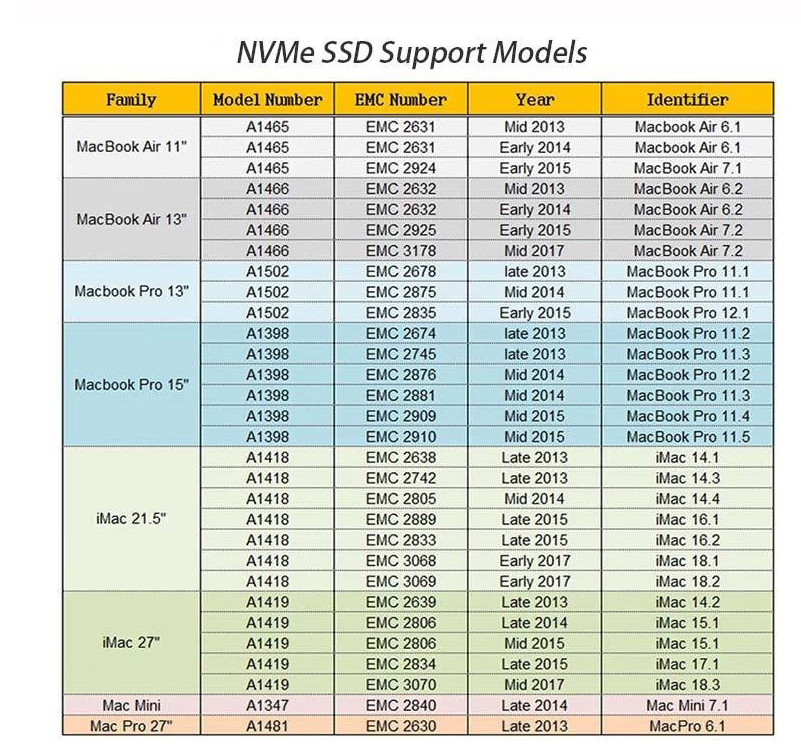
2
Убедитесь, что версия операционной системы вашего компьютера - Macos 10.13 или более поздняя
ON900A работает только под управлением macOS 10.13 или более поздней версии. Если версия вашей системы ниже, пожалуйста, обновите ее перед установкой ON900A, иначе компьютер не сможет распознать SSD. Видео ниже подробно объясняет, как проверить версию системы и как ее обновить.
3
Физическая установка твердотельного накопителя ON900A
Обратите внимание, что перед физической установкой твердотельного накопителя убедитесь, что операционная система вашего компьютера - macOS 10.13 или более поздняя. Затем посмотрите видео ниже и следуйте видеодемонстрации для установки SSD ON900A.
4
Установите систему macOS
Поскольку ON900A не поставляется с предустановленной операционной системой Mac, для правильной работы компьютера вам потребуется установить операционную систему на ON900A после завершения физической установки. На выбор предлагаются два способа установки системы:
Рекомендуется сначала попробовать установить систему по сети (Шаг 4A), Если это не удастся, попробуйте установить систему с загрузочного диска (Шаг 4B)
4A
Установка системы по сети
В следующем видеоролике вы узнаете, как установить операционную систему через Интернет.
ПРИМЕЧАНИЕ: Если вы не можете успешно установить систему по сети из-за сбоя подключения к Интернету или по другим причинам, попробуйте выполнить шаг 4B ниже. Если же вы успешно установили систему по сети, просто проигнорируйте шаг 4B и начните использовать компьютер в обычном режиме.
4B
Установка системы с помощью загрузочного диска
Обратите внимание, что если вы уже успешно установили систему с помощью шага 4A, пропустите этот шаг. Если вы не можете установить систему по сети, вам придется установить ее, создав загрузочный диск, что включает в себя следующие шаги:
- Установите старый диск в компьютер.
- Загрузите операционную систему по указанной ниже ссылке.
- Создайте загрузочный USB-накопитель.
- Установите операционную систему с помощью загрузочного диска.
Приготовьте USB-накопитель емкостью не менее 16 Гб, затем внимательно посмотрите видеоролик ниже и следуйте его указаниям. Если вам все еще не удается успешно установить систему, свяжитесь с нами по указанным ниже контактным данным, и мы поможем вам решить проблему.
Загрузка системы:
Командуйте:
Нажмите здесь связаться с нами