
A instalação do SSD ON900A não é difícil e pode ser efectuada em apenas alguns passos simples. Recomendamos que prepare um computador de reserva. Abrir esta página Web no computador de reserva. Primeiro, leia todos os passos abaixo e, em seguida, siga as instruções passo a passo. Concluirá facilmente a atualização do seu computador!
1
Verifique se o seu computador é compatível com o ON900A
A SSD ON900A só é reconhecida e utilizada por modelos específicos de computadores portáteis Apple. Existem duas formas de verificar se o seu computador é compatível. Veja o vídeo abaixo e utilize a nossa tabela de compatibilidade para verificar a compatibilidade do seu computador. Tenha em atenção que deve certificar-se de que o seu computador é compatível antes de instalar o ON900A.
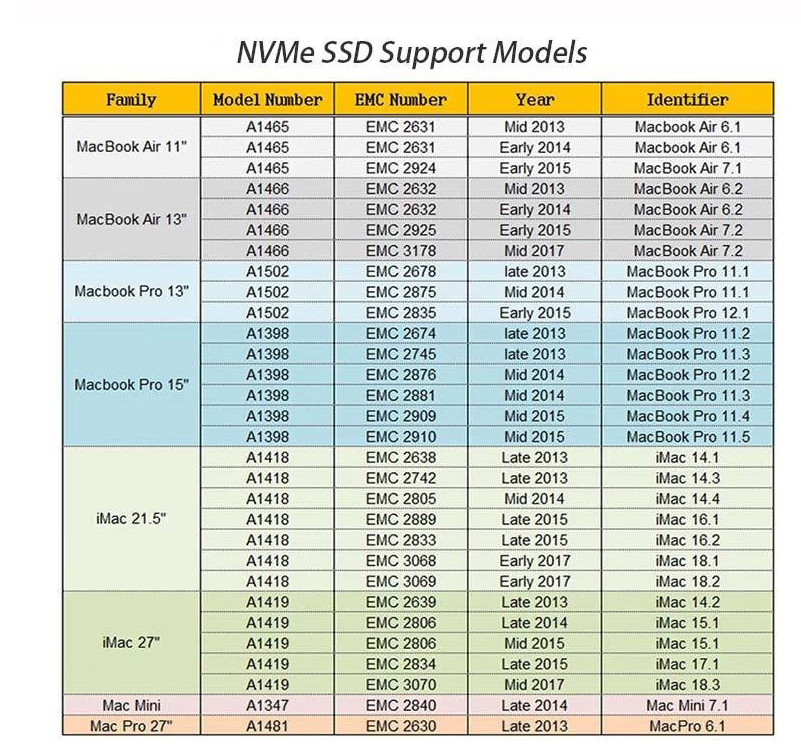
2
Confirme se a versão do sistema operativo do seu computador é Macos 10.13 ou posterior
O ON900A só funciona no macOS 10.13 ou posterior. Se a versão do sistema for inferior, actualize o sistema antes de instalar o ON900A; caso contrário, o computador não conseguirá reconhecer o SSD. O vídeo abaixo explica em pormenor como verificar a versão do sistema e como atualizar o sistema.
3
Instalação física do SSD ON900A
Note-se que, antes de instalar fisicamente a SSD, é necessário confirmar novamente que o sistema operativo do computador é o macOS 10.13 ou posterior. Em seguida, vê o vídeo abaixo e segue a demonstração em vídeo para instalar a SSD ON900A.
4
Instalar o sistema macOS
Uma vez que o ON900A não vem pré-instalado com um sistema operativo Mac, é necessário instalar o sistema operativo no ON900A após concluir a instalação física para que o computador funcione corretamente. Estão disponíveis dois métodos de instalação do sistema à escolha do utilizador:
- Instalar o sistema através da rede (Etapa 4A)
- Instalar o sistema utilizando um disco de arranque (Rua 4B)
Recomenda-se que tente primeiro instalar o sistema através da rede (Etapa 4A), Se isso falhar, tente instalar o sistema através de um disco de arranque (Etapa 4B)
4A
Instalar o sistema através da rede
O vídeo seguinte mostra-lhe como instalar o sistema operativo através da Internet.
NOTA: Se não conseguir instalar com êxito o sistema através da rede devido a uma falha na ligação à Internet ou por outros motivos, tente o passo 4B abaixo. Mas se tiver instalado com êxito o sistema através da rede, ignore o passo 4B e comece a utilizar o computador normalmente.
4B
Instalar o sistema utilizando um disco de arranque
Note que se já tiver instalado o sistema com sucesso utilizando o passo 4A, salte este passo. Se não for possível instalar o sistema através da rede, terá de o instalar através da criação de um disco de arranque, o que envolve os seguintes passos:
- Reinstale a unidade antiga no seu computador.
- Descarregar o sistema operativo através da ligação fornecida abaixo.
- Criar uma unidade USB de arranque.
- Instalar o sistema operativo utilizando um disco de arranque.
Agora, prepare uma unidade flash USB com uma capacidade de 16 GB ou mais e, em seguida, veja atentamente o vídeo abaixo e siga os passos do vídeo. Se, mesmo assim, não conseguir instalar o sistema com êxito, contacte-nos através das informações de contacto abaixo e iremos ajudá-lo a resolver o problema.
Transferência do sistema:
Comando:
Clique aqui para nos contactar