
ON900A SSD 설치는 어렵지 않으며 몇 가지 간단한 단계만 거치면 완료할 수 있습니다. 예비 컴퓨터를 준비하는 것이 좋습니다. 예비 컴퓨터에서 이 웹페이지를 엽니다. 먼저 아래의 모든 단계를 읽은 다음 단계별 지침을 따르세요. 컴퓨터 업그레이드를 쉽게 완료할 수 있습니다!
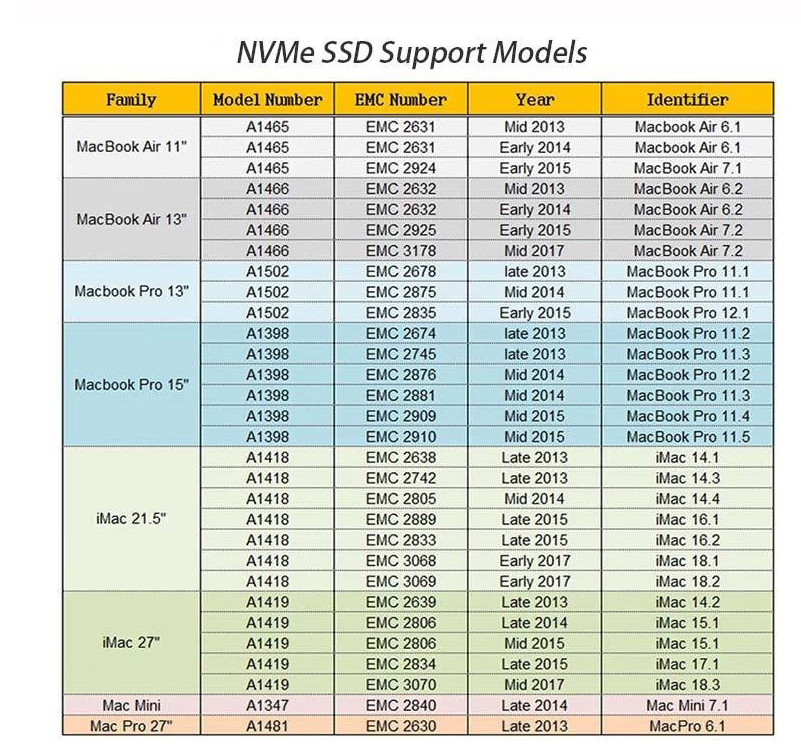
ON900A SSD는 특정 Apple 노트북 모델에서만 인식되고 사용됩니다. 컴퓨터가 호환되는지 확인하는 방법은 두 가지가 있습니다. 아래 동영상을 시청하고 호환성 표를 사용하여 컴퓨터의 호환성을 확인하세요. ON900A를 설치하기 전에 컴퓨터가 호환되는지 확인해야 한다는 점에 유의하세요.
ON900A는 macOS 10.13 이상에서만 작동합니다. 시스템 버전이 낮은 경우 ON900A를 설치하기 전에 시스템을 업그레이드하세요. 그렇지 않으면 컴퓨터에서 SSD를 인식하지 못합니다. 아래 동영상에서 시스템 버전을 확인하는 방법과 시스템을 업그레이드하는 방법을 자세히 설명합니다.
SSD를 물리적으로 설치하기 전에 컴퓨터의 운영 체제가 macOS 10.13 이상인지 다시 한 번 확인하세요. 그런 다음 아래 동영상을 시청하고 동영상 데모에 따라 ON900A SSD를 설치하세요.
다음 동영상에서는 인터넷을 통해 운영 체제를 설치하는 방법을 설명합니다.
참고: 인터넷 연결 실패 또는 기타 이유로 네트워크를 통해 시스템을 성공적으로 설치할 수 없는 경우 아래 4B 단계를 시도해 보세요. 그러나 네트워크를 통해 시스템을 성공적으로 설치했다면 4B 단계를 무시하고 컴퓨터를 정상적으로 사용하세요.
4A 단계를 사용하여 이미 시스템을 성공적으로 설치했다면 이 단계를 건너뛰세요. 네트워크를 통해 시스템을 설치할 수 없는 경우에는 다음 단계에 따라 부팅 가능한 디스크를 만들어 설치해야 합니다:
이제 16GB 이상의 용량을 갖춘 USB 플래시 드라이브를 준비한 다음 아래 동영상을 주의 깊게 시청하고 동영상에 나오는 단계를 따라주세요. 그래도 시스템을 성공적으로 설치할 수 없는 경우 아래 연락처로 문의해 주시면 문제 해결을 도와드리겠습니다.
시스템 다운로드:
명령:
여기를 클릭하세요 문의하기
아래 양식을 작성해 주시면 곧 연락드리겠습니다.