目次
SSDの購入は、コンピューターやストレージに関する知識によっては難しい決断となる。しかし、実際よりも複雑に考える人もいる。インターフェイス、フォームファクター、速度、世代に関する基本的な知識があれば、SSDの購入は簡単だ。この記事では、どのようなタスクにも常に適切なSSDを購入できる方法を紹介するために、すべてを網羅するつもりだ。
SSDの選択は、主にシステムの仕様と要件によって決まります。しかし、ノートパソコンやデスクトップでサポートされているSSDのタイプを知っておくと、最適な選択ができます。例えば、多くのSSDフォームファクタがありますが、M.2と2.5 SATAは消費者市場で最も人気のあるものです。そのため、お使いのコンピュータはこれらのどちらか、または両方をサポートすることができ、それによってどのSSDを選ぶべきかが決まります。それでは、SSD の詳細な購入ガイドを始めましょう。
SSDとは?
SSDまたはソリッド・ステート・ドライブは、電源がなくてもデータを保存するために使用されるコンピュータの永久記憶ドライブです。ハードドライブとSSDの主な違いは、ハードドライブのような可動要素を使用せず、完全に安定したストレージ方式であることです。SSDは、フローティング・ゲートまたはチャージ・トラップ・フラッシュを使用するNANDフラッシュ・メモリにデータを保存し、メモリ・セルごとに1ビット以上のデータを保存します。 これにより、SSDはハードドライブと比較して非常に高速になります。SSDにはSLC、MLC、TLC、QLCがあり、これは1つのメモリセル内に何ビットのデータが格納されているかを定義します。セルあたりのビット数が少ないほど、性能と信頼性が向上します。しかし、各セルのビット数が増えるにつれて、信頼性と性能は低下する。消費者市場では、TLCとQLCのSSDしか見かけませんが、TLCの方が信頼性が高くなっています。SSDの選択には、これらやその他多くのことを考慮する必要があります。ここではそのすべてについてお話しします。
フォームファクターによるSSDの選択
SSD にはさまざまなフォームファクターがあり、それによって SSD とコンピューターの互換性が決まります。SSDのフォームファクターの主な種類を見てみましょう。
M.2フォームファクター
M.2フォームファクターはNGFF(Next Generation Form Factor)としても知られています。SATA SSDもNVMe SSDもM.2フォームファクターを使用していますが、これに限定されるものではありません。それでも、M.2はおそらく最も人気のあるSSDフォームファクターです。M.2 SSDは同じフォームファクターを共有し、最も一般的なものは2280です。

OSCOO も提供している。 M.2 NVME とM.2 SATA SSDは、専用インターフェイスをうまく活用し、素晴らしいパフォーマンスを提供しています。
最も一般的なM.2フォームファクター:
- 2242 - 幅22mm、長さ42mm。
- 2260 - 幅22mm、長さ60mm。
- 2280 - 幅22mm、長さ80mm(最もポピュラー)。
- 22110 - 幅22mm、長さ110mm。
SSDキーイングタイプ:
- Mキー:PCIe x4をサポート。
- Bキー:PCIe x2とSATAをサポート。
- B+Mキー:両方に対応。
2.5インチ・フォームファクター
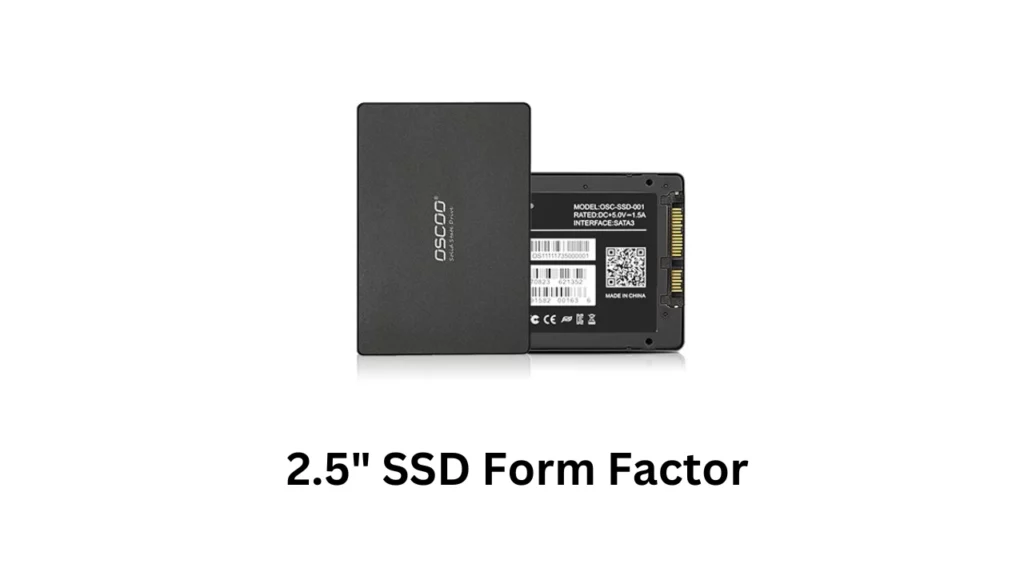
2.5インチSSDのフォームファクターは、2.5インチハードドライブと同じです。このフォーム・ファクターは、コンシューマー環境ではSATA SSDでのみ使用されています。基本的に、これらのドライブはNVMe SSDに比べて低速で、価格も安いです。2.5インチドライブは、安価で大容量のストレージに最適です。2.5インチSSDは以下のようになります。
U.2フォームファクター
U.2フォームファクターは、エンタープライズ環境で人気があります。SATA Expressコネクタに似た68ピンコネクタを使用しています。ただし、より高い電力供給が要求されるため、電源ケーブルはより重くなります。U.2ドライブは、データ転送にPCIeインターフェイスを使用します。

Oscooはまた OE200 U.2 NVMe は、SSD ポートフォリオのエンタープライズ SSD です。このドライブは、最大7400 MB/秒のデータ読み取り速度と最大6100 MB/秒の書き込み速度を実現します。U.2 SSDには、強力なソフトウェアとともに、優れた熱管理と優れたコントローラーが必要です。OSCOOのU.2 NVMe SSDは、エンタープライズ環境におけるすべての要件を満たします。
PCIeフォームファクター
PCIeフォームファクターを使用するSSDは、マザーボード上のPCIeコネクタに直接接続します。これらのドライブはNVMeインターフェイスを使用する場合も使用しない場合もありますが、システムに直接接続されるため、高い帯域幅が得られることは確かです。PCIeフォームファクターを使用するSSDはまれです。しかし、様々なRAIDカードがPCIeコネクタに接続されているのを目にすることができます。
mSATAフォームファクター
mSATA SSDは、M.2フォーム・ファクターが登場する前に、コンパクトなフォーム・ファクターの初期採用製品でした。これらのSSDは、最近では稀ですが、ラップトップなどの様々なコンパクトなデバイスでまだ見つけることができます。古いシステムはmSATA SSDでアップグレードすることができますが、それでも最近見ることは稀です。

インターフェイスによるSSDの選択
PCIeインターフェース
PCIeインターフェイスは、高帯域幅と低レイテンシという継承された特性により、SSDがより高い帯域幅を実現することを可能にします。実際、SSDにおけるPCIeの最も一般的な実装であるNVMeと組み合わせると、SATAインターフェイスでは不可能な非常に高速な速度を達成することができます。
PCIeは、SATA IIIの6Gb/sに比べ、PCIe 4.0では最大16GB/s、PCIe 5.0では最大32GB/sと、はるかに高いデータ転送速度を提供します。
システムでNVMe SSDを使用する場合は常に、データ転送にPCIeインターフェイスを使用します。しかし、PCIeインターフェイスはNVMe SSDだけに限定されているわけではありません。PCIeインターフェイスを使用するその他のSSDは以下の通りです:
- アドインカード(AIC)
- M.2 NVMe
- U.2(旧SFF-8639)
- e1.s/e1.l (edsff)
PCIeインターフェイスの助けにより、SSDは現在、想像を絶する読み取り/書き込み速度に達し、私たちのコンピュータが本来の能力を発揮できるようになりました。PCIeはまた、SSDの電力効率、拡張性、応答性を向上させます。
SATAインターフェース
上述したように、SATAインターフェイスを使用するSSDは、SATA-3バージョンでのみ600 MB/秒の実用的な速度に達することができます。SATA SSDは、システムが最新のコンピュータに比べて遅かった数年前にはかなり普及していました。現在では、NVMe SSDがシステムの主要なオペレーティング・システム・ドライブとして採用されています。しかし、SATA SSDは生データ・ストレージ用のセカンダリ・ドライブとしての用途もある。プライマリ・ドライブとしても、SATA SSDは、システムのパフォーマンスが低速であれば、かなり優れた性能を発揮します。
フラッシュメモリによるSSDの選択
SLC(シングルレベルセル)
SLC SSDは、非常にハイエンドのエンタープライズやデータセンター環境に限られている。信頼性が高く、高速ですが、非常に高価です。これが、SLC NANDフラッシュを使用した消費者レベルのSSDを見かけない理由です。SLC SSDは、1ビットのデータを保存するために1つのメモリセルを使用します。これは、データを読み書きする最も信頼性が高く高速な方法です。しかし、これには拡張性と価格効率の問題が伴います。このため、SLC SSDはデータの信頼性が最も要求される場所で使用されています。

MLC(マルチレベル・セル)
MLCは、やはりエンタープライズ環境で飽和状態となっている。2021年以前には、多くのMLC SSDが見られたが、現在ではデータセンターと企業向けドライブでしか見られない。MLC SSDはセルあたり2ビットのデータを保存するため、ストレージ密度が向上し、GBあたりの価格が下がります。しかし、MLC SSDはSLCに比べてエラーが発生しやすく、速度も遅い。

TLC(トリプルレベルセル)
TLC SSDは、消費者市場で最も信頼性の高いドライブを選択する際に最も人気があります。TLC NANDフラッシュは、各メモリセル内に3ビットのデータを保存できます。これは、SLCやMLCよりもはるかにストレージ密度を高めますが、より多くのエラーの余地が生じ、パフォーマンスが低下します。利点は、通常の消費者が購入できるほど価格が下がることである。

QLC(クアッドレベル・セル)
今やQLCは、1つのメモリセルが4ビットのデータを格納できるため、最高レベルの記憶密度を持つ。SLCと比較すると、記憶密度は4倍向上している。しかし、QLCは最も信頼性の低いタイプのNANDフラッシュとして知られている。これらのドライブは、非常に高いレベルのエラー訂正を必要とする。また、他のどのタイプのSSDよりも速度が遅い。しかし、価格は非常に低く、QLC SSDは信頼性よりもストレージ密度が重要な場合に採用することができます。

仕様に基づくSSDの選択(DRAM、SMART、TRIMなど)
SSDの技術仕様をチェックすることも、あらゆる種類の用途に最適なドライブを決定する上で重要なパラメータの1つです。以下は、見るべき主な事項の一部です。
DRAMとDRAMレスSSDの比較
ほとんどのSSDは、メインのNANDフラッシュ・メモリとともに独自のDRAMを搭載しているが、HMB(ホスト・メモリ・バッファ)を使用するDRAMレスSSDもある。DRAMは、基本的にストレージ・ロケーションのマッピング・テーブルであるFTL(フラッシュ・トランジション・レイヤー)の取り扱いを改善します。データの論理アドレスは、FTLによって物理ブロックに変換されます。SSDが独自のDRAMを搭載している場合、このFTLの処理は、HMBを使用するドライブよりもはるかに高速です。HMBでは、SSDはFTLやバッファリングなどの重要なタスクを実行するために、コンピュータのメインメモリ(RAM)の一部を使用します。
そのため、余裕があるのであれば、DRAM搭載SSDを選択するのが常に良い選択肢となります。お使いのSSDにDRAMが搭載されているかどうかを確認するには、製品ページ、データシート、またはオンラインレビューをご覧ください。
暗号化
暗号化されたSSDは、ドライブが未知のソフトウェアに接続された場合でもデータの安全を保証します。暗号化されたドライブは、高度な復元方法を使用しても、他のコンピュータで使用することはできません。この機能は、一部のユーザーにとっては役に立たないかもしれませんが、他のユーザーにとっては本当に役立ちます。これは、あらゆる種類の不正アクセスからデータを保護するようなものです。
TRIMとSMART
TRIMはSSDのガベージコレクションに役立ちます。TRIMの助けを借りて、SSDは空きブロックの再割り当てを適切に実行し、不要な書き込み操作を防ぐことができます。SMARTは、SSDの温度、摩耗レベル、使用量、合計読み取り/書き込み操作など、SSDの有用なパラメータを監視するのに役立ちます。この 2 つを SSD に搭載することは、SSD が適切に動作することを確認し、エンドユーザーに洞察を与えるために非常に有効です。
ストレージ容量からSSDを選ぶ
この点については、データ・ストレージに関する要件を理解する必要があるため、普遍的なルールは存在しない。500GBは常に中間レベルと考えられており、多くの人は1TBが重い読み書き操作に適していると考えている。最小限の使用しかしないローエンド・コンピューターのほとんどは、250GBのSSDで十分です。しかし、より大容量のストレージを必要とする場合は、より大容量のストレージに切り替えるのがよいでしょう。
オペレーティング・システムには高速で高価なNVMe SSDを、生のデータ・ストレージには低速のSATAドライブを使用するなど、目的に応じて常に異なるタイプのドライブを使用することができます。
パフォーマンス仕様に基づくSSDの選択
NVMeであれSATAであれ、SSDの読み書き速度は製品ページで確認できる。要件を理解していれば、SSD をその性能に基づいて選択することができます。シーケンシャル・リード/ライト速度は、一般的に同じ種類の大きなファイルを含むシーケンシャル・データ用です。例えば、巨大なビデオファイルはシーケンシャルデータの良い例です。
そのため、この種のデータを扱う場合は、適切なシーケンシャル速度をチェックする必要がある。しかし、システムを複数のソフトウェアや複雑なタスクで動作させたい場合は、ランダムIOPSの性能が高いドライブを選ぶべきです。これらのスペックはすべて、ドライブのデータシートや公式ウェブサイトで確認できます。
結論
自分のニーズを知り、この記事で取り上げたコンセプトを理解すれば、パソコンやノートパソコンに適したSSDを選ぶのは実に簡単だ。仕様に注意を払えば大丈夫です。いつでも OSCOO そして、あなたの特定のニーズに基づいて、さまざまなSSDから選択してください。この記事が賢明な決断の一助となれば幸いです。
よくある質問
- どちらを選ぶべきか?SATAかNVMeか?
SATA SSDはGBあたりの価格比が良い。しかし、現在はNVMe SSDの方がプライマリOSドライブとして普及している。また、NVMe SSDの価格も安くなっています。そのため、NVMeをプライマリ・ドライブとして使用し、重いデータの保存やバックアップにはSATA SSDを使用するのが良いでしょう。
- 適切なSSDサイズとは?
500GBは常に良い出発点です。しかし、人によっては1TBがどんなタイプのコンピューターにも適したサイズだという人もいる。しかし、それはあなたのニーズ次第です。コンピュータで基本的なことだけをしたいのであれば、500GBで十分です。
- すべてのマザーボードはNVMe SSDをサポートしていますか?
いいえ、古いマザーボードやラップトップはNVMe SSDをサポートしておらず、M.2スロットがない場合もあります。そのため、特にシステムが古い場合は、購入前にユーザーマニュアルを確認することをお勧めします。
- SATA SSDはOSのインストールに適していますか?
旧式のローエンド・コンピュータでは、SATA SSDはプライマリ・ドライブとして十分以上の性能を発揮します。しかし、最新の高速コンピュータでは、SATA SSDがストレージのボトルネックになることがあります。
- チャージ・トラップ・フラッシュ vs フローティング・ゲート:どちらを選ぶべきか?
最近のSSDのほとんどは、データ保持の点でより信頼性の高いチャージ・トラップ・フラッシュのみを搭載している。フローティングゲートのSSDは古く、最近ではあまり見かけなくなりました。しかし、選択する機会があれば、常にフローティングゲートよりもチャージトラップフラッシュを選択してください。