
L'installazione dell'unità SSD ON900A non è difficile e può essere completata in pochi semplici passaggi. Si consiglia di preparare un computer di riserva. Aprire questa pagina web sul computer di riserva. Per prima cosa, leggete tutti i passaggi qui sotto e poi seguite le istruzioni passo dopo passo. L'aggiornamento del computer sarà completato con facilità!
1
Verificare la compatibilità del computer con ON900A
L'unità SSD ON900A è riconosciuta e utilizzata solo da specifici modelli di computer portatili Apple. Esistono due modi per verificare la compatibilità del proprio computer. Guardate il video qui sotto e utilizzate la nostra tabella di compatibilità per verificare la compatibilità del vostro computer. Prima di installare l'unità ON900A, è necessario accertarsi che il computer sia compatibile.
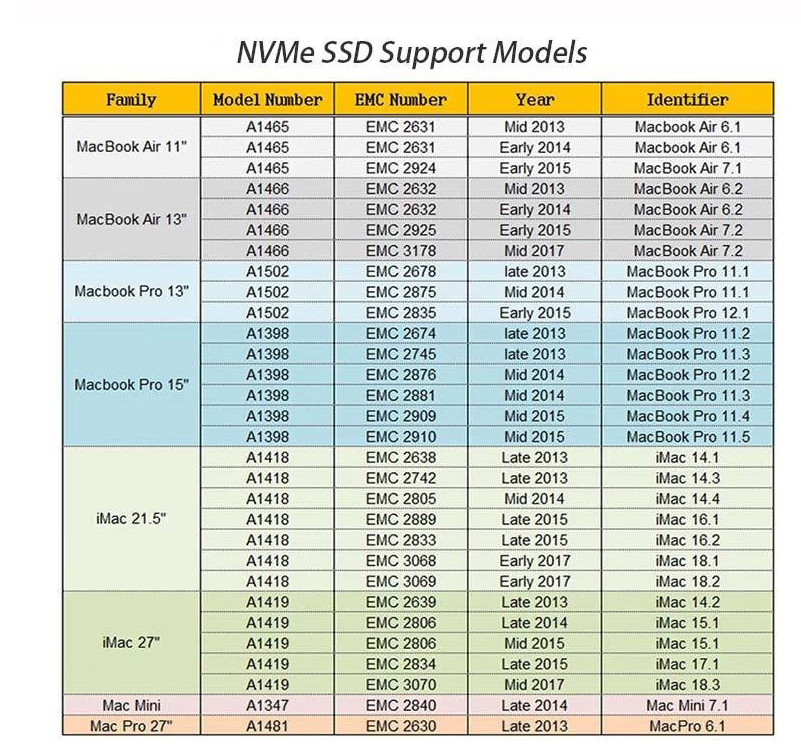
2
Confermare che la versione del sistema operativo del computer sia Macos 10.13 o successiva
L'ON900A funziona solo su macOS 10.13 o successivo. Se la versione del vostro sistema è inferiore, aggiornate il sistema prima di installare l'ON900A; in caso contrario, il computer non sarà in grado di riconoscere l'unità SSD. Il video qui sotto spiega in dettaglio come verificare la versione del sistema e come aggiornarla.
3
Installazione fisica dell'SSD ON900A
Prima di installare fisicamente l'unità SSD, verificare che il sistema operativo del computer sia macOS 10.13 o successivo. Quindi guardate il video qui sotto e seguite la dimostrazione video per installare l'unità SSD ON900A.
4
Installare il sistema macOS
Poiché l'ON900A non viene fornito con un sistema operativo Mac preinstallato, è necessario installare il sistema operativo sull'ON900A dopo aver completato l'installazione fisica affinché il computer funzioni correttamente. È possibile scegliere tra due metodi di installazione del sistema:
- Installare il sistema tramite la rete (Fase 4A)
- Installare il sistema utilizzando un disco di avvio (Stpe 4B)
Si consiglia di provare prima a installare il sistema tramite la rete (Fase 4A), Se questo non riesce, provare a installare il sistema tramite un disco di avvio (Fase 4B)
4A
Installazione del sistema tramite rete
Il video seguente mostra come installare il sistema operativo via Internet.
NOTA: se non si riesce a installare il sistema in rete a causa di un'interruzione della connessione a Internet o per altri motivi, provare a eseguire il passaggio 4B riportato di seguito. Se invece il sistema è stato installato correttamente in rete, ignorare il passaggio 4B e iniziare a utilizzare normalmente il computer.
4B
Installare il sistema utilizzando un disco di avvio
Se l'installazione del sistema è già stata eseguita correttamente con il passaggio 4A, saltare questo passaggio. Se non è possibile installare il sistema tramite la rete, è necessario creare un disco di avvio:
- Reinstallare la vecchia unità nel computer.
- Scaricate il sistema operativo tramite il link fornito di seguito.
- Creare un'unità USB avviabile.
- Installare il sistema operativo utilizzando un disco di avvio.
Ora, preparate un'unità flash USB con una capacità di 16 GB o superiore, quindi guardate attentamente il video qui sotto e seguite i passaggi del video. Se non riuscite ancora a installare il sistema, contattateci tramite le informazioni di contatto qui sotto e vi aiuteremo a risolvere il problema.
Download del sistema:
Comando:
Clicca qui per contattarci