
L'installation du SSD ON900A n'est pas difficile et peut être réalisée en quelques étapes simples. Nous vous recommandons de préparer un ordinateur de rechange. Ouvrez cette page web sur l'ordinateur de secours. Lisez d'abord toutes les étapes ci-dessous, puis suivez les instructions pas à pas. Vous pourrez ainsi facilement mettre à niveau votre ordinateur !
1
Vérifiez si votre ordinateur est compatible avec le ON900A
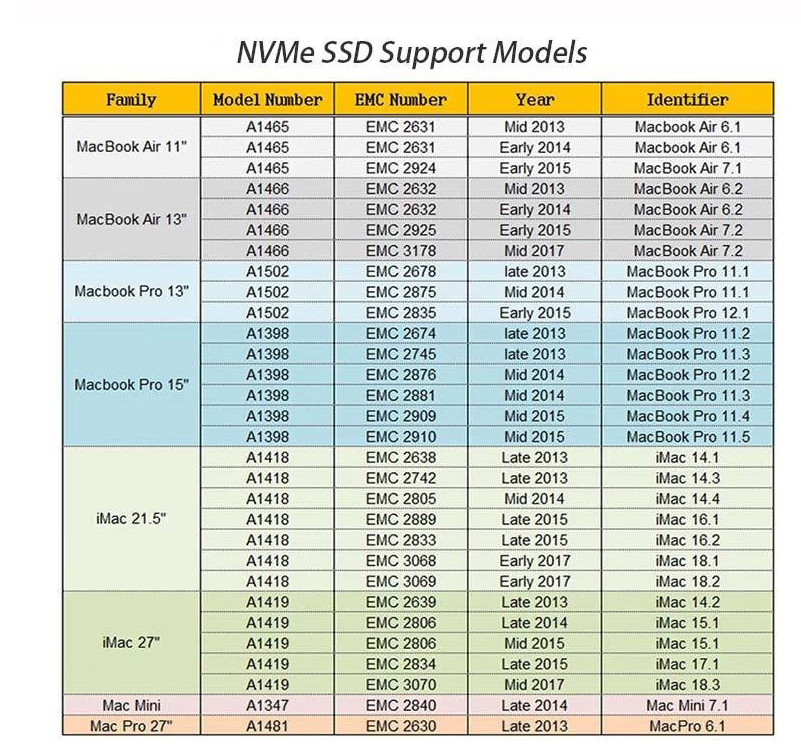
Le SSD ON900A n'est reconnu et utilisé que par certains modèles d'ordinateurs portables Apple. Il y a deux façons de vérifier si votre ordinateur est compatible. Regardez la vidéo ci-dessous et utilisez notre tableau de compatibilité pour vérifier la compatibilité de votre ordinateur. Notez que vous devez vous assurer que votre ordinateur est compatible avant d'installer le ON900A.
2
Confirmez que la version du système d'exploitation de votre ordinateur est Macos 10.13 ou ultérieure
L'ON900A ne fonctionne qu'avec macOS 10.13 ou une version ultérieure. Si la version de votre système est inférieure, veuillez mettre à jour votre système avant d'installer l'ON900A ; sinon, votre ordinateur ne pourra pas reconnaître le SSD. La vidéo ci-dessous explique en détail comment vérifier la version de votre système et comment le mettre à niveau.
3
Installation physique du SSD ON900A
Notez qu'avant d'installer physiquement le disque SSD, veuillez vérifier à nouveau que le système d'exploitation de votre ordinateur est macOS 10.13 ou plus récent. Regardez ensuite la vidéo ci-dessous et suivez la démonstration vidéo pour installer le SSD ON900A.
4
Installer le système macOS
Comme l'ON900A n'est pas livré préinstallé avec un système d'exploitation Mac, vous devrez installer le système d'exploitation sur l'ON900A après avoir terminé l'installation physique pour que votre ordinateur fonctionne correctement. Vous avez le choix entre deux méthodes d'installation du système :
- Installer le système via le réseau (Étape 4A)
- Installer le système à l'aide d'un disque de démarrage (Stpe 4B)
Il est recommandé d'essayer d'abord d'installer le système via le réseau (Étape 4A). En cas d'échec, essayez d'installer le système à l'aide d'un disque de démarrage (Étape 4B)
4A
Installation du système via le réseau
La vidéo suivante vous montrera comment installer le système d'exploitation via l'internet.
REMARQUE : Si vous ne parvenez pas à installer le système sur le réseau en raison d'une défaillance de la connexion internet ou pour d'autres raisons, essayez l'étape 4B ci-dessous. Mais si vous avez réussi à installer le système sur le réseau, ignorez l'étape 4B et commencez à utiliser votre ordinateur normalement.
4B
Installer le système à l'aide d'un disque de démarrage
Si vous avez déjà installé le système à l'aide de l'étape 4A, veuillez sauter cette étape. Si vous ne pouvez pas installer le système via le réseau, vous devrez l'installer en créant un disque de démarrage, ce qui implique les étapes suivantes :
- Réinstallez votre ancien disque dans votre ordinateur.
- Téléchargez le système d'exploitation via le lien fourni ci-dessous.
- Créer une clé USB amorçable.
- Installer le système d'exploitation à l'aide d'un disque de démarrage.
Préparez une clé USB d'une capacité de 16 Go ou plus, puis regardez attentivement la vidéo ci-dessous et suivez les étapes indiquées. Si vous ne parvenez toujours pas à installer le système avec succès, veuillez nous contacter à l'aide des coordonnées ci-dessous, et nous vous aiderons à résoudre le problème.
Téléchargement du système :
Commandement :
Cliquez ici pour nous contacter