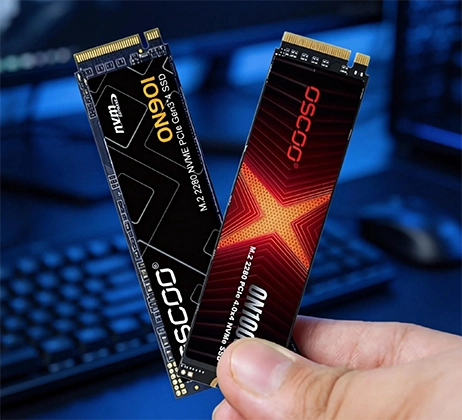
Privilégiez un SSD avec un dissipateur thermique si vous possédez un Disque NVMe PCIe 4.0 ou 5.0 et que vous utilisez votre PC pour des tâches lourdes ou que le débit d'air est limité. Ce petit investissement protège votre SSD haute performance des ralentissements et de l'usure prématurée, ce qui en fait une mise à niveau rentable. Mais fou les utilisateurs avec SSD SATA, disques PCIe 3.0 NVMeSi vous n'avez pas d'ordinateur ou si vous n'effectuez que des tâches informatiques quotidiennes légères, un dissipateur thermique n'offre pas d'avantages tangibles et constitue une dépense superflue. Ce clivage clair repose sur les risques d'étranglement thermique, la constance des performances et la durabilité à long terme des disques, et non sur des fluctuations de température mineures.
Pourquoi la température des disques SSD est-elle importante pour les performances ?
Les disques SSD NVMe modernes à grande vitesse génèrent une chaleur importante pendant leur fonctionnement, grâce à leurs puces de contrôleur rapides et à leur mémoire flash NAND dense. Tous les disques SSD sont dotés d'une fonction de sécurité intégrée appelée l'étranglement thermiqueCe système réduit automatiquement les vitesses de lecture et d'écriture lorsque les températures internes dépassent 70°C à 80°C afin d'éviter tout dommage matériel permanent. Cet étranglement n'est pas un ralentissement mineur ; il peut réduire les vitesses de transfert soutenues de 25% à 40% lors de tâches longues telles que les transferts de fichiers volumineux, l'édition vidéo 4K ou les charges de jeu intensives. Un dissipateur thermique de qualité dissipe cet excès de chaleur de manière passive, ce qui permet de maintenir la température du disque dans la plage optimale de 30°C à 55°C et d'éliminer complètement les ralentissements inattendus.

Contrairement aux disques SSD SATA ou aux anciens modèles PCIe 3.0, qui fonctionnent à des vitesses inférieures et produisent peu de chaleur, les nouveaux disques PCIe 4.0 et 5.0 poussent les taux de transfert de données à des niveaux extrêmes, ce qui rend la gestion de la chaleur cruciale pour des performances optimales. Même de brefs épisodes de chaleur élevée peuvent perturber la vitesse de transfert, tandis que des températures élevées prolongées usent progressivement les cellules flash NAND au fil du temps.
Quand un dissipateur thermique apporte une valeur ajoutée réelle et mesurable
Un dissipateur thermique devient une amélioration essentielle dans des scénarios spécifiques et courants que la plupart des passionnés de technologie et des utilisateurs avertis rencontrent régulièrement.
- Si votre PC utilise un boîtier ITX compact, une construction à petit facteur de forme ou un flux d'air interne médiocre avec des ventilateurs de boîtier limités, la chaleur piégée poussera rapidement un SSD NVMe dans le territoire de l'étranglement sans dissipateur thermique.
- Si vous utilisez régulièrement votre disque SSD pour des charges de travail importantes, telles que le rendu de vidéos 4K/8K, l'exécution de transferts de bases de données volumineuses, l'édition de fichiers photo bruts ou les jeux à forte intensité graphique pendant des heures, les vitesses élevées soutenues reposent sur des températures basses et stables.
Quand il est possible de se passer complètement du dissipateur thermique
Tous les utilisateurs n'ont pas besoin d'investir dans un dissipateur thermique, et il existe des cas évidents où le coût supplémentaire n'apporte aucun avantage dans le monde réel.
- Si vous utilisez un SSD SATA ou un SSD PCIe 3.0 NVMe de base, ces disques fonctionnent à des vitesses bien inférieures et produisent très peu de chaleur, même en cas d'utilisation modérée.
- Pour les tâches quotidiennes occasionnelles (navigation sur le Web, édition de documents, streaming et multitâche léger), les températures du SDD resteront bien en deçà des limites d'étranglement sans assistance au refroidissement.
- Les PC de type "full-tower" ou "mid-tower" dotés d'un flux d'air important et de plusieurs ventilateurs de boîtier maintiennent naturellement les disques SSD M.2 au frais, même pour les modèles PCIe 4.0 utilisés à la légère.
- Les utilisateurs d'ordinateurs portables devraient éviter complètement les dissipateurs de chaleur du marché secondaire, car l'espace interne restreint et les contraintes de conception rendent tout refroidissement supplémentaire impossible et potentiellement dommageable pour les composants internes.
Options de dissipation thermique : Comparaison des coûts et des performances
Le choix entre un SSD à dissipateur thermique d'usine et un dissipateur thermique de rechange dépend de votre budget et de votre configuration existante. Le tableau ci-dessous présente les principales différences :
| Type d'option | Coût typique Prime | Principaux avantages | Meilleur pour |
|---|---|---|---|
| Dissipateur thermique d'usine SSD | 5%-15% par rapport au modèle standard | Adaptation optimisée, refroidissement testé en usine, garantie totale, pas d'installation supplémentaire | Utilisateurs de PCIe 4.0/5.0, débutants, constructions compactes |
| Dissipateur thermique de rechange | $8-$20 autonome | Economique, compatible avec la plupart des disques M.2, tailles personnalisables | Utilisateurs de disques SSD existants, constructeurs soucieux de leur budget |
| Pas de dissipateur thermique | $0 | Coût initial le plus bas, profil mince pour les espaces restreints | Utilisateurs de SATA/PCIe 3.0, utilisation quotidienne occasionnelle, PC à forte circulation d'air |
Conseils pratiques pour l'installation et la longévité
Si vous optez pour un dissipateur thermique, une installation correcte est essentielle pour maximiser l'efficacité du refroidissement.
- Surveillez la température de votre disque SSD à l'aide d'outils gratuits tels que HWiNFO64 ou CrystalDiskInfo afin de déterminer si un dissipateur thermique est nécessaire. Si votre disque atteint régulièrement 65 °C ou plus en charge, un dissipateur thermique résoudra immédiatement le problème d'étranglement et prolongera la durée de vie du disque.
- Utilisez toujours le coussin thermique fourni entre le contrôleur SSD et le dissipateur thermique, car le fait de sauter ou de doubler les coussins thermiques ruinera le transfert de chaleur.
- Vérifiez les limites de hauteur de l'emplacement M.2 de votre carte mère avant d'acheter un dissipateur thermique de rechange volumineux, car les modèles surdimensionnés peuvent gêner l'installation du GPU ou de la RAM.