
La instalación de la unidad SSD ON900A no es difícil y puede realizarse en unos sencillos pasos. Le recomendamos que prepare un ordenador de repuesto. Abra esta página web en el ordenador de repuesto. En primer lugar, lea todos los pasos que se indican a continuación y, a continuación, siga las instrucciones paso a paso. ¡Completarás fácilmente la actualización de tu ordenador!
1
Compruebe si su ordenador es compatible con ON900A
La unidad SSD ON900A sólo es reconocida y utilizada por determinados modelos de portátiles Apple. Hay dos formas de comprobar si su ordenador es compatible. Vea el siguiente vídeo y utilice nuestra tabla de compatibilidad para comprobar la compatibilidad de su ordenador. Tenga en cuenta que debe asegurarse de que su ordenador es compatible antes de instalar el ON900A.
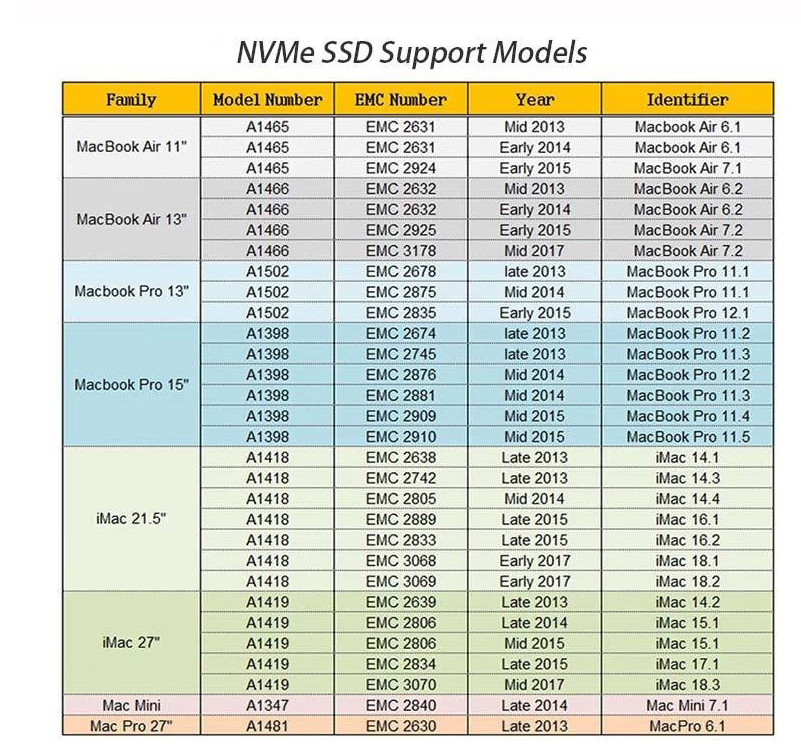
2
Confirme que la versión del sistema operativo de su ordenador es Macos 10.13 o posterior.
El ON900A solo funciona en macOS 10.13 o posterior. Si la versión de su sistema es inferior, actualícelo antes de instalar el ON900A; de lo contrario, el ordenador no podrá reconocer la unidad SSD. En el siguiente vídeo se explica detalladamente cómo comprobar la versión del sistema y cómo actualizarlo.
3
Instalación física de la unidad SSD ON900A
Tenga en cuenta que antes de instalar físicamente la unidad SSD, confirme de nuevo que el sistema operativo de su ordenador es macOS 10.13 o posterior. A continuación, vea el siguiente vídeo y siga el vídeo de demostración para instalar la unidad SSD ON900A.
4
Instalar el sistema macOS
Dado que el ON900A no viene preinstalado con un sistema operativo Mac, deberá instalar el sistema operativo en el ON900A después de completar la instalación física para que el ordenador funcione correctamente. Puede elegir entre dos métodos de instalación del sistema:
- Instalar el sistema a través de la red (Paso 4A)
- Instale el sistema utilizando un disco de arranque (Calle 4B)
Se recomienda intentar primero instalar el sistema a través de la red (Paso 4A), Si eso falla, intente instalar el sistema a través de un disco de arranque (Etapa 4B)
4A
Instalar el sistema a través de la red
El siguiente vídeo le mostrará cómo instalar el sistema operativo a través de Internet.
NOTA: Si no puede instalar correctamente el sistema a través de la red debido a un fallo en la conexión a Internet o por otros motivos, pruebe el paso 4B a continuación. Pero si ha instalado correctamente el sistema a través de la red, ignore el paso 4B y empiece a utilizar el ordenador con normalidad.
4B
Instalar el sistema utilizando un disco de arranque
Tenga en cuenta que si ya ha instalado correctamente el sistema mediante el paso 4A, omita este paso. Si no puedes instalar el sistema a través de la red, tendrás que instalarlo creando un disco de arranque, lo que implica los siguientes pasos:
- Vuelva a instalar la unidad antigua en el ordenador.
- Descargue el sistema operativo a través del siguiente enlace.
- Crea una unidad USB de arranque.
- Instale el sistema operativo utilizando un disco de arranque.
Ahora, por favor, prepare una unidad flash USB con una capacidad de 16 GB o más, a continuación, vea atentamente el vídeo a continuación y siga los pasos del vídeo. Si sigue sin poder instalar correctamente el sistema, póngase en contacto con nosotros a través de la información de contacto que aparece a continuación y le ayudaremos a resolver el problema.
Descarga del sistema:
Comando:
Haga clic aquí Contactar con nosotros