In modernen Computern ist das Solid State Drive (SSD) zu einer Schlüsselkomponente für die Verbesserung der Benutzerfreundlichkeit geworden. Es verkürzt die Boot-Zeiten, das Laden von Programmen und die Dateiübertragung blitzschnell, arbeitet geräuschlos und hält Stößen und Vibrationen stand. Dies erhöht die Reaktionsfähigkeit und Zuverlässigkeit des Geräts erheblich.
Inhaltsübersicht
Umschalten aufWas ist eine SSD?
Ein Solid State Drive (SSD) ist ein Speichergerät, das elektronische Chips anstelle mechanischer Teile zum Speichern von Daten verwendet. Der grundlegendste Unterschied zum bekannten Festplattenlaufwerk (HDD) besteht darin, dass ein SSD anstelle von beweglichen Teilen Flash-Speicherchips verwendet, die "NAND-Flash"um Informationen zu speichern. Dieser grundlegende Unterschied verleiht SSDs inhärente Vorteile wie höhere Geschwindigkeit, leiser Betrieb und Stoßfestigkeit.
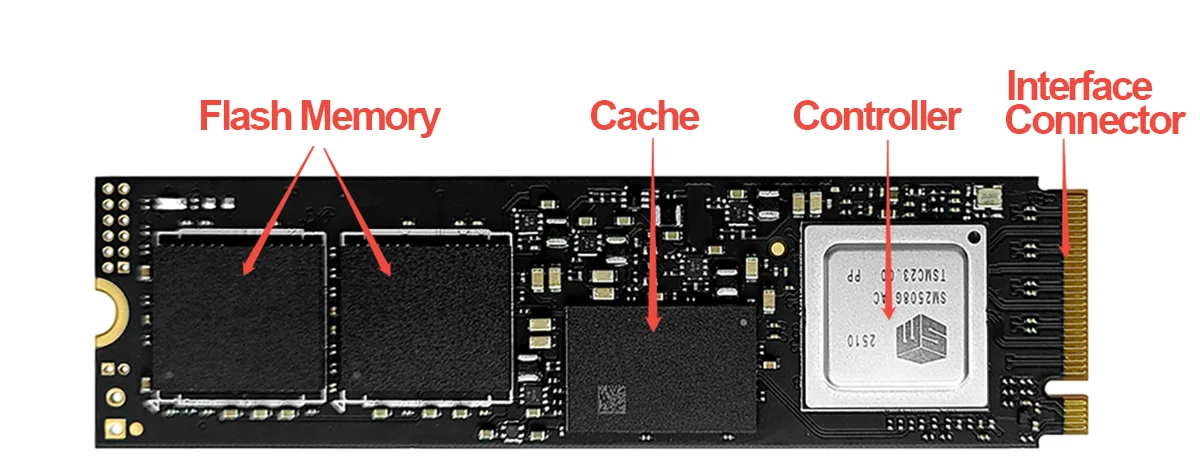
Eine typische SSD besteht aus vier Hauptbestandteilen:
- Flash-Speicher (NAND-Flash): Dies ist das eigentliche "Datenlager" der SSD. Die Daten werden als elektrische Ladungen in winzigen Halbleiterzellen auf diesen Chips gespeichert. Mehrere Flash-Chips zusammen ergeben die gesamte Speicherkapazität der SSD (z. B. 256 GB, 1 TB, 2 TB).
- Controller: Der SSD-Controller ist das "Gehirn" einer SSD. Er verwaltet den Datenfluss (Lesen/Schreiben), koordiniert die Flash-Chips, führt die Fehlerkorrektur (ECC) durch, implementiert den Verschleißausgleich (verteilt die Schreibvorgänge gleichmäßig, um die Lebensdauer zu verlängern) und verwaltet die Müllabfuhr (bereinigt gelöschte Daten).
- Schnittstelle: Dies ist die "Brücke", die die SSD mit dem Motherboard des Computers verbindet. Zu den gängigen Schnittstellen gehören das ältere SATA (Serial ATA) und das viel schnellere PCI Express (PCIe).
- Cache (Normalerweise DRAM-Cache): Es ist ein schneller "Staging-Bereich". Er beschleunigt den Zugriff auf die Mapping-Tabelle (Datenortindex) und puffert Daten, was die Reaktionsfähigkeit verbessert (insbesondere bei kleinen Dateien). DRAM-lose SSDs verwenden Alternativen wie HMB (Ausleihen von System-RAM) oder SLC-Caching.
Diese vier Kernkomponenten bilden zusammen die kompakte und dennoch leistungsstarke SSD, die wir verwenden. Das Fehlen von beweglichen Teilen ist die Grundlage für ihre revolutionären Vorteile.
Wie SSDs funktionieren: Geschwindigkeit ohne bewegliche Teile
Der Schlüssel zum Verständnis der Geschwindigkeit und Zuverlässigkeit von SSDs liegt in der vollständigen Eliminierung mechanischer Bewegungen. Datenspeicherung und -abruf finden vollständig in der mikroskopischen Welt der Elektronik statt, wobei zwei Kernaspekte im Vordergrund stehen: wie die Daten gespeichert werden und wie der Controller sie effizient verwaltet.
- Datenspeicherung: Daten (0s/1s) werden durch das Einfangen oder Freigeben elektrischer Ladungen in NAND-Flash-Zellen gespeichert ("Floating Gate"). Die Zellen werden auf der Grundlage der pro Zelle gespeicherten Bits kategorisiert (SLC/MLC/TLC/QLC), was sich auf Geschwindigkeit, Kosten, Dichte und Ausdauer auswirkt.
- Controller-Verwaltung:
- Lesen/Schreiben: Lokalisiert Daten und steuert die Bewegung der Ladung.
- Abnutzung Nivellierung: Verteilt die Schreibvorgänge gleichmäßig auf die Zellen, um die Lebensdauer zu verlängern.
- Müllabfuhr: Findet Blöcke mit gelöschten Daten, verschiebt gültige Daten, löscht den Block, um Platz für neue Schreibvorgänge zu schaffen (kann nicht direkt überschreiben).
- Fehlerkorrektur: Behebung kleinerer Datenfehler beim Lesen.
- Lese-/Schreibvorgang: Wenn der Computer Daten von der SSD lesen muss, findet der Controller schnell die Adresse der entsprechenden Speicherzellen, liest deren Ladezustand, wandelt ihn in einen Strom von 0en und 1en um und sendet ihn schnell über die Schnittstelle an den Computer. Der Schreibvorgang erfolgt in umgekehrter Weise.

Wichtige SSD-Leistungsparameter und -spezifikationen
Die Wahl der richtigen SSD ist wie die Wahl eines Autos - achten Sie nicht nur auf das Aussehen oder eine einzelne Zahl. Sie müssen die wichtigsten Leistungsparameter und Spezifikationen berücksichtigen.
- Kapazität (GB/TB): Die offensichtlichste Angabe, die angibt, wie viele Daten die SSD speichern kann (z. B. 256GB, 500GB, 1TB, 2TB, 4TB).
- Schnittstelle und Protokoll: Der "Highway" der SSD und die "Verkehrsregeln" für Ihr System, die die maximale Bandbreite festlegen.
- Physikalische Schnittstelle:
- SATA: Älterer Standard, maximale Geschwindigkeit ~600MB/s (tatsächlich ~550MB/s). Verwendet 2,5-Zoll- oder M.2-Formfaktoren.
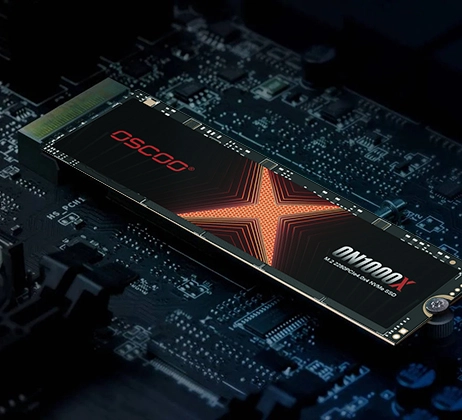
- PCIe: Viel schneller. Verwendet M.2- oder Add-in-Card (AIC)-Formfaktoren. Geschwindigkeit skaliert mit PCIe-Lanes und Generation (z. B., OSCOO ON1000 PRO PCIe 4.0 x4 SSD erreicht 7500MB/s und ON2000 PRO PCIe 5.0 SSD erreicht 14.000MB/s).
- Protokoll:
- AHCI: Älteres Protokoll für Festplatten, verwendet mit SATA-SSDs, weniger effizient.
- NVMe: Modernes, für Flash konzipiertes Protokoll, gepaart mit PCIe.
- Physikalische Schnittstelle:
- Leistungsmetriken:
- Sequentielles Lesen/Schreiben (MB/s): Geschwindigkeit für die Übertragung einzelner großer Dateien (z. B. Filme, Installationsprogramme).
- Zufälliges Lesen/Schreiben (IOPS - Input/Output Operations Per Second): Effizienz bei der Verarbeitung vieler kleiner Dateien (Betriebssystemstart, Laden von Anwendungen, Spielszenen, Datenbankabfragen). Hohe IOPS bedeutet eine schnellere Systemreaktion.
- Zugriffslatenz (µs/ns): Zeit von der Datenanforderung bis zum Beginn der Übertragung.
- Ausdauer & Lebenserwartung:
- TBW (Geschriebene Terabytes): Die Gesamtzahl der Terabytes, die das SSD innerhalb seiner Garantiezeit sicher schreiben kann (z. B. 600 TBW für ein 1-TB-Laufwerk). Höher ist besser.
- DWPD (Laufwerksschreibvorgänge pro Tag): Wie oft kann die gesamte Laufwerkskapazität während der Garantiezeit täglich beschrieben werden (z. B. 1 DWPD für 5 Jahre auf einem 1TB-Laufwerk = ~1825TBW).
- MTBF (Mean Time Between Failures - Millionen Stunden): Statistische Zuverlässigkeitsschätzung (z. B. 1,5 Mio. oder 2 Mio. Stunden). Höher ist besser.
- DRAM-Cache: Sie kann Suchvorgänge und die Pufferung von Daten beschleunigen und verbessert die Stabilität bei anhaltenden Schreibvorgängen/starker Zufallslast.
- NAND-Flash-Typ:
- SLC: Speichert 1 Bit/Zelle. Schnellste, längste Lebensdauer, geringster Stromverbrauch, aber höchste Kosten.
- MLC: Speichert 2 Bits/Zelle. Gutes Gleichgewicht zwischen Effizienz und Kosten.
- TLC: Speichert 3 Bits/Zelle. Hohe Kapazität, niedrige Kosten. Derzeit meistgenutzte Technologie.
- QLC: Speichert 4 Bits/Zelle. Höchste Kapazität, niedrigste Kosten. Langsamere Schreibvorgänge, geringere Ausdauer (TBW) als TLC.
Gängige SSD-Typen
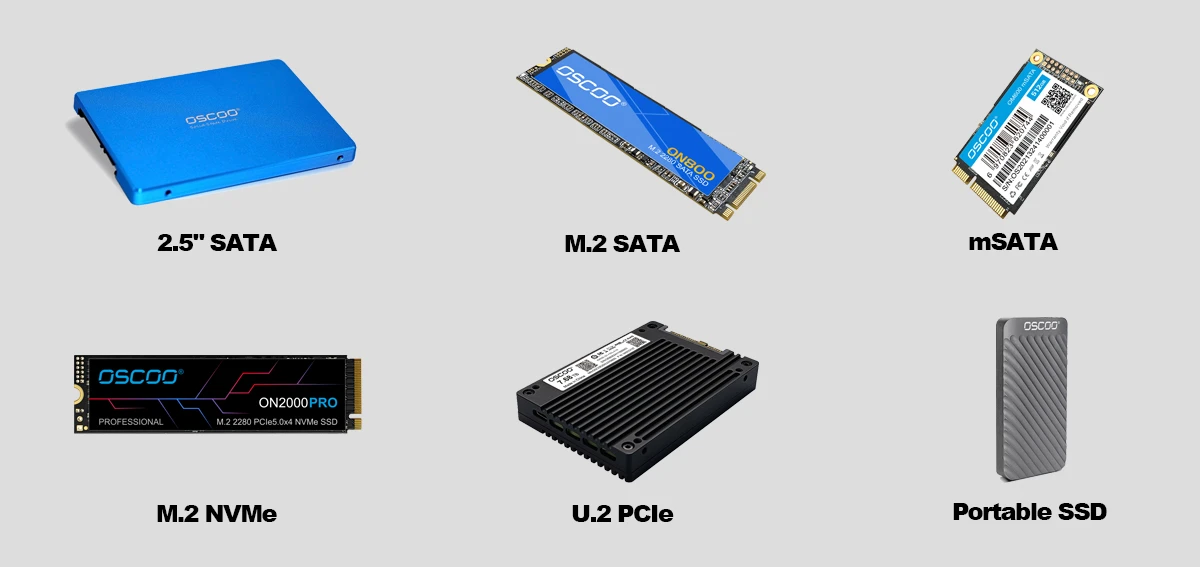
SSDs sind nicht alle gleich. Es gibt verschiedene SSD-Typen auf der Grundlage von Designzielen und Nutzungsszenarien:
- Nach Schnittstelle:
- SATA-SSD: Es verwendet die traditionelle SATA-Schnittstelle und bietet ein ausgewogenes Verhältnis zwischen Erschwinglichkeit und Kompatibilität für Mainstream-Benutzer. Die maximale Geschwindigkeit liegt bei 600MB/s.
- PCIe NVMe SSD: Die erste Wahl für höchste Geschwindigkeit. Geschwindigkeiten erreichen Tausende+ MB/s,
- Nach Flash-Typ: Wie bereits erläutert, gibt es 4 Typen: SLC, MLC, TLC und QLC.
- Unter Form-Faktoren:
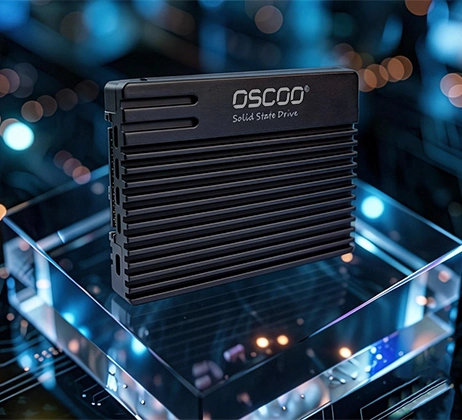
- 2,5-Zoll: Standardgröße, hauptsächlich SATA, kompatibel mit Desktops/Laptops.
- M.2: Klein, dünn. Unterstützt sowohl SATA- als auch NVMe-Protokolle. Ideal für Laptops/moderne Desktops.
- mSATA: Ältere kleine SATA-Form, die für ultraflache Laptops mit begrenztem Platzangebot entwickelt wurde und durch M.2 ersetzt wird.
- U.2: 2,5-Zoll-Größe, aber anderer Anschluss, unterstützt PCIe NVMe. Hauptsächlich für Unternehmen oder Workstations.
- Add-in-Karte (AIC): Wird in den PCIe-Steckplatz eingesteckt. Für High-End-Desktops/Server.
- Mit DRAM-Cache:
- Mit DRAM: Er erhöht die Zufallsleistung und die Stabilität unter Last, verursacht aber zusätzliche Kosten und Energie.
- DRAM-less / HMB: Geringere Kosten und weniger Stromverbrauch, ausreichend für den täglichen Gebrauch.
- Nach Zielplattform:
- Verbraucher: Für alltägliche Benutzer, Gamer und Home Office.
- Unternehmen/Rechenzentrum: Für Server, anspruchsvolle Workstations.
- Durch Einsatz:
- Interne SSD: Wird im PC installiert (2,5″-Schacht, M.2-Steckplatz, PCIe-Steckplatz).
- Externe SSD: auch bekannt als portable SSDist eine SSD in einem Gehäuse, die über USB oder Thunderbolt angeschlossen wird. Ideal für schnelle Dateiübertragungen oder mobiles Arbeiten.
SSD vs. HDD
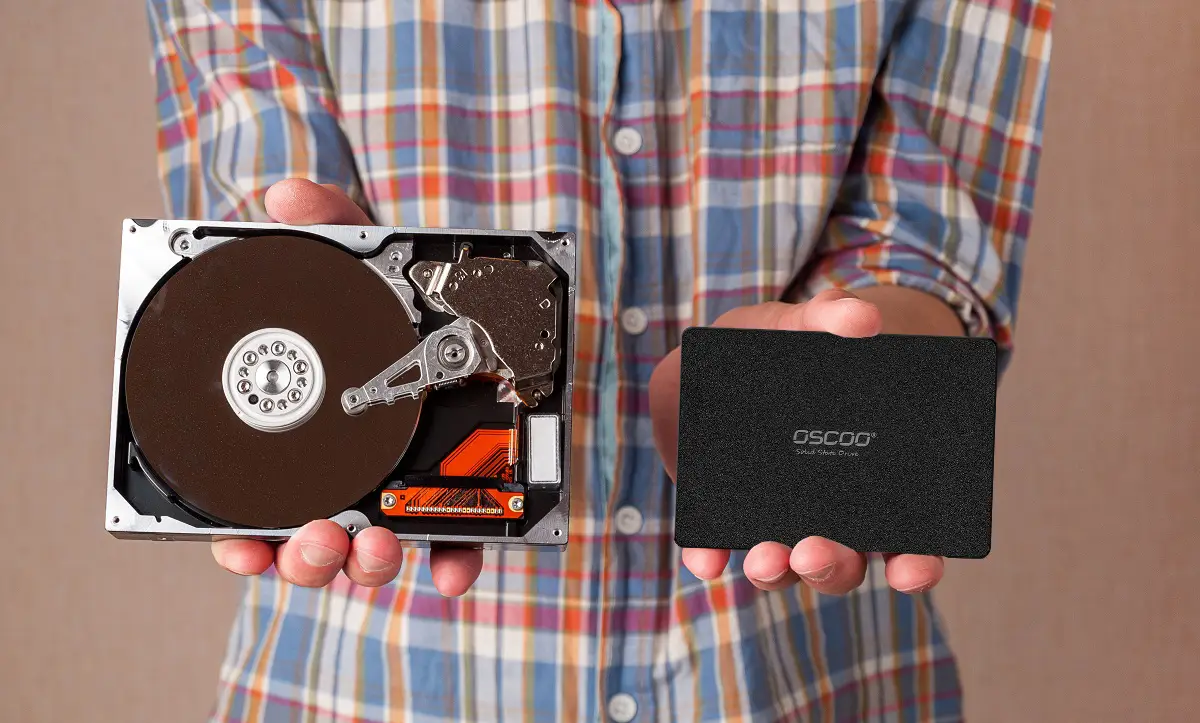
SSDs und HDDs sind heute die beiden wichtigsten Speichertypen. Ihr grundlegender Unterschied in der Funktionsweise führt zu großen Unterschieden bei der Leistung, den Funktionen und den besten Einsatzmöglichkeiten. Einfach ausgedrückt: SSDs speichern Daten elektronisch (durch NAND-Flash-Chips) und ohne bewegliche Teile. HDDs speichern Daten magnetisch auf sich drehenden Platten mit beweglichen Lese-/Schreibköpfen. Dieser Hauptunterschied erklärt alles andere.
| Eigenschaften | Solid State Drive(SSD) | Festplattenlaufwerk (HDD) |
|---|---|---|
| Speichermedium | NAND-Flash-Chips | Magnetische Platten |
| Geschwindigkeit | Äußerst schnell | Viel langsamer |
| Sequentielles Lesen/Schreiben | Hunderte MB/s bis Zehntausende MB/s | In der Regel 80MB/s - 200MB/s |
| Zufälliges Lesen/Schreiben | Zehntausende bis Millionen | In der Regel Dutzende bis Hunderte |
| Zugriffslatenz | Mikrosekunden | Millisekunden |
| Lärm | Völlig geräuschlos | Hörbarer Lärm |
| Schockresistenz | Sehr stark | Sehr zerbrechlich |
| Strom und Wärme | Relativ niedrig | Relativ hoch |
| Größe und Gewicht | Kompakt und leicht | Größer & Schwerer |
| Datenwiederherstellung | Härter und teurer | Leichter & reifer |
| Kosten | Relativ höher | Relativ niedrig |
SSD Vor- und Nachteile
SSDs bieten revolutionäre Leistungssteigerungen, aber wie jede Technologie haben sie auch Nachteile. Wenn Sie ihre Stärken und Schwächen kennen, können Sie sie effektiv nutzen.
Vorteile von SSD
- Rasende Geschwindigkeit: Dank des vollelektronischen Betriebs und der Eliminierung mechanischer Verzögerungen übertreffen SSDs HDDs sowohl bei zufälligen Zugriffen (Handhabung vieler kleiner Dateien wie Betriebssystemstart, Laden von Anwendungen, Spielszenen) als auch bei sequenziellen Übertragungen (große Dateien).
- Vollständiges Schweigen: Da es keine beweglichen Teile gibt, verursachen SSDs während des Betriebs keine Geräusche.
- Ausgezeichnete Langlebigkeit: Auch dank des Verzichts auf Mechanik sind SSDs besonders stoß- und vibrationsfest. Das macht sie ideal für Laptops, Tablets und mobile Geräte.
- Ultra-niedrige Latenzzeit: SSD-Zugriffszeiten sind Mikrosekunden oder Nanosekunden, während sie bei HDDs Millisekunden betragen.
- Kompakte Größe und Gewicht: Besonders der beliebte M.2-Formfaktor spart viel Platz in Geräten und ermöglicht dünnere Laptops und Mini-PCs.
- Geringerer Stromverbrauch: Im Leerlauf oder bei geringer Nutzung verbrauchen SSDs (insbesondere SATA) in der Regel weniger Strom als HDDs, die sich ständig drehen, was die Lebensdauer des Laptop-Akkus verlängert.
- Keine Verlangsamung der Fragmentierung: Die Defragmentierung ist bei SSDs unnötig.
Nachteile von SSDs
- Höhere Kosten pro GB: Die Preise fallen weiter, aber SSDs kosten in der Regel mehr pro Gigabyte als HDDs.
- Begrenzte Schreibausdauer: NAND-Flash-Zellen haben eine begrenzte Anzahl von Schreib-/Löschzyklen (P/E-Zyklen). Schlüsselmaß: TBW.
- Schwierige und kostspielige Datenwiederherstellung: Wenn eine SSD ausfällt, ist die Wiederherstellung der Daten in der Regel schwieriger und teurer als bei einer HDD. Dies unterstreicht die entscheidende Bedeutung regelmäßiger Backups, unabhängig vom Speichertyp.
- Langfristiges Risiko der Datenaufbewahrung: Die Ladung in den NAND-Zellen kann langsam entweichen. Unter extremen Bedingungen (hohe Hitze/Luftfeuchtigkeit, jahrelang ausgeschaltet) ist ein Datenverlust möglich.
- Leistung kann bei Volllast abfallen: SSDs benötigen freien Speicherplatz (in der Regel 10%-20%), damit der Controller die Müllabfuhr und den Verschleißausgleich durchführen kann. Wenn eine SSD fast voll ist (>90% verwendet), schrumpft dieser "Arbeitsbereich", was zu deutlich langsameren Schreibgeschwindigkeiten führen kann.
Wichtige Anwendungsfälle von SSDs
SSDs eignen sich hervorragend für Szenarien, in denen Geschwindigkeit, Geräuschlosigkeit, Langlebigkeit oder kompakte Größe gefragt sind:
- Betriebssystem & Anwendungslaufwerk (Boot-Laufwerk): Die Installation Ihres Betriebssystems und der wichtigsten Anwendungen auf einer SSD bietet ein revolutionäres Upgrade: Die Boot-Zeiten sinken auf Sekunden, Programme starten fast sofort und das System ist unglaublich reaktionsschnell.
- Spielothek: Die Installation von Spielen auf einer SSD verkürzt die Ladezeiten für Starts, Levelübergänge, Schnellreisen und Respawns drastisch und sorgt so für ein flüssigeres Gameplay.
- Professionelle Arbeit & Datenverarbeitung: Die Verwendung eines Hochleistungs-SSD (insbesondere PCIe NVMe) als Projekt- oder Cache-Laufwerk beschleunigt den Import von Filmmaterial, das Scrubbing der Timeline, das Rendering, die Kompilierung und die Beantwortung von Abfragen, so dass sich Fachleute besser konzentrieren können und weniger warten müssen.
- Laptops und mobile Geräte: SSDs (insbesondere M.2 NVMe) sind kompakt, stoßfest, im Leerlauf energieeffizient und in Bezug auf Systemgeschwindigkeit und das Laden von Anwendungen wesentlich schneller als HDDs. Sie verbessern die Benutzerfreundlichkeit tragbarer Geräte erheblich.
- Leise Umgebungen und hochmobile Geräte: SSDs eliminieren Geräusche vollständig und ihre hervorragende Stoßfestigkeit gewährleistet einen zuverlässigen Betrieb und Datensicherheit in anspruchsvollen mobilen oder vibrierenden Umgebungen.
- Server & Rechenzentren (hoher IOPS-Bedarf): Unternehmens-SSDs eignen sich perfekt für Anwendungen wie Virtualisierung, Cloud Computing und Hochfrequenzhandel, bei denen eine große Anzahl von Anfragen verarbeitet werden muss, die extreme Zufallsleistung (IOPS) und eine extrem niedrige Latenz erfordern.
SSD-Pflege und Wartung

Die SSD ist zwar robust, aber die richtige Handhabung und einfache Wartung verlängern die Lebensdauer und halten die Geschwindigkeit aufrecht:
- Sorgfältige Installation: Wenn Sie interne SSDs einbauen, entladen Sie immer zuerst die statische Elektrizität, um eine Beschädigung der Komponenten zu vermeiden. Setzen Sie die SSD fest in den Steckplatz ein, vergewissern Sie sich, dass die Anschlüsse vollständig eingesteckt sind, und ziehen Sie alle Schrauben fest an.
- Initialisierung und Partitionierung: Neue SSDs müssen über das Betriebssystem initialisiert und partitioniert werden. Verwenden Sie die GPT-Partitionierung für moderne Systeme. Die 4K-Ausrichtung ist für die SSD-Leistung entscheidend. Glücklicherweise erledigt Windows Vista+ dies in der Regel automatisch während der Einrichtung.
- TRIM aktivieren und beibehalten: TRIM lässt das Betriebssystem dem SSD mitteilen, welche Datenblöcke gelöscht werden. Auf diese Weise kann der Controller die Garbage Collection effizient im Hintergrund durchführen und verhindern, dass ungültige Daten zukünftige Schreibvorgänge verlangsamen. Stellen Sie sicher, dass TRIM aktiviert ist.
- Auftanken vermeiden: Lassen Sie Ihre SSD niemals bis zu 100% füllen. Behalten Sie langfristig mindestens 10-20% freien Platz. Dieser Platz ist der wesentliche "Arbeitsbereich" des Controllers für die Müllsammlung und den Verschleißausgleich. Ein zu geringer Speicherplatz führt zu erheblichen Einbußen bei der Schreibgeschwindigkeit und erhöht den Flash-Verschleiß.
- Defragmentierung deaktivieren: Defragmentieren Sie niemals eine SSD! Das ist für SSDs sinnlos und schadet ihnen, weil es unnötige Schreibvorgänge verursacht und das Laufwerk verschleißt.
- Firmware mit Bedacht aktualisieren: Die Hersteller veröffentlichen Firmware-Updates, um Fehler zu beheben, die Kompatibilität zu verbessern oder die Leistung/Stabilität zu erhöhen. Informieren Sie sich auf der Website des Herstellers über Updates.
- Mind High-Performance SSD-Kühlung: Hochwertige PCIe Gen4/Gen5 NVMe M.2 SSDs kann bei anhaltenden schweren Lese-/Schreibvorgängen sehr heiß werden. Überhitzung führt zur Drosselung und damit zur Verringerung der Geschwindigkeit. Stellen Sie sicher, dass Ihr Motherboard eine M.2-Kühlkörperoder fügen Sie ein hochwertiges Drittanbietergerät hinzu. Ein guter Luftstrom im Gehäuse ist ebenfalls hilfreich.
- Backup ist nicht verhandelbar: Jeder Speicher kann ausfallen! Bei SSD-Ausfällen ist die Datenwiederherstellung oft schwieriger und kostspieliger als bei HDD-Ausfällen. Sichern Sie regelmäßig wichtige Daten
Wenn Sie diese einfachen Schritte befolgen, kann Ihre SSD über Jahre hinweg zuverlässig blitzschnell arbeiten.
Schlussfolgerung
Solid State Drives (SSDs) haben mit ihrer revolutionären elektronischen Speicherung die Computerwelt verändert und bieten eine noch nie dagewesene Geschwindigkeit, Geräuschlosigkeit und Haltbarkeit. Wenn Sie verstehen, wie sie funktionieren, was ihre wichtigsten Merkmale sind und wo sie ihre Stärken ausspielen, können Sie ihr volles Potenzial ausschöpfen. Ganz gleich, ob Sie ein Gelegenheitsnutzer sind, der ein flüssigeres Nutzererlebnis wünscht, oder ein Profi, der Spitzenleistung benötigt, die Auswahl und richtige Verwendung der richtigen SSD ist eine kluge Investition für ein schnelleres, reaktionsschnelleres System.