Es ist wichtig, Ihre Daten vor Bedrohungen zu schützen, aber manchmal ist es vielleicht noch wichtiger, sie ordnungsgemäß von unseren SSDs zu löschen. Sicheres Löschen ist der Prozess des ordnungsgemäßen Löschens der Daten von einer SSD, so dass sie nicht wiederhergestellt werden können. Da SSDs die Daten nicht direkt löschen, sobald wir sie manuell gelöscht haben, können sie mit den Methoden der Datenwiederherstellung wiederhergestellt werden. Das sichere Löschen einer SSD bedeutet, dass wir alles zurücksetzen und die Daten auf keinen Fall wiederhergestellt werden können.
Die meisten SSDs werden mit der Software zum sicheren Löschen von SSDs geliefert, aber wir werden die universellen Methoden dafür verwenden. Außerdem erlaubt es die offizielle Software nicht, die Art des sicheren Löschens zu ändern, wie wir es in den nächsten Abschnitten tun werden. Das sichere Löschen einer SSD kann sehr einfach sein, wenn man es richtig durchführt. In der Tat erlauben es alle Betriebssysteme, dies durchzuführen, und genau das werden wir heute tun.
Notwendigkeit des sicheren Löschens
SSDs lesen und schreiben die Daten innerhalb von Einheiten, die Seiten genannt werden. Die kleinste löschbare Einheit ist jedoch ein Block. Jedes Mal, wenn wir etwas von der SSD löschen, wird der gesamte Block mit diesen Daten gelöscht. SSDs verfügen über eine begrenzte Anzahl von P/E-Zyklen oder Programm-/Löschzyklen, und wenn diese überschritten wird, können sie unzuverlässig und sogar unbrauchbar werden. Um die Anzahl der Löschzyklen in Grenzen zu halten, löschen SSDs die Dateien nicht direkt, wenn wir sie von unserem Computer löschen. Selbst wenn wir unser Laufwerk formatieren, bleiben die Daten erhalten, werden aber als ungültig markiert. Mit einer guten Datenrettungsmethode können ungültige Daten wiederhergestellt werden.
Dies könnte also ein Problem sein, wenn Sie Ihr Laufwerk verschenken oder Ihren Computer an jemanden weitergeben. Um die Daten ordnungsgemäß zu löschen, so dass sie nicht wiederhergestellt werden können, wird ein Verfahren namens "Sicheres Löschen" verwendet. Darauf werden wir in diesem Artikel im Detail eingehen. Also, fangen wir an.
Wie kann man eine SSD in Windows sicher löschen?
1. DiskPart Clean All Befehl
Mit dem Befehl DiskPart in Windows können wir eine SSD leicht sicher löschen. Dieser Befehl kann einfach über das Menü der Eingabeaufforderung in Windows ausgeführt werden. Das Verfahren ist ziemlich einfach und wird im Folgenden beschrieben.
1. Öffnen Sie die Eingabeaufforderung als Administrator unter Windows.

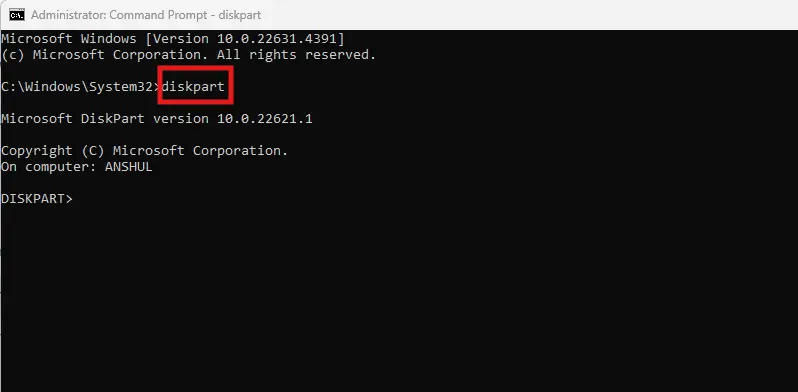
2.Typ Diskette in der Eingabeaufforderung und drücken Sie die Eingabetaste.
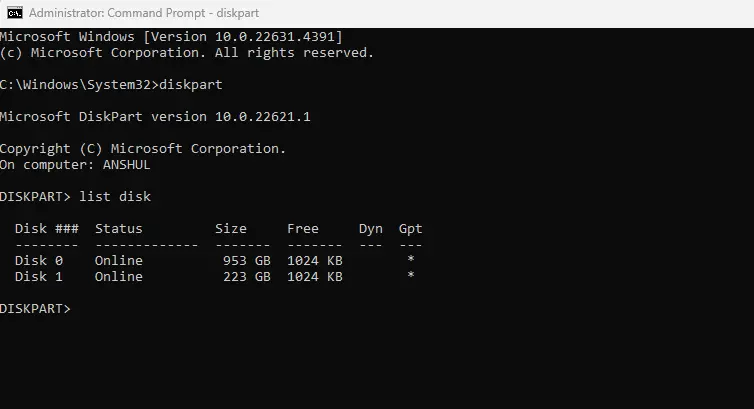
3.Typ Listendatenträger und drücken Sie die Eingabetaste, um alle installierten Laufwerke in Ihrem Computer anzuzeigen.
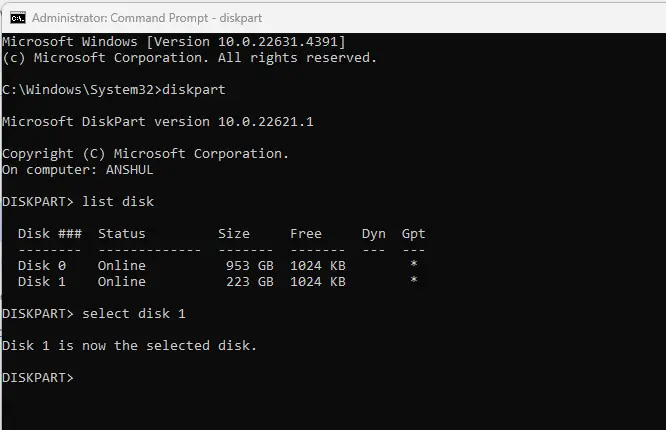
4. wählen Sie die SSD durch Eingabe von Wählen Sie Laufwerk X. Ersetzen Sie X durch die richtige Nummer des Laufwerks, d. h. wählen Sie Laufwerk
5.Typ Alle reinigen und drücken Sie die Eingabetaste, um Ihre SSD zu löschen.
Anmerkung: Dieser Befehl schreibt Nullen in alle Sektoren Ihrer SSD. Alle Daten, ob gelöscht oder nicht, werden nur durch Nullen ersetzt. Wenn Sie möchten, können Sie diese Aktion mehrmals durchführen, um sicherzustellen, dass Sie keine Chance auf Wiederherstellung haben. Normalerweise wird ein einzelner clean-all-Befehl ist mehr als genug. Beachten Sie, dass es sich hierbei nicht um eine sichere Hardware-Löschung handelt, die viel zuverlässiger ist, aber ausreicht, um Ihre gelöschten Daten vollständig unwiederbringlich zu machen.
2. Diskette löschen (Sicheres Löschen durch einen Drittanbieter)
1. Laden Sie das Kill Disk Lösch- und Wiper-Tool herunter von hier. Installieren Sie das Programm und führen Sie es aus.
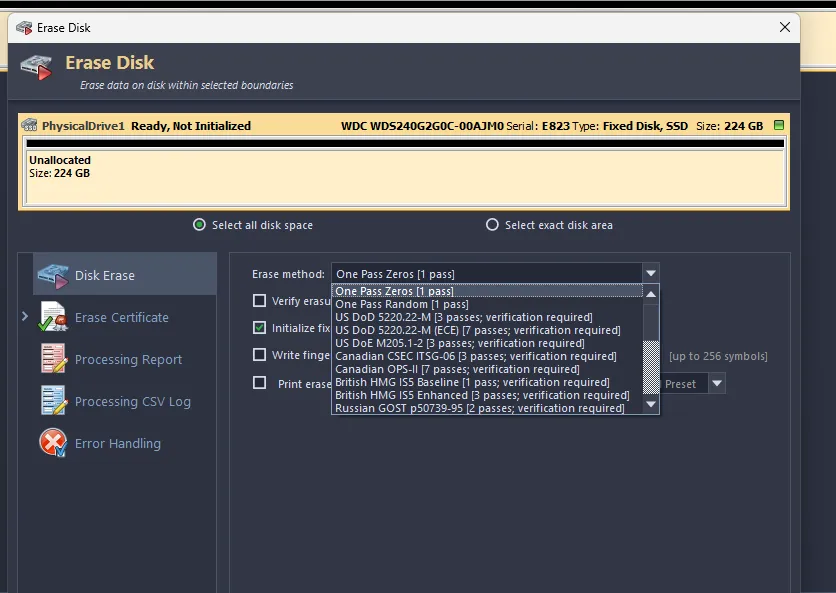
Wählen Sie das Laufwerk, das Sie löschen möchten, und klicken Sie oben auf "Löschen".
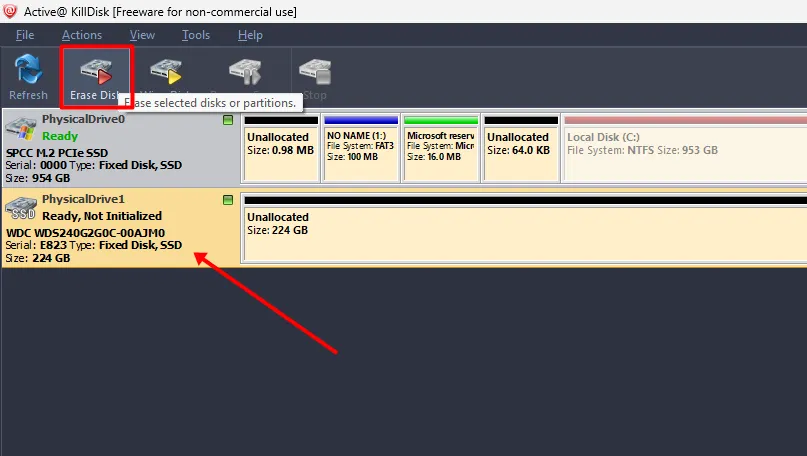
3. wählen Sie die gewünschte Löschmethode. In der kostenlosen Version können Sie nur die One-Pass-Null-Methode wählen, aber mit den bezahlten Plänen können Sie aus verschiedenen Löschmethoden wählen.
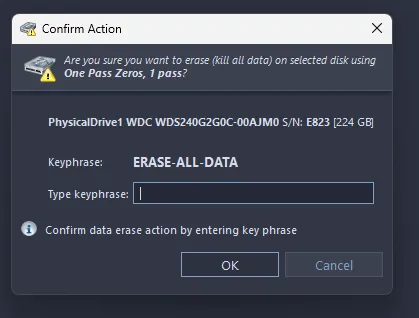
4 Als Nächstes müssen Sie die Aktion bestätigen. Sobald dies geschehen ist, beginnt der Löschvorgang, der je nach Größe des Laufwerks eine ganze Weile dauern kann.
Wie kann man die SSD in macOS sicher löschen?
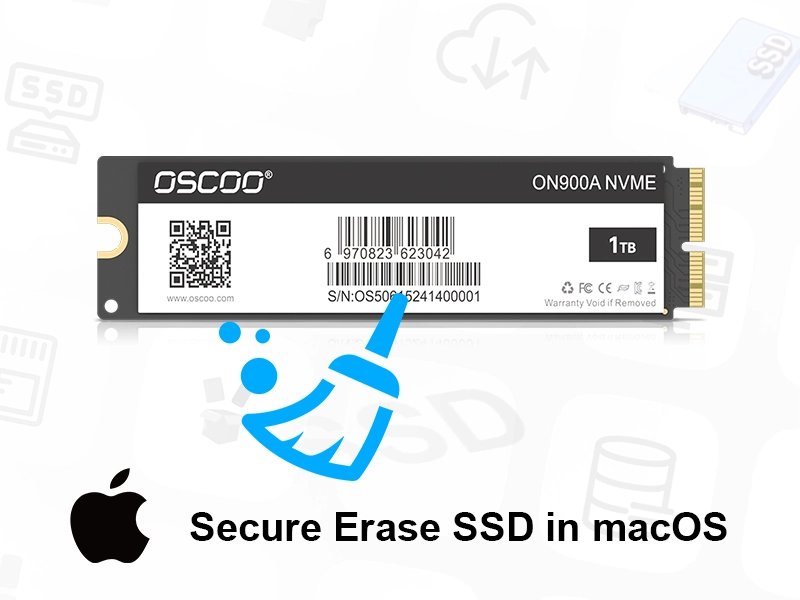
1. Sicheres Löschen mit dem Festplatten-Dienstprogramm
Unter MacOS können Sie Ihr Laufwerk auch mit dem Festplatten-Dienstprogramm sicher löschen. Sie können diese Methode sowohl für interne als auch für externe Laufwerke in Ihrem MacOS verwenden. Das Beste daran ist, dass es einfach zu bedienen ist und Sie keine externe Software installieren müssen. So können Sie es durchführen.
Achten Sie darauf, die FireVault-Verschlüsselung zu aktivieren, da sie Ihre Daten 100% unwiederbringlich macht, sobald sie gelöscht sind. Zu diesem Zweck, gehen zu Systemeinstellungen > Sicherheit und Datenschutz > FileVault. Schalten Sie FileVault ein, um die Daten zu verschlüsseln, bevor Sie fortfahren.
1. öffnen Sie die Festplatten-Dienstprogramm Menü in Ihrem macOS
Wählen Sie das gewünschte Laufwerk aus und klicken Sie oben auf die Option "Löschen".
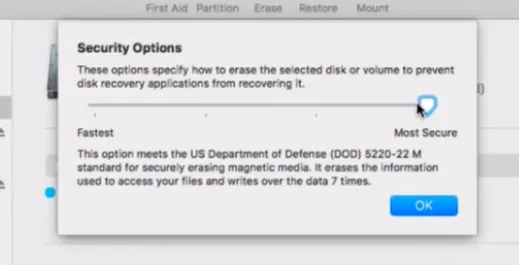
3. dann klicken Sie auf Sicherheitsoptionen.
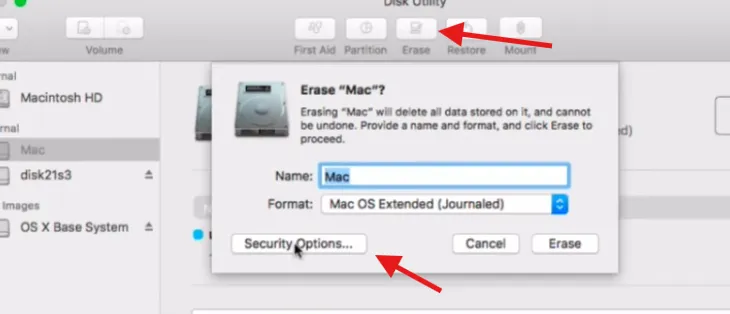
Auf der nächsten Seite wählen Sie die gewünschte Löschstufe. Wählen Sie nicht die schnellste Stufe, da dies noch Raum für die Wiederherstellung von Daten lassen kann. Wenn Sie jedoch die höchste Stufe wählen, kann Ihr Laufwerk richtig gereinigt werden.
2. CCleaner (kostenloses sicheres Löschen von Drittanbietern)
Wenn Sie die offizielle Methode zu einschüchternd finden, können Sie einfach die kostenlose Software namens CCleaner verwenden. Sie verfügt über eine Funktion zum sicheren Löschen von SSDs und HDDs und funktioniert unter macOS. Der Prozess ist wie folgt.
1. laden Sie das Programm CCleaner herunter und installieren Sie es von hier. Führen Sie dann das Programm aus.
2. im Hauptmenü, anklicken. Werkzeuge und dann Antriebswischer.
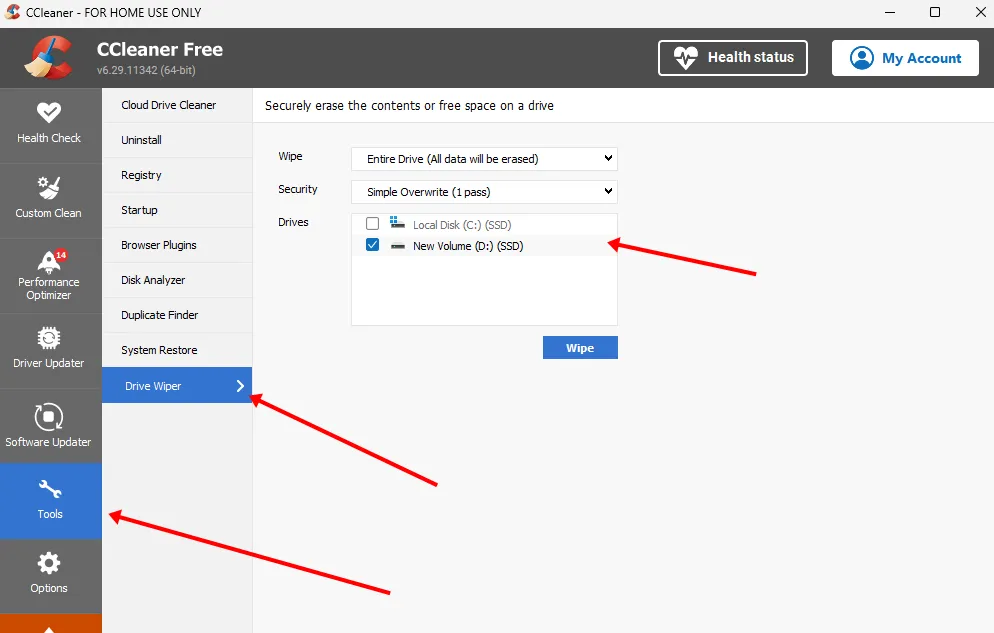
Wählen Sie das zu löschende Laufwerk aus und wählen Sie die Überschreibungsmethode aus dem Dropdown-Menü.
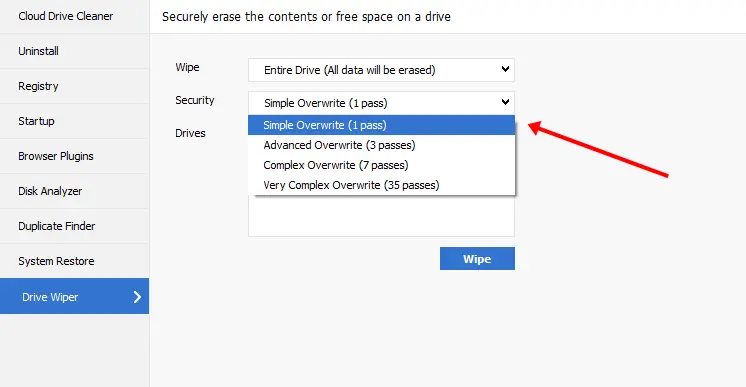
Klicken Sie einfach auf "Wipe" und der sichere Löschvorgang beginnt. Auch hier hängt die Dauer des Löschvorgangs von der Größe Ihres Laufwerks ab.
Wie kann man eine SSD unter Linux sicher löschen?
Das Linux-Betriebssystem verfügt auch über eine integrierte Funktion zum sicheren Löschen von SSDs ohne Software von Drittanbietern. Allerdings müssen Sie je nach SSD-Typ, d. h. SATA oder NVMe, unterschiedliche Befehle verwenden. Sehen wir uns an, wie Sie das machen können.
Identifizieren Sie den Typ Ihrer SSD
- Führen Sie diesen Befehl aus und überprüfen Sie den Typ Ihrer SSD: lsblk
- Im Gegenzug sehen Sie den Typ Ihrer SSD auf diese Weise: (/dev/sda für SATA oder /dev/nvme0n1 für NVMe)
ATA Secure Erase für SATA-SSDs verwenden
Um diesen Schritt nutzen zu können, müssen Sie Folgendes installieren hdpram Dienstprogramm. Dies kann mit einigen wenigen Befehlen im Terminal erfolgen. Im Folgenden wird der Vorgang beschrieben.
- Installieren Sie das Dienstprogramm hdpram, indem Sie diesen Befehl ausführen:
sudo apt install hdparm
- Überprüfen Sie den Sicherheitsstatus Ihres Laufwerks, indem Sie diesen Befehl ausführen:
sudo hdparm -I /dev/sdX | grep "nicht eingefroren"
Stellen Sie sicher, dass Sie /dev/sdX durch die Kennung Ihrer SSD ersetzen (z. B. /dev/sda). Wenn "eingefroren" angezeigt wird, müssen Sie den Computer aus- und wieder einschalten, um das Laufwerk freizugeben.
- Für den sicheren Löschvorgang müssen Sie ein Kennwort für Ihr Laufwerk festlegen, was mit diesem Befehl geschehen kann:
sudo hdparm -user-master u -security-set-pass passwort /dev/sdX
- Schließlich können Sie mit diesem Befehl die sichere Löschung durchführen:
sudo hdparm -user-master u -security-erase Passwort /dev/sdX
Sobald der sichere Löschvorgang abgeschlossen ist, können Sie durch erneutes Ausführen von lsblk oder hdpram überprüfen, ob das Laufwerk vollständig leer ist.
NVMe Secure Erase für NVMe-SSDs verwenden
- Installieren Sie nvme-cli, indem Sie diesen Befehl im Terminal ausführen:
sudo apt install nvme-cli
- Führen Sie einfach den Befehl "Sicheres Löschen" wie folgt aus:
sudo nvme format /dev/nvme0n1 -ses=1
- Führen Sie den Befehl sanitize aus:
sudo nvme sanitize /dev/nvme0n1 -a 2
Anmerkung: Stellen Sie sicher, dass Sie /dev/nvme0n1 durch die Kennung Ihres NVMe-Laufwerks ersetzen.
Sicheres Löschen vs. Bereinigen vs. physische Laufwerksvernichtung
Für die meisten Benutzer ist der Secure Eraser mehr als ausreichend, um alle Daten von ihren Laufwerken zu löschen. Der Befehl Sanitize, der nur bei NVMe-Laufwerken ausgeführt wird, entfernt jedoch die Over-Provisioning-Daten, was mit dem Secure Erase nicht möglich ist. Sanitize ist die umfassende Löschmethode, die bei hochsensiblen Reinigungsmethoden verwendet wird. Sicheres Löschen ist in den meisten Szenarien ausreichend, aber Sanitize ist gut, wenn Sie es durchführen. Manche Leute würden ihre Laufwerke auch physisch zerstören, was nicht notwendig ist. Aber wenn Sie das beruhigt, könnte es für manche Leute eine Lösung sein.
Warum ist das Format nicht genug?
Eine einfache SSD-Formatierung reicht aus, um den Speicherplatz auf Ihrer SSD freizugeben und ihn für andere Zwecke zu nutzen. Wenn Sie jedoch denken, dass die Daten nach der Formatierung Ihres Laufwerks dauerhaft verschwunden sind, liegen Sie falsch. Wie bereits erwähnt, werden die Daten als ungültig markiert, wenn sie gelöscht oder formatiert werden. Der Zustand der NAND-Flash-Speicherzellen ist jedoch derselbe und kann fast vollständig interpretiert werden, um die gelöschten Daten wiederherzustellen.
Das sichere Löschen bedeutet einfach, dass wir die Daten in jeder Speicherzelle manuell auf einen bestimmten Wert schreiben (meist Zufallsdaten oder 0). Sobald diese Daten geschrieben sind, ist der vorherige Zustand der Zellen verschwunden und kann mit keiner Methode mehr wiederhergestellt werden. Beim sicheren Löschen bleibt jedoch der überschüssige Speicherplatz erhalten, der im Allgemeinen ohnehin keine nützlichen Informationen enthält. Aber mit der Bereinigung können Sie diesen zusätzlichen Speicherplatz loswerden und Ihr Laufwerk vollständig säubern.
Schlussfolgerung
Ich hoffe, diese Methoden helfen Ihnen, Ihre SSDs richtig zu sichern und problemlos zu löschen. Die meisten Leute haben Probleme, den richtigen Löschpass zu wählen. Ich denke, dass die grundlegenden 0-Durchgänge ausreichend sind. Allerdings sollten Sie nicht mehr als 3 Durchgänge wählen, da dies Ihr Laufwerk unnötig belastet. Wenn Sie Probleme mit dem Terminal oder den vom Betriebssystem unterstützten Löschmethoden haben. Es gibt viele kostenlose Software, mit der Sie Ihre SSDs sicher löschen können.