Inhaltsübersicht
Der Kauf einer SSD kann eine schwierige Entscheidung sein, abhängig von Ihrem Wissen über Computer und Speicher. Manche Leute machen die Sache jedoch komplizierter, als sie wirklich ist. Der Kauf einer SSD ist ganz einfach, wenn Sie einige grundlegende Kenntnisse über Schnittstellen, Formfaktoren, Geschwindigkeiten und Generationen haben. Wir gehen in diesem Artikel auf alles ein und zeigen Ihnen, wie Sie immer die richtige SSD für jede Aufgabe kaufen können.
Die Wahl einer SSD hängt hauptsächlich von den Spezifikationen Ihres Systems und Ihren Anforderungen ab. Es ist jedoch gut zu wissen, welche Arten von SSDs von Ihrem Laptop und Desktop unterstützt werden, um die beste Entscheidung zu treffen. Es gibt zum Beispiel viele SSD-Formfaktoren, wobei M.2 und 2.5 SATA die beliebtesten auf dem Verbrauchermarkt sind. Ihr Computer kann also einen dieser Formfaktoren oder beide unterstützen, und das entscheidet darüber, welche SSD Sie wählen sollten. Beginnen wir also mit unserem detaillierten SSD-Kaufratgeber.
Was ist SSD?
Eine SSD oder ein Solid State Drive ist ein permanentes Speicherlaufwerk im Computer, das zum Speichern von Daten auch ohne Stromzufuhr verwendet wird. Der Hauptunterschied zwischen einem Festplattenlaufwerk und einem SSD liegt in der völlig stabilen Speichermethode ohne bewegliche Elemente wie bei einem Festplattenlaufwerk. SSDs speichern Daten im NAND-Flash-Speicher, der das Floating Gate oder Charge Trap Flash verwendet, um ein oder mehrere Datenbits pro Speicherzelle zu speichern. Dadurch sind SSDs im Vergleich zu Festplattenlaufwerken sehr schnell. SSDs können SLC, MLC, TLC oder QLC sein, was definiert, wie viele Datenbits in einer einzelnen Speicherzelle gespeichert werden. Je geringer die Anzahl der Bits pro Zelle ist, desto besser ist die Leistung und Zuverlässigkeit. Mit zunehmender Anzahl von Bits pro Zelle nimmt jedoch die Zuverlässigkeit und Leistung ab. Auf dem Verbrauchermarkt gibt es nur TLC- und QLC-SSDs, wobei die TLC-SSDs eine höhere Zuverlässigkeit aufweisen. Bei der Auswahl einer SSD müssen diese und viele andere Dinge berücksichtigt werden. Wir werden hier über alles sprechen.
Auswahl einer SSD auf der Grundlage des Formfaktors
SSDs haben verschiedene Formfaktoren, die über die Kompatibilität Ihres SSDs mit jedem Computer entscheiden. Sehen wir uns die wichtigsten Arten von SSD-Formfaktoren an.
M.2 Formfaktor
Der M.2 Form-Faktor ist auch als NGFF (Next Generation Form Factor) bekannt. Sowohl SATA- als auch NVMe-SSDs verwenden den M.2-Formfaktor, sind aber nicht auf ihn beschränkt. Dennoch ist M.2 vielleicht der beliebteste SSD-Formfaktor. M.2-SSDs haben denselben Formfaktor, und der häufigste ist der 2280.

OSCOO bietet auch eine Reihe von M.2 NVME und M.2-SATA-SSDs, die die dedizierten Schnittstellen sehr gut nutzen und eine hervorragende Leistung bieten.
Die gängigsten M.2-Formfaktoren:
- 2242 - 22 mm breit, 42 mm lang.
- 2260 - 22 mm breit, 60 mm lang.
- 2280 - 22 mm breit, 80 mm lang (am beliebtesten).
- 22110 - 22 mm breit, 110 mm lang.
SSD-Keying-Typen:
- M Schlüssel: Unterstützt PCIe x4.
- B Taste: Unterstützt PCIe x2 und SATA.
- B+M Schlüssel: Kompatibel mit beiden.
2,5"-Formfaktor
Der 2,5-Zoll-SSD-Formfaktor ist derselbe wie bei den 2,5-Zoll-Festplatten. Dieser Formfaktor wird nur von den SATA-SSDs in den Verbraucherumgebungen verwendet. Im Wesentlichen sind diese Laufwerke im Vergleich zu den NVMe-SSDs langsamer und billiger. 2,5-Zoll-Laufwerke eignen sich hervorragend für große Speichervolumina zu günstigeren Preisen. Eine 2,5-Zoll-SSD würde wie folgt aussehen.
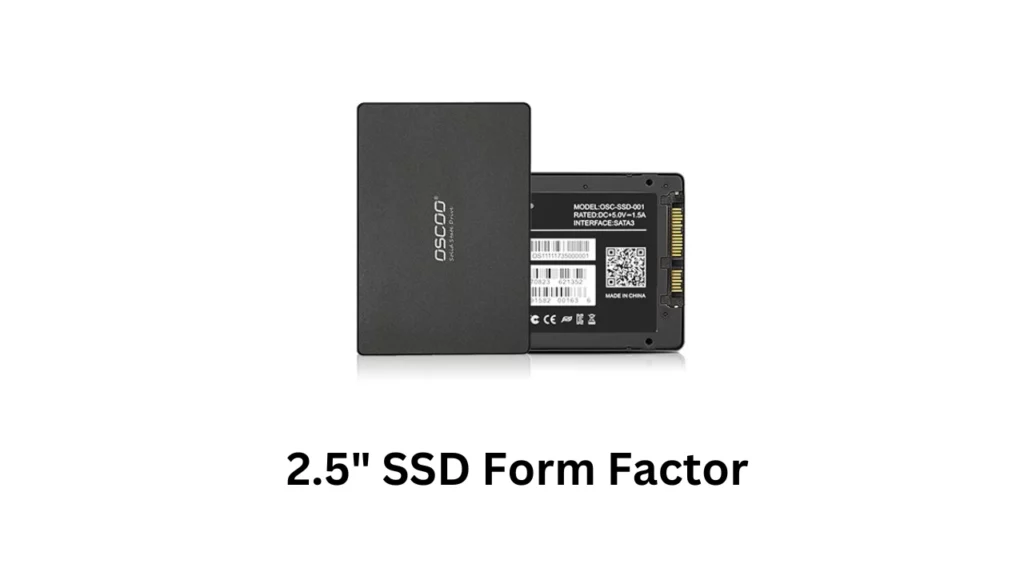
U.2 Formfaktor
Der U.2-Formfaktor ist in Unternehmensumgebungen beliebt. Er verwendet einen 68-poligen Anschluss, der dem SATA-Express-Anschluss ähnlich ist. Aufgrund der höheren Anforderungen an die Stromversorgung sind die Stromkabel jedoch schwerer. Die U.2-Laufwerke verwenden die PCIe-Schnittstelle für die Datenübertragung.

Oscoo hat auch die OE200 U.2 NVMe Enterprise SSD in seinem SSD-Portfolio. Das Laufwerk kann eine Lesegeschwindigkeit von bis zu 7400 MB/s und eine Schreibgeschwindigkeit von bis zu 6100 MB/s erreichen. Die U.2-SSDs erfordern ein gutes Wärmemanagement und einen hervorragenden Controller zusammen mit einer starken Software. Die U.2 NVMe SSD von OSCOO erfüllt alle Anforderungen in Unternehmensumgebungen.
PCIe-Formfaktor
Die SSDs mit dem PCIe-Formfaktor werden direkt an die PCIe-Anschlüsse auf dem Motherboard angeschlossen. Diese Laufwerke können die NVMe-Schnittstelle verwenden oder auch nicht, erhalten aber auf jeden Fall eine hohe Bandbreite durch die direkte Verbindung zum System. SSDs, die den PCIe-Formfaktor verwenden, sind selten. Sie können jedoch verschiedene RAID-Karten sehen, die mit den PCIe-Anschlüssen verbunden sind.
mSATA-Formfaktor
Die mSATA-SSDs waren die frühe Einführung eines kompakten Formfaktors vor dem Aufkommen des M.2-Formfaktors. Diese SSDs sind heutzutage selten, können aber immer noch in verschiedenen kompakten Geräten wie Laptops gefunden werden. Ältere Systeme können mit mSATA-SSDs aufgerüstet werden, aber auch diese sind heutzutage nur noch selten zu finden.

Auswahl einer SSD anhand der Schnittstelle
PCIe-Schnittstelle
Die PCIe-Schnittstellen ermöglichen den SSDs eine höhere Bandbreite aufgrund der vererbten Eigenschaften von höherer Bandbreite und geringerer Latenz. In Kombination mit NVMe, der beliebtesten Implementierung von PCIe in SSDs, können wir sehr hohe Geschwindigkeiten erreichen, die mit der SATA-Schnittstelle nicht möglich sind.
PCIe bietet wesentlich höhere Datenübertragungsraten von bis zu 16 GB/s mit PCIe 4.0 und 32 GB/s mit PCIe 5.0 im Vergleich zu den 6 Gb/s von SATA III, was in der Praxis 600 MB/s entspricht.
Wann immer Ihr System eine NVMe-SSD verwendet, nutzt es die PCIe-Schnittstelle für die Datenübertragung. Aber die PCIe-Schnittstelle ist nicht nur auf NVMe-SSDs beschränkt. Andere SSDs, die die PCIe-Schnittstelle nutzen, sind wie folgt:
- Add-in-Karte (AIC)
- M.2 NVMe
- U.2 (vormals SFF-8639)
- E1.S/E1.L (EDSFF)
Mit Hilfe der PCIe-Schnittstelle erreichen SSDs jetzt unvorstellbare Lese- und Schreibgeschwindigkeiten und helfen unseren Computern, das zu bieten, wozu sie wirklich fähig sind. Dank PCIe sind SSDs außerdem energieeffizienter, skalierbar und reaktionsschneller.
SATA-Schnittstelle
Wie bereits erwähnt, können SSDs mit SATA-Schnittstellen die praktische Geschwindigkeit von 600 MB/s nur in der SATA-3-Version erreichen. SATA-SSDs waren vor einigen Jahren ziemlich beliebt, als die Systeme im Vergleich zu modernen Computern langsamer waren. Jetzt übernehmen die NVMe-SSDs die Rolle der primären Betriebssystemlaufwerke in den Systemen. Allerdings haben SATA-SSDs ihre Anwendungen als sekundäre Laufwerke für die Speicherung von Rohdaten. Selbst als primäre Laufwerke können SATA-SSDs ziemlich gut funktionieren, wenn die Leistung Ihres Systems langsamer ist.
Auswahl einer SSD anhand des Flash-Speichers
SLC (Single-Level Cell)
SLC-SSDs sind auf sehr hochwertige Unternehmens- und Rechenzentrumsumgebungen beschränkt. Sie sind äußerst zuverlässig und schnell, aber sehr teuer. Das ist der Grund, warum Sie keine SSDs für Privatkunden mit SLC-NAND-Flash sehen werden. SLC-SSDs verwenden eine einzelne Speicherzelle, um ein Datenbit zu speichern, was die zuverlässigste und schnellste Methode zum Lesen und Schreiben von Daten ist. Allerdings gibt es dabei Probleme mit der Skalierbarkeit und der Preiseffizienz. Aus diesem Grund werden SLC-SSDs dort eingesetzt, wo die Zuverlässigkeit der Daten die oberste Anforderung ist.

MLC (Multi-Level Cell)
MLC wiederum ist für Unternehmensumgebungen gesättigt. Vor 2021 gab es viele MLC-SSDs, aber jetzt findet man sie nur noch in Rechenzentren und in Unternehmenslaufwerken. MLC-SSDs speichern zwei Datenbits pro Zelle, was die Speicherdichte erhöht und den Preis pro GB senkt. Allerdings sind MLC-SSDs im Vergleich zu SLC-SSDs anfällig für Fehler und außerdem langsam.

TLC (Triple-Level Cell)
TLC-SSDs sind die beliebtesten, wenn es um die Auswahl der zuverlässigsten Laufwerke auf den Verbrauchermärkten geht. TLC-NAND-Flash kann in jeder Speicherzelle drei Bits an Daten speichern. Dies erhöht die Speicherdichte wesentlich mehr als SLC und MLC, schafft aber auch mehr Platz für Fehler und verringert die Leistung. Der Vorteil ist, dass der Preis so weit gesenkt wurde, dass der normale Verbraucher sie sich leisten kann.

QLC (Quad-Level-Zelle)
QLC hat nun die höchste Speicherdichte, da eine Speicherzelle nun vier Datenbits speichern kann. Im Vergleich zu SLC wird die Speicherdichte um das Vierfache erhöht. Allerdings gilt QLC als der unzuverlässigste Typ von NAND-Flash. Diese Laufwerke erfordern ein sehr hohes Maß an Fehlerkorrektur. Außerdem sind sie langsamer als alle anderen SSD-Typen. Die Preise sind jedoch sehr niedrig, und QLC-SSD können dort eingesetzt werden, wo die Speicherdichte wichtiger ist als die Zuverlässigkeit.

Auswahl einer SSD auf der Grundlage der Spezifikationen (DRAM, SMART, TRIM, usw.)
Die Überprüfung der technischen Spezifikationen der SSDs ist ein weiterer wichtiger Parameter bei der Entscheidung für das beste Laufwerk für jede Art von Anwendung. Im Folgenden sind einige der wichtigsten Punkte aufgeführt, auf die Sie achten sollten.
DRAM vs. DRAM-lose SSD
Die meisten SSDs haben ihren eigenen DRAM zusammen mit dem NAND-Flash-Hauptspeicher, aber es gibt auch DRAM-freie SSDs, die den HMB (Host Memory Buffer) verwenden. DRAM ermöglicht eine bessere Handhabung von FTL (Flash Transition Layer), die im Grunde die Zuordnungstabellen für die Speicherplätze sind. Die logischen Adressen der Daten werden durch den FTL in physische Blöcke umgewandelt. Wenn die SSD über einen eigenen DRAM verfügt, ist diese Verarbeitung von FTL viel schneller als bei einem Laufwerk mit dem HMB. Mit dem HMB nutzt die SSD einen Teil des Hauptspeichers (RAM) Ihres Computers für wichtige Aufgaben wie FTL, Pufferung usw.
Daher ist die Wahl einer SSD mit DRAM immer eine gute Option, wenn Sie es sich leisten können. Um zu überprüfen, ob Ihre SSD über DRAM verfügt oder nicht, können Sie die Produktseite, das Datenblatt oder Online-Bewertungen einsehen.
Verschlüsselung
Eine SSD mit Verschlüsselung gewährleistet, dass Ihre Daten sicher sind, falls Ihr Laufwerk mit unbekannter Software verbunden wird. Ein verschlüsseltes Laufwerk kann niemals auf einem anderen Computer verwendet werden, auch nicht mit fortschrittlichen Wiederherstellungsmethoden. Diese Funktion mag für einige Nutzer nicht nützlich sein, aber für andere könnte sie wirklich hilfreich sein. Es ist wie ein Schutz Ihrer Daten vor unbefugtem Zugriff jeglicher Art.
TRIM und SMART
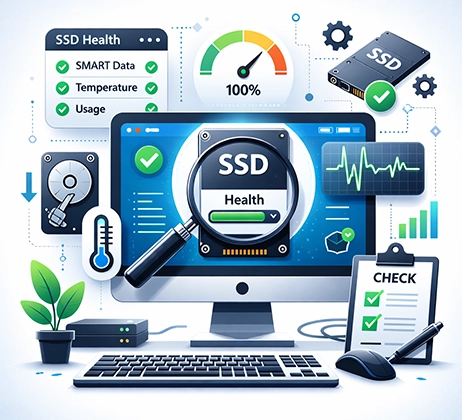
TRIM hilft bei der Garbage Collection von SSDs. Mit Hilfe von TRIM können SSDs die Neuzuweisung der freien Blöcke ordnungsgemäß durchführen und unnötige Schreibvorgänge verhindern. SMART ist nützlich bei der Überwachung der nützlichen Parameter von SSDs wie Temperatur, Abnutzungsgrad, Nutzung, gesamte Lese-/Schreibvorgänge usw. Beides in Ihrer SSD zu haben, ist wirklich gut, um sicherzustellen, dass die SSD ordnungsgemäß funktioniert und den Endnutzern Einblicke gewährt.
Auswahl einer SSD auf der Grundlage der Speicherkapazität
Hierfür gibt es keine allgemeingültigen Regeln, denn Sie müssen Ihre Anforderungen an die Datenspeicherung kennen. 500 GB werden immer als Mittelmaß angesehen, und die meisten Leute denken, dass 1 TB für umfangreiche Lese-/Schreibvorgänge gut ist. Die meisten Low-End-Computer mit minimaler Nutzung sind mit einer 250-GB-SSD ausreichend. Für eine höhere Speicherkapazität ist es jedoch sinnvoll, auf höhere Speicherkapazitäten umzusteigen.
Sie können immer verschiedene Laufwerkstypen für unterschiedliche Zwecke verwenden, z. B. die schnelleren und teureren NVMe-SSDs für Betriebssysteme und langsamere SATA-Laufwerke für die Speicherung von Rohdaten.
Auswahl einer SSD auf der Grundlage von Leistungsspezifikationen
Die Lese-/Schreibgeschwindigkeit jeder SSD, ob NVMe oder SATA, kann auf ihrer Produktseite überprüft werden. Wenn Sie Ihre Anforderungen verstehen, können Sie Ihre SSD auch nach ihrer Leistung auswählen. Die sequenzielle Lese-/Schreibgeschwindigkeit gilt für sequenzielle Daten, zu denen im Allgemeinen große Dateien desselben Typs gehören. Große Videodateien sind beispielsweise ein gutes Beispiel für sequentielle Daten.
Wenn Sie also mit dieser Art von Daten arbeiten, sollten Sie auf die richtige sequenzielle Geschwindigkeit achten. Wenn Ihr System jedoch mit mehreren Softwareprogrammen und komplexen Aufgaben arbeiten soll, sollten Sie sich für Laufwerke mit einer besseren Zufallsleistung der zufälligen IOPS entscheiden. Alle diese Angaben finden Sie in den Datenblättern Ihrer Laufwerke oder auf den offiziellen Websites.
Schlussfolgerung
Die Wahl der richtigen SSD für Ihren Computer oder Laptop ist wirklich einfach, wenn Sie Ihre Bedürfnisse kennen und die in diesem Artikel beschriebenen Konzepte verstehen. Achten Sie auf die technischen Daten und Sie können loslegen. Sie können jederzeit überprüfen OSCOO und wählen Sie aus einer Vielzahl von SSDs je nach Ihren spezifischen Anforderungen. Wir hoffen, dass dieser Artikel Ihnen helfen wird, eine kluge Entscheidung zu treffen.
Häufig gestellte Fragen
- Welches System sollte ich wählen? SATA oder NVMe?
SATA-SSDs sind gut, weil sie ein besseres Preis-pro-GB-Verhältnis haben. Allerdings sind NVMe-SSDs jetzt als primäre Betriebssystemlaufwerke weiter verbreitet. Außerdem werden NVMe-SSDs immer billiger. Daher ist es sinnvoll, NVMe als primäres Laufwerk und SATA-SSD für die Speicherung umfangreicher Daten und Backups zu verwenden.
- Was ist die richtige SSD-Größe?
500 GB sind immer ein guter Ausgangspunkt. Für manche Menschen ist jedoch 1 TB die richtige Größe für jeden Computertyp. Aber das hängt von Ihren Bedürfnissen ab. Wenn Sie nur die grundlegenden Dinge auf Ihrem Computer erledigen möchten, sind 500 GB ausreichend.
- Unterstützen alle Motherboards NVMe-SSDs?
Nein, ältere Motherboards und Laptops unterstützen möglicherweise keine NVMe-SSDs und haben auch keine M.2-Steckplätze. Es ist also gut, vor dem Kauf das Benutzerhandbuch zu prüfen, besonders wenn Ihr System älter ist.
- Sind SATA-SSDs für die Installation von Betriebssystemen geeignet?
Für ältere und leistungsschwache Computer sind SATA-SSDs als primäre Laufwerke mehr als ausreichend. In modernen und schnelleren Computern können SATA-SSDs jedoch einen Speicherengpass verursachen.
- Charge Trap Flash vs. Floating Gate: Welche Lösung ist die richtige?
Die meisten modernen SSDs sind nur mit Charge-Trap-Flash ausgestattet, der in Bezug auf die Datenspeicherung viel zuverlässiger ist. Die Floating-Gate-SSDs sind älter und heutzutage seltener anzutreffen. Wenn Sie jedoch die Wahl haben, sollten Sie immer Charge-Trap-Flash gegenüber Floating-Gate wählen.