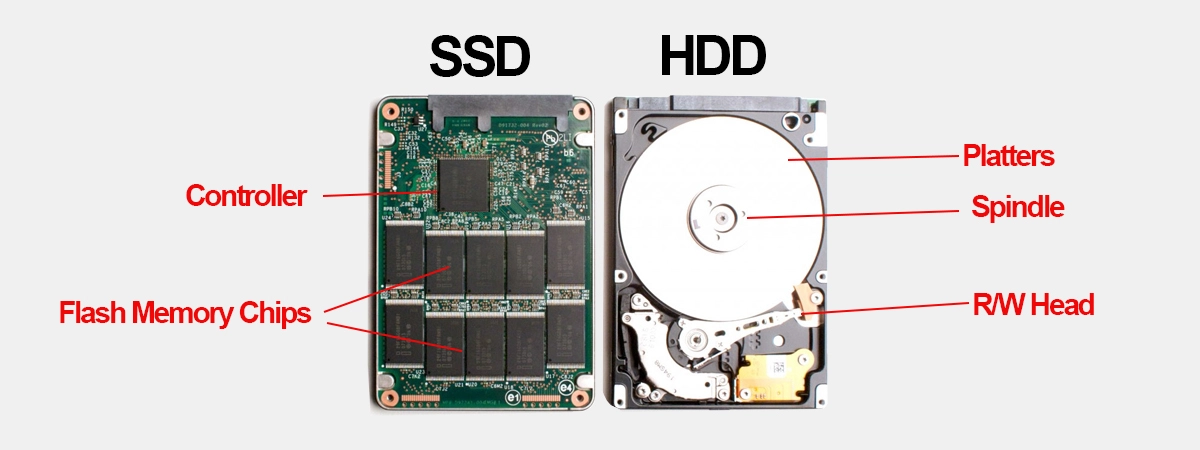
Das "Speicherlager" des Computers - die Festplatte - bestimmt die Geschwindigkeit beim Booten, Laden und Übertragen von Dateien. Die derzeit gängigsten Optionen sind Solid-State-Laufwerke (SSDs) und Festplattenlaufwerke (HDDs). Eine HDD funktioniert wie ein präziser "Plattenspieler", der sich auf rotierende Scheiben und sich bewegende Lese-/Schreibköpfe stützt. Eine SSD hingegen funktioniert eher wie ein superstarkes USB-Flash-Laufwerk, das Flash-Speicherchips und einen Controller-Chip für den schnellen Datenzugriff durch elektrische Signale verwendet.
| Charakteristisch | SSD (Solid State Drive) | HDD (Festplattenlaufwerk) |
|---|---|---|
| Geschwindigkeit | Äußerst schnell | Langsam |
| Kapazität | Unterer Wert | Höherer Wert |
| Größe/Gewicht | Klein und leicht | Groß und schwer |
| Lärm | Völlig geräuschlos | Hörbares Motorbrummen und Kopfklickgeräusche |
| Schockresistenz | Stark | Schwach |
| Stromverbrauch / Wärme | Niedrig | Hoch |
| Kosten | Hoch | Niedrig |
| Datenwiederherstellung | Sehr Schwierig | Einfacher |
| Bester Anwendungsfall | Betriebssystem / Software / Spiele | Medienbibliothek / Sicherungsarchiv / Cold Storage |
Inhaltsübersicht
Umschalten aufUnterschiede in den Arbeitsprinzipien
Wie Solid State Drives (SSDs) funktionieren
Die Kernkomponenten einer SSD sind Flash-Speicherchips zum Speichern von Daten und ein Controller-Chip, der für die Datenverwaltung zuständig ist. Die Daten befinden sich in winzigen Zellen innerhalb der Flash-Speicherchips, die durch das Vorhandensein oder Nichtvorhandensein einer elektrischen Ladung, die 0 oder 1 bedeutet, dargestellt werden. Wenn Daten gelesen oder geschrieben werden müssen, sendet der Controller-Chip elektrische Signale über Schaltkreise direkt an die entsprechenden Speicherzellen und führt den Vorgang fast sofort aus. Entscheidend ist, dass dieser gesamte Prozess ohne bewegliche Teile auskommt.
Funktionsweise von Festplattenlaufwerken (HDDs)
Die Hauptbestandteile einer Festplatte sind eine oder mehrere sich schnell drehende runde Platten, bewegliche Lese-/Schreibkopfarme und Motoren, die sowohl die Plattenrotation als auch die Kopfbewegung antreiben. Die Daten werden gespeichert, indem die Lese-/Schreibköpfe die magnetische Ausrichtung winziger Bereiche auf der Plattenoberfläche verändern, um 0 oder 1 darzustellen. Wenn Daten gelesen oder geschrieben werden müssen, muss sich der Kopfarm zunächst zu der bestimmten Spur auf der Platte bewegen, in der sich die Daten befinden, ein Vorgang, der als Suchen bezeichnet wird. Dann muss sich die Platte drehen, bis sich die genaue Position der Daten direkt unter dem Kopf befindet. Erst dann kann der Kopf den magnetischen Zustand zum Lesen erfassen oder zum Schreiben verändern. Dieser gesamte Prozess beruht vollständig auf präzisen mechanischen Bewegungen.
ISSDs greifen im Wesentlichen sofort auf die Daten in den Chips zu, indem sie elektrische Signale verwenden, ohne dass sich Teile bewegen. Bei HDDs müssen die Köpfe physisch bewegt und die Platten gedreht werden, um Daten zu lesen und zu schreiben. Dieser grundlegende Unterschied im Arbeitsprinzip führt zu signifikanten Unterschieden in fast allen Aspekten: Geschwindigkeit, Haltbarkeit, Geräuschentwicklung, Stromverbrauch und mehr.
Unterschiede in der Übertragungsgeschwindigkeit

Übertragungsgeschwindigkeit, auch bekannt als sequenzielle Lese-/Schreibgeschwindigkeitmisst die maximale Geschwindigkeit, die ein Laufwerk beim Lesen oder Schreiben einer einzelnen großen Datei erreichen kann, z. B. eines HD-Films, eines großen Installationspakets oder einer komprimierten Datei. Dies ist eine wichtige Kennzahl für die Verarbeitung großer Datenblöcke.
SSDs bieten signifikante Geschwindigkeitsvorteile:
- Mainstream SATA-SSDsGeschwindigkeit: Normalerweise werden Geschwindigkeiten zwischen 500 MB/s und 600 MB/s erreicht.
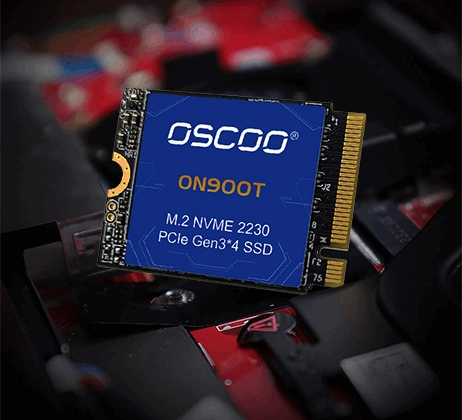
- Mainstream NVMe SSDs (PCIe 3.0): Erreicht üblicherweise Geschwindigkeiten von 2000 MB/s bis 3500 MB/s (z. B. OSCOO ON900 SSD).
- High-End NVMe-SSDs (PCIe 4.0/5.0)Kann Geschwindigkeiten von 5000 MB/s oder noch höher erreichen.
Die Festplattengeschwindigkeit ist durch die physikalische Struktur begrenzt.
- Mainstream-Desktop-Festplatten (7200 U/min): arbeiten in der Regel zwischen 150 MB/s und 220 MB/s.
- Notebook-HDDs (5400 RPM): Sind noch langsamer, etwa 100 MB/s bis 150 MB/s.
Bei der Übertragung einer einzelnen großen Datei sind SSD-Geschwindigkeiten in der Regel um ein Vielfaches, manchmal sogar um das Zehnfache, schneller als HDD-Geschwindigkeiten. Dieser Unterschied ist in der Praxis sofort spürbar. Das Kopieren eines 20-GB-HD-Films kann zum Beispiel mit einer Mainstream-SSD nur 6 bis 30 Sekunden dauern, während eine Mainstream-Festplatte etwa 2 Minuten benötigt. Insgesamt steigern SSDs bei Aufgaben wie dem Kopieren von HD-Videos, großen Spielen, Software-Installationspaketen oder Systemsicherungen die Effizienz erheblich, da sie lange Wartezeiten auf den Fortschrittsbalken überflüssig machen.
Unterschiede in der zufälligen Lese-/Schreibgeschwindigkeit
Lese-/Schreibgeschwindigkeit, insbesondere zufällige Lese-/Schreibgeschwindigkeitist der wichtigste Faktor für den reibungslosen Betrieb eines Computers. Er misst die Fähigkeit des Laufwerks, schnell auf zahlreiche kleine Dateien zuzugreifen, die auf der Festplatte verstreut sind, wie Systemdateien, Programmkomponenten, Dokumente oder Fotos. Sie wird normalerweise gemessen in IOPS (Eingabe-/Ausgabeoperationen pro Sekunde), wobei höhere Werte besser sind.
SSDs haben hier einen überwältigenden Vorteil. Mainstream SATA-SSDs erreichen in der Regel zufällige Lese-/Schreib-IOPS im Zehntausenderbereich, z. B. 50.000 MB/s bis 100.000 MB/s mit Verzögerungen von nur Bruchteilen einer Millisekunde. Mainstream-NVMe-SSDs sind sogar noch leistungsfähiger und erreichen leicht Hunderttausende oder sogar Millionen von IOPS(OSCOO ON2000 PRO SSD erreicht bis zu 2100K IOPS), mit Verzögerungen von nur wenigen Mikrosekunden (µs).
Im Gegensatz dazu sind die zufälligen Lese- und Schreibgeschwindigkeiten von Festplatten viel langsamer. Aufgrund der Zeit, die für die mechanische Suche und das Warten auf die Umdrehung benötigt wird, erreichen herkömmliche Desktop-Festplatten mit 7200 U/min in der Regel nur zehn bis etwas mehr als hundert IOPS, z. B. 80 bis 150, bei Verzögerungen von einigen Millisekunden bis über zehn Millisekunden. Die in Notebooks üblichen Festplatten mit 5400 U/min schneiden sogar noch schlechter ab.
Dieser Leistungsunterschied, der oft hunderte oder sogar tausende Male beträgt, wirkt sich direkt auf den reibungslosen Ablauf des täglichen Betriebs aus. Ein Paradebeispiel ist die Systemstartzeit: Mit einer SSD dauert das Hochfahren des Desktops oft nur 10 bis 20 Sekunden, während das Hochfahren mit einer HDD oft eine Minute oder länger dauert. Dieser Unterschied in der zufälligen Lese-/Schreibleistung hat tiefgreifende Auswirkungen auf die Reaktionsfähigkeit und Flüssigkeit fast aller täglichen Aufgaben, vom Öffnen von Programmen und Laden von Spielen bis zum Durchsuchen von Dateien und dem Wechsel zwischen mehreren Anwendungen. Die Verwendung einer SSD als Laufwerk für das Betriebssystem und häufig verwendete Software bietet daher eine revolutionäre Verbesserung der Laufruhe und ist der Schlüssel zur Wiederbelebung älterer Computer.
Unterschiede in der Zugriffslatenz
Die Zugriffslatenz ist die Zeit, die ein Laufwerk vom Erhalt eines Befehls bis zum tatsächlichen Start der Aufgabe benötigt. Sie bestimmt direkt, wie "zügig" sich ein Vorgang anfühlt. Niedrige Latenzzeiten sind entscheidend für ein flüssiges und unmittelbares Nutzererlebnis.
SSDs haben eine sehr geringe Zugriffslatenzin der Regel im Bereich von einigen zehn Mikrosekunden (μs) bis zu Bruchteilen einer Millisekunde (ms). Diese nahezu augenblickliche Reaktionsfähigkeit vermittelt ein Gefühl der Unmittelbarkeit, da fast keine Wartezeiten wahrnehmbar sind. Im Gegensatz dazu, Die Latenzzeit beim Festplattenzugriff ist deutlich höherin der Regel in der Größenordnung von mehreren Millisekunden (ms) bis über zehn Millisekunden (ms). Dies liegt vor allem daran, dass sie physische Suchbewegungen und Wartezeiten bei der Drehung absolvieren müssen.
Ein typisches Beispiel für diesen Latenzunterschied sind Fortschrittsbalken beim Laden von Spielen. Wenn ein Fortschrittsbalken bei einer SSD 99% erreicht, ist der Ladevorgang in der Regel sofort abgeschlossen und das Spiel beginnt. Bei einer HDD ist selbst bei 99% eine zusätzliche Wartezeit von mehreren Sekunden oder mehr üblich, da das Laufwerk sich abmüht, die letzten Ressourcen zu laden. Dieses Gefühl, bei 99% "festzustecken", ist größtenteils auf den kumulativen Effekt der höheren Zugriffslatenz der HDD zurückzuführen.
Unterschiede in der Kapazität
Derzeit haben Festplatten einen erheblichen Kostenvorteil, da sie enormen Speicherplatz bieten. Herkömmliche 3,5-Zoll-Desktop-Festplatten bieten problemlos Kapazitäten von 4 TB, 8 TB, 16 TB und mehr, wobei die Kosten pro Kapazitätseinheit weit unter denen von SSDs liegen. Dadurch eignen sich HDDs ideal für die Speicherung großer Datenmengen, z. B. persönliche Sammlungen von HD-Filmen, Fernsehserien, Musikbibliotheken, umfangreiche Fotosicherungen oder langfristige Archivierung "kalter" Daten. Selbst die in Laptops verwendeten 2,5-Zoll-HDDs bieten Mainstream-Kapazitäten wie 1 TB oder 2 TB, die den grundlegenden Bedarf an Speichererweiterung decken.
Um die Kapazität pro Platte zu erhöhen und die Kosten zu senken, verwenden viele Festplatten mit großer Speicherkapazität die SMR-Technologie (Shingled Magnetic Recording). Dies kann sich jedoch negativ auf die Schreibleistung auswirken, insbesondere auf zufällige Schreibvorgänge und das Überschreiben großer Datenmengen, so dass sie sich besser als Massenspeicher und nicht als Systemlaufwerke für häufige Schreibvorgänge eignen.
Im Gegensatz dazu sind die SSD-Kapazitäten in den letzten Jahren schnell gewachsen. Die Mainstream-Auswahl hat sich von älteren 128GB/256GB-Modellen auf aktuelle 500GB-, 1TB- und 2TB-Laufwerke verlagert. Höhere Kapazitäten wie 4TB, 8TB und mehr sind jetzt ebenfalls verfügbar. Dennoch sind die Kosten pro Kapazitätseinheit nach wie vor deutlich höher als bei HDDs. Für die meisten Benutzer ist eine 500 GB oder 1 TB große SSD ausreichend für die Installation des Betriebssystems, gängiger Software und mehrerer großer Spiele und bietet eine extrem schnelle Reaktionszeit. Eine SSD mit 2 TB oder mehr kann eine umfangreichere Spielebibliothek oder professionelle Anwendungsressourcen beherbergen. Obwohl die Preise für SSDs mit sehr großer Kapazität sinken, sind die Kosten für den Kauf einer SSD mit 4 TB oder 8 TB immer noch viel höher als die einer Festplatte mit gleicher Kapazität.
Daher lautet die typische Strategie für die Kapazitätsauswahl: Verwenden Sie eine SSD als Systemlaufwerk und für häufig verwendete Programme/Spiele, z. B. 500 GB bis 2 TB, um ihre maximale Geschwindigkeit und Reaktionsfähigkeit zu nutzen. Verwenden Sie eine HDD, insbesondere Modelle mit hoher Kapazität, als Datenlagerlaufwerk, z. B. 4 TB und mehr, um große Mengen an Mediendateien und Backups kostengünstig zu speichern. Diese Kombination bietet ein effektives Gleichgewicht zwischen Geschwindigkeit und der Kosteneffizienz eines Speichers mit großer Kapazität.
Unterschiede in der Dauerhaftigkeit
Die Haltbarkeit von Laufwerken betrifft die Datensicherheit und die Lebensdauer der Geräte. Aufgrund ihrer unterschiedlichen Strukturen haben SSDs und HDDs in diesem Bereich jeweils Stärken und Schwächen.
Die Hauptstärke von SSDs liegt in ihrer hervorragenden Widerstandsfähigkeit gegenüber Stößen und Vibrationen. Da sie im Inneren keine beweglichen Teile enthalten, sondern ausschließlich aus elektronischen Komponenten und Platinen bestehen, sind SSDs sehr widerstandsfähig gegen Stürze und Stöße. Wenn zum Beispiel ein Laptop versehentlich fallen gelassen wird, überlebt die SSD in der Regel unbeschadet und das Risiko eines Datenverlusts ist gering. Bei einer Festplatte hingegen besteht die Gefahr von physischen Schäden und Datenverlusten, wenn der Kopf auf die sich drehende Platte aufprallt. Daher bieten SSDs für Laptops, die häufig unterwegs benutzt werden, oder für Geräte, die möglicherweise kleineren Stößen ausgesetzt sind, eine bessere physische Sicherheit.
SSDs haben eine begrenzte LebenserwartungDies wird in erster Linie durch die begrenzte Anzahl von Schreibzyklen auf ihren NAND-Flash-Speicherchips bestimmt. Mainstream-TLC- oder QLC-NAND-Flash-SSDs sind mit einer TBW (Terabytes Written) Spezifikation kann zum Beispiel eine 1 TB SSD eine TBW von 300TB bis 600TB oder mehr haben. Für den typischen Alltagsgebrauch von Durchschnittsnutzern - Betriebssysteme, Büroarbeit, Webbrowsing, Spiele - ist diese Schreibausdauer in der Regel ausreichend, um mehrere Jahre zu überdauern, oft weit über die technische Relevanz des Laufwerks hinaus. Aber in Umgebungen, die extrem häufige und massive Datenschreibvorgänge erfordern, wie z. B. Datenbankserver oder Videoüberwachung mit ständigem Überschreiben, SSDs in Unternehmensqualität mit hohen TBW-Werten oder alternative Lösungen sollten in Betracht gezogen werden.
Die Schwäche von Festplatten liegt gerade in der Empfindlichkeit ihrer komplexen mechanischen Struktur gegenüber Erschütterungen. Die sich mit hoher Geschwindigkeit drehenden Platten und die nur wenige Nanometer über ihnen schwebenden Lese-/Schreibköpfe sind äußerst empfindlich. Stürze, starke Vibrationen oder sogar ein gewaltsamer Schlag gegen das Gehäuse können dazu führen, dass die Köpfe die Platten berühren, was zu irreversiblen physischen Kratzern und katastrophalem Datenverlust führt. In mobilen Umgebungen, die eine hohe physische Stabilität erfordern, stellen HDDs ein höheres Risiko dar. In stabilen Desktop-Umgebungen können Festplatten jedoch dank ihrer ausgereiften Technologie eine sehr lange theoretische Lebensdauer haben, solange physische Erschütterungen vermieden werden. Wenn die Platten und der Motor nicht ausfallen, können die Daten über viele Jahre hinweg stabil bleiben. Außerdem gelten Festplatten für die langfristige Speicherung statischer Daten unter geeigneten Bedingungen im Allgemeinen als relativ stabil, wenn sie ausgeschaltet sind.
Unterschiede bei den physischen Schnittstellen
Festplatten werden über physische Schnittstellen mit der Hauptplatine des Computers verbunden, um zu funktionieren. SSDs und HDDs unterscheiden sich erheblich in ihren physischen Schnittstellen und FormfaktorenDies wirkt sich nicht nur auf die Größe, sondern auch auf die Kompatibilität und die Installationsmethoden aus.
Die Schnittstellen von Festplatten sind relativ einheitlich und traditionell. Ob die üblichen 3,5-Zoll-Desktop-Laufwerke oder die kleineren 2,5-Zoll-Laptop-Laufwerke, die große Mehrheit verwendet die SATA-Schnittstelle. Die SATA-Schnittstelle besteht aus zwei Teilen: einem flachen SATA-Datenanschluss für die Datenübertragung und einem etwas breiteren SATA-Stromanschluss für die Stromversorgung. Diese Schnittstelle ist auf Desktop- und Laptop-Motherboards weit verbreitet und bietet eine hervorragende Kompatibilität.
SSD-Schnittstellen und Formfaktoren sind vielfältiger:
- SATA-SSDDies ist einer der gängigsten Typen. Sie hat in der Regel die Form einer 2,5-Zoll-Laptop-Festplatte und verwendet die Standard-SATA-Daten- und Stromanschlüsse. Ihr größter Vorteil ist die extrem breite Kompatibilität; sie kann fast nahtlos eine 2,5-Zoll-Festplatte in älteren Laptops oder Desktops ersetzen oder ohne zusätzliche Adapter in den SATA-Anschluss eines Motherboards eingebaut werden.
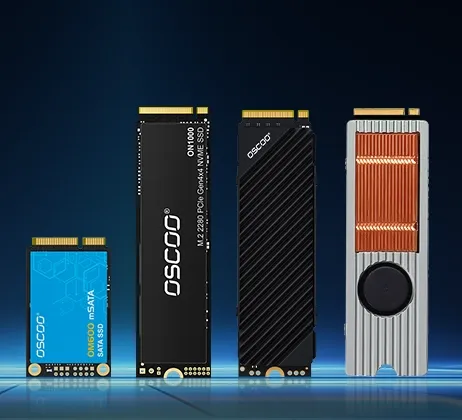
- M.2 SSDDies ist derzeit der häufigste SSD-Formfaktor in neuen Computern. Sie ähnelt einem dünnen, länglichen "Kaugummi" oder einer "Karte", die direkt in einen speziellen M.2-Steckplatz auf der Hauptplatine eingesteckt wird, sodass keine separaten Daten- und Stromkabel erforderlich sind. Die M.2-Schnittstelle selbst ist nur ein physischer Steckplatzstandard; das darüber laufende Datenübertragungsprotokoll kann SATA oder das viel schnellere NVMe-Protokoll sein (das PCIe-Lanes nutzt).
- PCIe Add-in-Karte SSDPCIe: Diese Schnittstelle ist weniger verbreitet. Sie ähnelt einer Grafikkarte und wird direkt in einen PCIe-Steckplatz auf der Hauptplatine eingesteckt. Sie wird in der Regel in High-End-Desktops oder Servern verwendet, die ultimative Leistung bieten. Ihr Geschwindigkeitspotenzial ist immens, vor allem mit PCIe 4.0/5.0, aber sie benötigt viel Platz und ist mit höheren Kosten verbunden.
Unterschiede zwischen den Übertragungsprotokollen
Die physische Schnittstelle stellt die Verbindung her, aber das Übertragungsprotokoll bestimmt, "wie" Daten übertragen werden und "wie schnell" sie über diese Verbindung laufen. SSDs und HDDs verwenden unterschiedliche Mainstream-Protokolle, was sich direkt auf ihr maximales Leistungspotenzial auswirkt.
HDDs sowie SSDs, die die SATA-Schnittstelle verwenden, nutzen überwiegend das AHCI-Protokoll. AHCI ist ein älterer Standard, der ursprünglich zur Optimierung von Warteschlangenzugriffen für mechanische Laufwerke entwickelt wurde. Er bietet zwar eine ausgezeichnete Kompatibilität und eine breite Betriebssystemunterstützung, aber sein Design ist nicht auf den parallelen Zugriff von SSDs zugeschnitten, was zu Engpässen bei der Entfaltung des vollen Geschwindigkeitspotenzials von SSDs führt. Die offensichtlichste Einschränkung ist die theoretische Bandbreitenbeschränkung der SATA 3.0-Schnittstelle von etwa 600MB/s, eine unüberwindbare Geschwindigkeitsgrenze für SATA-SSDs.
Moderne Hochleistungs-SSDs, insbesondere M.2 NVMe- und PCIe-Typen, verwenden das NVMe-Protokoll. NVMe ist ein neueres Protokoll, das speziell für Solid-State-Speicher und die Hochgeschwindigkeits-PCIe-Lanes entwickelt wurde. Es zeichnet sich durch einen optimierten Befehlssatz, tiefere Befehlswarteschlangen und hervorragende Parallelverarbeitungsfähigkeiten aus und nutzt die Vorteile von PCIe mit mehreren Lanes und hoher Bandbreite voll aus. Dadurch können NVMe-SSDs die Grenzen von SATA leicht übertreffen und ultrahohe Übertragungsgeschwindigkeiten erreichen, die in Tausenden von Megabyte pro Sekunde gemessen werden. Zum Beispiel erreichen Mainstream PCIe 3.0 x4 NVMe SSDs üblicherweise 2000MB/s bis 3500MB/s, während PCIe 4.0/5.0 SSDs 5000MB/s oder mehr erreichen können.
Unterschiede in Größe und Gewicht

HDDs, die durch ihre internen rotierenden Platten, Motoren und Kopfarme eingeschränkt sind, haben relativ feste, größere Abmessungen und Gewichte. Eine gewöhnliche 3,5-Zoll-Desktop-Festplatte misst etwa 146 mm (L) x 101 mm (B) x 26 mm (H) und wiegt normalerweise zwischen 600 g und 800 g. Obwohl sie kompakter sind, wiegen 2,5-Zoll-Laptop-Festplatten (ca. 100 mm x 70 mm x 9,5 mm) immer noch zwischen 100 g und 150 g. Diese Größen und Gewichte wirken in modernen Geräten, die dünn und leicht sein sollen, sperrig.
SSDs sind viel einfacher, leichter und bieten flexiblere Designs:
- 2,5-Zoll-SATA-SSDHat die gleichen äußeren Abmessungen wie eine 2,5-Zoll-Festplatte (~100mm x 70mm x 7mm). Da sie jedoch nur mit Leiterplatten und Chips gefüllt ist, wiegt sie deutlich weniger, in der Regel nur 45g bis 60g.
- M.2 SSDDer aktuelle Mainstream-Formfaktor, geformt wie eine lange, schmale Karte. Gängige Größen sind 2280 (22 mm breit x 80 mm lang) und 2260/2242. Die Dicke ist minimal, nur etwa 2-4 mm, und das Gewicht ist erstaunlich leicht, im Allgemeinen zwischen 6 g und 10 g - vergleichbar mit dem Gewicht einiger Kreditkarten.
- mSATA-SSDEin noch kleinerer SSD-Formfaktor, der heute weitgehend veraltet ist.
Unterschiede in den Lärmpegeln
SSDs arbeiten völlig geräuschlos. Da sie im Inneren keine beweglichen mechanischen Teile enthalten, sondern ausschließlich auf elektronische Komponenten zurückgreifen, erzeugen sie keinerlei hörbare Geräusche. Egal, ob Sie spät in der Nacht arbeiten, leise lesen oder sich in einer Umgebung befinden, die hohe Konzentration erfordert, eine SSD garantiert absolute Ruhe, frei von jeglichen durch das Laufwerk erzeugten Geräuschstörungen.
HDDs erzeugen zwangsläufig Betriebsgeräusche. Dieser Lärm wird hauptsächlich von zwei Quellen verursacht:
- Plattentellermotor-DrehgeräuschDie Festplatten im Laufwerk müssen sich mit hoher Geschwindigkeit drehen (5400 U/min, 7200 U/min oder höher), was ein kontinuierliches Brummen oder Surren erzeugt. Höhere Drehgeschwindigkeiten bedeuten in der Regel auch ein stärkeres Geräusch.
- Kopf-Such-LärmWenn sich der Kopfarm schnell über die Plattenoberfläche bewegt, um Daten zu finden, erzeugt er ein klickendes oder schabendes Geräusch. Dieses Suchgeräusch ist besonders häufig und ausgeprägt beim intensiven Lesen von verstreuten kleinen Dateien.
Unterschiede bei Stromverbrauch und Betriebstemperatur
Hinsichtlich des Stromverbrauchs und der Temperaturkontrolle sind SSDs klar im Vorteil und eignen sich daher besonders für Laptops, kompakte Geräte und ruhige Umgebungen, die auf Akkulaufzeit und Wärmeentwicklung achten. Die relativ höhere Leistungsaufnahme und Wärmeentwicklung von HDDs sind unvermeidliche Nebenprodukte ihrer mechanischen Struktur und stellen in Szenarien, in denen eine lange Akkulaufzeit oder niedrige Temperaturen und Geräuschlosigkeit im Vordergrund stehen, erhebliche Nachteile dar.
Der Stromverbrauch und die Wärmeentwicklung von SSDs sind in der Regel deutlich geringer als bei HDDs. Da keine Motoren oder beweglichen Teile angetrieben werden müssen, stammt der primäre Energieverbrauch einer SSD aus dem elektronischen Betrieb der Flash-Speicherchips und des Controllers. Der typische Stromverbrauch im Leerlauf kann bis zu einigen zehn Milliwatt betragen, während die Spitzenleistung im Betrieb je nach Schnittstellenprotokoll (bei NVMe-Hochleistungsmodellen kann sie höher sein) und Arbeitsintensität in der Regel zwischen 2 und 8 Watt liegt. Eine geringere Leistungsaufnahme führt direkt zu weniger Wärme. Eine SSD im Betrieb fühlt sich in der Regel nur leicht warm an und erfordert nur selten eine aktive Kühlung, obwohl High-End-NVMe-SSDs unter hoher Dauerlast von einer Kühlkörper.
HDDs benötigen mehr Energie für den Betrieb ihrer mechanischen Komponenten. Der Hauptstromverbrauch entsteht durch den Motor, der die Hochgeschwindigkeitsrotation der Platten antreibt, und den Antrieb, der die Kopfarme bewegt. Selbst im Leerlauf erfordert die Aufrechterhaltung der Plattendrehung einen konstanten Stromverbrauch. Eine typische 3,5-Zoll-Desktop-Festplatte mit 7200 Umdrehungen pro Minute verbraucht während des Betriebs zwischen 6 und 10 Watt oder mehr; 2,5-Zoll-Laptop-Festplatten (5400 Umdrehungen pro Minute) sind etwas niedriger, verbrauchen aber immer noch zwischen 1,5 und 4 Watt. Ein erheblicher Teil dieser Energie wird in Form von Wärme abgeleitet, wodurch die Gehäusetemperatur der Festplatte während des Betriebs merklich ansteigt. Sie kann sich warm oder sogar heiß anfühlen, insbesondere nach längerem intensivem Lesen oder Schreiben.
Kostenunterschiede
Derzeit sind Festplatten bei den Kosten pro Einheit der Speicherkapazität deutlich im Vorteil. Dank der ausgereiften Massenproduktion und der relativ einfachen mechanischen Konstruktion bieten Festplatten großen Speicherplatz zu sehr niedrigen Kosten. Eine herkömmliche 3,5-Zoll-Festplatte mit 4 TB und 7200 Umdrehungen pro Minute kostet zum Beispiel nur etwa $80, was einem Preis pro Terabyte von etwa $20 entspricht. Größere Kapazitäten wie 8 TB, 16 TB und mehr bieten in der Regel sogar noch niedrigere Kosten pro Terabyte, was Festplatten zur wirtschaftlichsten Wahl für den Aufbau umfangreicher Speichersysteme für Medienbibliotheken, Backups oder Archive macht.
Die Kosten pro Kapazitätseinheit sind bei SSDs nach wie vor deutlich höher als bei HDDs. Obwohl die Preise für Flash-Speicher in den letzten Jahren stetig gesunken sind und SSDs dadurch erschwinglicher geworden sind, sind ihre Kosten pro Terabyte immer noch um ein Vielfaches höher. Eine leistungsstarke 1 TB NVMe-SSD kann beispielsweise zwischen $50 und $70 kosten, was ungefähr $50-$70 pro Terabyte entspricht. Dies ist in der Regel ein Mehrfaches des Preises einer herkömmlichen Festplatte mit derselben Kapazität.
Das Streben nach den absolut niedrigsten Kosten pro Kapazitätseinheit macht HDDs zum unangefochtenen Sieger, der sich besonders für die Speicherung "kalter" Daten oder den Aufbau von Lagern mit großer Kapazität eignet. Das Streben nach ultimativer Leistung und Reaktionsfähigkeit macht SSDs zur obligatorischen Wahl, erfordert jedoch die Zahlung des höheren Preises pro Gigabyte. Für die meisten Nutzer stellt eine Kombinationsstrategie aus einer SSD als System- bzw. häufig genutztes Software-Laufwerk und einer HDD als Datenlaufwerk mit hoher Kapazität das optimale Gleichgewicht aus Leistungserfahrung, Speicheranforderungen und Budgetbeschränkungen dar.
Unterschiede in der Schwierigkeit der Datenwiederherstellung
Die Datenrettung von Festplatten ist relativ ausgereift und hat eine höhere Erfolgsquote. Bei logischen Fehlern wie versehentlichem Löschen, versehentlichem Formatieren oder dem Verlust von Partitionen können professionelle Datenrettungsunternehmen, solange die Platten selbst physisch unbeschädigt sind, oft mit speziellen Tools nach magnetischen Spuren auf den Platten suchen und so eine recht gute Chance bieten, verlorene Dateien zu relativ überschaubaren Kosten wiederherzustellen. Selbst bei physischen Schäden, wie z. B. einer defekten Platine oder einem defekten Motor, ist eine erfolgreiche Wiederherstellung möglich, solange die Platten nicht von den Köpfen zerkratzt wurden. Dazu müssen die beschädigten Komponenten in einer staubfreien Umgebung ausgetauscht und die Daten auf der Platte ausgelesen werden, was allerdings mit deutlich höheren Kosten verbunden ist.
Die Datenwiederherstellung von SSDs ist wesentlich schwieriger und teurer. Moderne SSDs verwenden die TRIM-Befehl und aktive Garbage-Collection-Mechanismen, um die Leistung zu verbessern und die Lebensdauer zu verlängern. Wenn Dateien gelöscht oder Partitionen formatiert werden, markiert die SSD diese Datenblöcke schnell als frei und löscht sie möglicherweise physisch, um neue Schreibvorgänge vorzubereiten. Dies führt dazu, dass gelöschte Dateien schnell und vollständig von der physischen Ebene verschwinden, was eine Wiederherstellung äußerst schwierig macht. Wenn eine SSD physisch beschädigt wird, z. B. durch einen Ausfall des Controller-Chips oder der Flash-Speicherchips, erfordert der Versuch einer Reparatur in der Regel hochspezialisierte Ausrüstung und Fachwissen. Die Erfolgsquote ist in der Regel sehr gering. Die Wiederherstellung von SSD-Daten ist mit extrem hohen technischen Hürden verbunden. Selbst wenn eine Wiederherstellung theoretisch möglich ist, übersteigen die Kosten in der Regel bei weitem die Kosten für die Wiederherstellung von Festplatten, ohne dass der Erfolg garantiert ist.
Unabhängig davon, ob Sie eine SSD oder eine Festplatte verwenden, sind regelmäßige, zuverlässige Datensicherungen das wichtigste und wirksamste Mittel zum Schutz Ihrer Daten. Sich auf die Wiederherstellung als letzte Verteidigungslinie zu verlassen, ist keine sichere Strategie.
Wie man zwischen SSD und HDD wählt
Bei der Wahl des richtigen Laufwerks müssen Geschwindigkeit, Kapazität, Budget und Datensicherheitsanforderungen gegeneinander abgewogen werden. Hier finden Sie eine klare Entscheidungshilfe:
Szenarien, in denen SSD bevorzugt wird.
- Maximale Reaktionsfähigkeit anstrebenSSDs sind unverzichtbar für das Betriebssystemlaufwerk, häufig verwendete Software und Spieleinstallationslaufwerke. Die revolutionäre Verbesserung der Boot-Geschwindigkeit, das nahezu sofortige Starten von Anwendungen und das reibungslose Laden von Spielen sind bahnbrechend.
- Benutzer von MobilgerätenLaptops sollten unbedingt SSDs verwenden. Ihre Stoßfestigkeit, ihr leiser Betrieb, ihr niedriger Stromverbrauch und ihre Kompaktheit übertreffen HDDs bei weitem.
- Bedarf an ruhiger UmgebungIn Umgebungen wie Bibliotheken oder Schlafzimmern ist der geräuschlose Betrieb einer SSD entscheidend.
Schlüssel Empfehlung: Konfigurieren Sie mindestens eine 256-GB-SSD für das Systemlaufwerk; empfohlen wird eine 500-GB-1TB-NVMe-SSD.
Szenarien, in denen HDD bevorzugt wird.
- Massive "kalte" DatenspeicherungFür Daten wie Filmbibliotheken, Musiksammlungen oder Fotosicherungen, die keinen Hochgeschwindigkeitszugriff erfordern, sind HDDs (4 TB und mehr) wesentlich kostengünstiger.
- Äußerst begrenztes BudgetWenn nur einfache Speicherkapazität ohne Geschwindigkeitsanforderungen benötigt wird, wie z. B. bei Überwachungs-DVRs, können HDDs mit geringer Kapazität immer noch ausreichen.
Wichtigste Empfehlung: Vermeiden Sie die Verwendung einer Festplatte als Systemlaufwerk! Verwenden Sie sie ausschließlich als Speicherlaufwerk.
Die kosteneffektivste Lösung: Kleine SSD (System + Software) + große HDD (Data Warehouse)
Zusammenfassung
Der grundlegende Unterschied zwischen Solid State Drives (SSDs) und Hard Disk Drives (HDDs) ergibt sich aus dem technologischen Generationsunterschied zwischen elektronischem Flash-Speicher und mechanischen Festplatten. Dies wirkt sich direkt auf ihre deutlich unterschiedlichen Wertangebote aus.
SSDs sind eine Revolution in Sachen Geschwindigkeit. Mit ihrer Reaktionsfähigkeit im Millisekundenbereich und ihrem geräuschlosen Betrieb verändern sie das Computererlebnis grundlegend und machen sie zur notwendigen Wahl für das Betriebssystem und die wichtigsten Anwendungen.
HDDs bleiben die Könige der Kapazität. Aufgrund ihres unvergleichlichen Kostenvorteils pro Gigabyte bei großen Kapazitäten dienen sie als wirtschaftliche und robuste Grundlage für die Sicherung umfangreicher Sammlungen von Mediendateien, Sicherungsarchiven und anderen "kalten" Daten.
Mit Blick auf die Zukunft werden SSDs ihre Mainstream-Dominanz durch die Einführung von Technologien wie QLC/PLC-Flash-Speicher und Hochgeschwindigkeitsschnittstellen wie PCIe 5.0 weiter ausbauen. Gleichzeitig werden HDDs ihre Kosteneffizienz-Basis in ultra-großen Speicherbereichen durch die Nutzung von Technologien wie HAMR verteidigen. Die beiden Technologien werden auf absehbare Zeit komplementär nebeneinander existieren.