
Die Installation der ON900A SSD ist nicht schwierig und kann in wenigen einfachen Schritten durchgeführt werden. Wir empfehlen, dass Sie einen Ersatzcomputer vorbereiten. Öffnen Sie diese Webseite auf dem Ersatzcomputer. Lesen Sie zunächst alle unten aufgeführten Schritte durch und folgen Sie dann den Anweisungen Schritt für Schritt. Sie werden das Upgrade Ihres Computers problemlos durchführen können!
1
Prüfen Sie, ob Ihr Computer mit dem ON900A kompatibel ist
Die ON900A SSD wird nur von bestimmten Apple Laptop-Modellen erkannt und verwendet. Es gibt zwei Möglichkeiten zu überprüfen, ob Ihr Computer kompatibel ist. Schauen Sie sich das Video unten an und verwenden Sie unsere Kompatibilitätstabelle, um die Kompatibilität Ihres Computers zu überprüfen. Beachten Sie, dass Sie vor der Installation der ON900A sicherstellen müssen, dass Ihr Computer kompatibel ist.
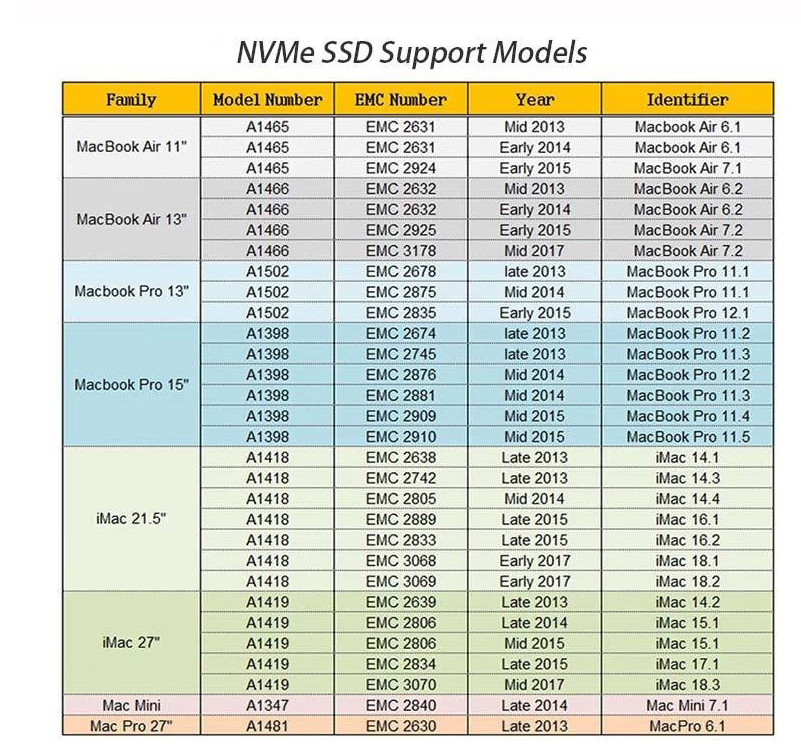
2
Vergewissern Sie sich, dass die Version des Betriebssystems Ihres Computers Macos 10.13 oder höher ist
Das ON900A funktioniert nur unter macOS 10.13 oder höher. Wenn Ihre Systemversion niedriger ist, aktualisieren Sie bitte Ihr System, bevor Sie die ON900A installieren; andernfalls wird Ihr Computer nicht in der Lage sein, die SSD zu erkennen. Das folgende Video erklärt im Detail, wie Sie Ihre Systemversion überprüfen und Ihr System aktualisieren können.
3
Physikalische Installation der ON900A SSD
Bitte beachten Sie, dass Sie vor dem physischen Einbau der SSD noch einmal sicherstellen, dass Ihr Computer-Betriebssystem macOS 10.13 oder höher ist. Sehen Sie sich dann das Video unten an und folgen Sie der Videodemonstration, um die ON900A SSD zu installieren.
4
macOS-System installieren
Da das ON900A nicht mit einem vorinstallierten Mac-Betriebssystem geliefert wird, müssen Sie das Betriebssystem nach Abschluss der physischen Installation auf dem ON900A installieren, damit Ihr Computer ordnungsgemäß funktioniert. Sie können zwischen zwei Methoden der Systeminstallation wählen:
- Installieren Sie das System über das Netzwerk (Schritt 4A)
- Installieren Sie das System mit einer Boot-Diskette (Stpe 4B)
Es wird empfohlen, das System zunächst über das Netzwerk zu installieren (Schritt 4A). Wenn dies fehlschlägt, versuchen Sie, das System über eine Boot-Diskette zu installieren (Schritt 4B)
4A
Das System über das Netzwerk installieren
Das folgende Video zeigt Ihnen, wie Sie das Betriebssystem über das Internet installieren können.
HINWEIS: Wenn Sie das System aufgrund eines Fehlers in der Internetverbindung oder aus anderen Gründen nicht erfolgreich über das Netzwerk installieren können, versuchen Sie bitte Schritt 4B unten. Wenn Sie das System jedoch erfolgreich über das Netzwerk installiert haben, ignorieren Sie bitte Schritt 4B und verwenden Sie Ihren Computer normal.
4B
Das System mit einer Boot-Diskette installieren
Wenn Sie das System bereits mit Schritt 4A erfolgreich installiert haben, können Sie diesen Schritt überspringen. Wenn Sie das System nicht über das Netzwerk installieren können, müssen Sie eine bootfähige Diskette erstellen, was die folgenden Schritte umfasst:
- Bauen Sie Ihr altes Laufwerk wieder in Ihren Computer ein.
- Laden Sie das Betriebssystem über den unten angegebenen Link herunter.
- Erstellen Sie ein bootfähiges USB-Laufwerk.
- Installieren Sie das Betriebssystem mit einer Boot-Diskette.
Bereiten Sie nun bitte ein USB-Flash-Laufwerk mit einer Kapazität von 16 GB oder mehr vor, sehen Sie sich das unten stehende Video sorgfältig an und folgen Sie den Schritten im Video. Wenn Sie das System immer noch nicht erfolgreich installieren können, kontaktieren Sie uns bitte über die unten stehenden Kontaktinformationen und wir werden Ihnen bei der Lösung des Problems helfen.
System herunterladen:
Befehl:
Hier klicken Kontaktieren Sie uns