Haben Sie das auch schon erlebt: Ihr Computer fährt langsam hoch, das Öffnen einer Anwendung dauert ewig, oder er wird träge und meldet sogar "wenig Speicher", wenn Sie mehrere Browser-Tabs geöffnet haben? Diese frustrierenden Leistungsprobleme stehen oft in engem Zusammenhang mit zwei Schlüsselkomponenten Ihres Computers.SSD (Solid State Drive) und RAM (Speicher). Obwohl beide mit "Speicher" verwandt klingen, spielen sie völlig unterschiedliche Rollen, und viele Menschen verwechseln sie leicht. In diesem Artikel werden die Hauptunterschiede zwischen SSD und RAM auf verständliche Weise erklärt, wie sie zusammenarbeiten und Ihnen helfen, eine fundierte Entscheidung für Ihre Bedürfnisse zu treffen.
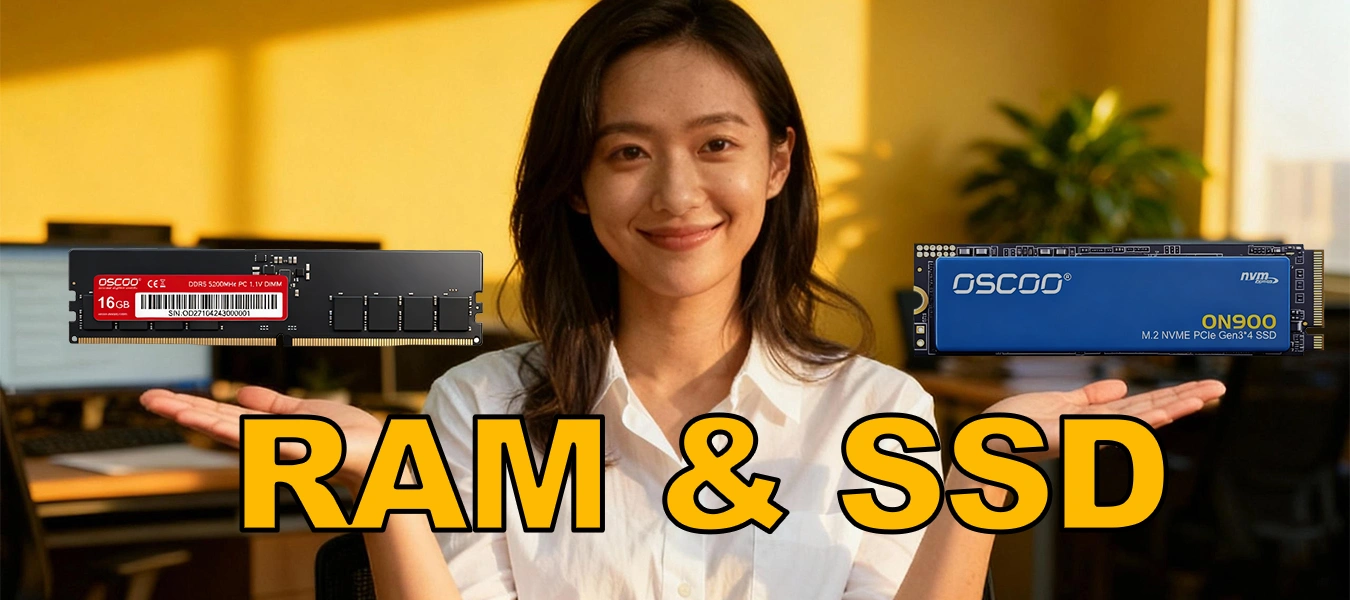
Was ist eine SSD?
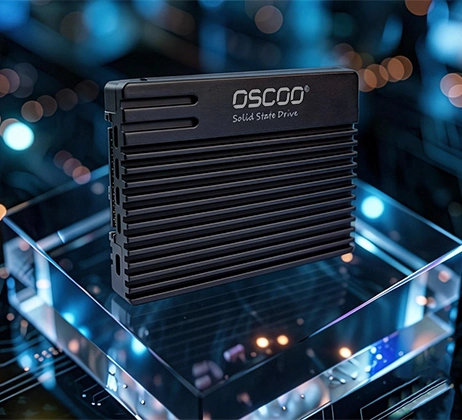
A Solid State Drive, abgekürzt SSD, ist das primäre Langzeitspeichergerät in Ihrem Computer. Sie ist wie ein digitaler Aktenschrank, der für die dauerhafte Speicherung Ihres Betriebssystems, Ihrer Anwendungen, persönlichen Dokumente, Fotos, Videos und aller anderen Dateien zuständig ist. Die auf einer SSD gespeicherten Daten bleiben auch dann erhalten, wenn der Computer vollständig ausgeschaltet wird.
Was ist ein RAM?
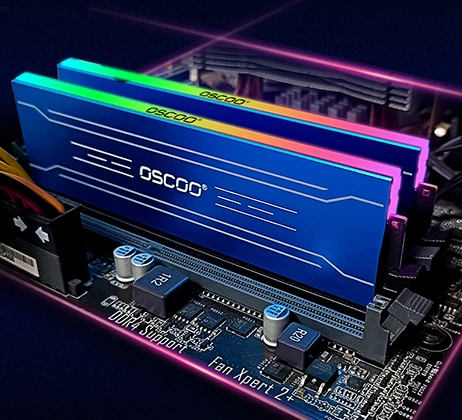
Der Arbeitsspeicher mit der vollständigen englischen Bezeichnung Random Access Memory wird gemeinhin auch als RAM bezeichnet. Er ist der Kurzzeit-Arbeitsspeicher des Computers und entspricht der Werkbank, die die CPU zur Verarbeitung von Daten verwendet. Seine Aufgabe besteht darin, aktuell laufende Programme und Daten, die sofort verarbeitet werden müssen, vorübergehend zu speichern, damit die CPU sie mit hoher Geschwindigkeit lesen kann. Sobald jedoch die Stromzufuhr unterbrochen wird, verschwinden alle temporären Inhalte auf dieser Werkbank sofort.
SSD vs. RAM: Ein umfassender Vergleich
Wir können SSD und RAM unter verschiedenen Gesichtspunkten eingehender vergleichen. Die zentrale Metapher ist, dass eine SSD wie ein Lagerhaus ist, während RAM wie eine Werkbank ist. Das Lager wird für die langfristige, umfangreiche Lagerung aller Gegenstände verwendet, aber das Abrufen der Dinge erfordert einige Zeit; die Werkbank hat nur begrenzten Platz, aber der Handwerker kann sofort auf alle Werkzeuge und Materialien darauf zugreifen, um effizient zu arbeiten.
- Arbeitsprinzip & Datenpersistenz. Dies ist der grundlegendste Unterschied. RAM ist eine Art flüchtiger Speicher; er benötigt eine konstante Stromversorgung, um die Daten zu erhalten. Sobald die Stromversorgung unterbrochen wird, werden alle Daten auf der Werkbank sofort gelöscht. SSD hingegen ist eine Art nichtflüchtiger Speicher, der die Flash-Speichertechnologie nutzt, um Daten dauerhaft zu speichern. Ihre Dateien bleiben darin sicher gespeichert, unabhängig davon, ob der Computer eingeschaltet ist oder nicht.
- Geschwindigkeit und Leistung. Hier ist der Leistungsunterschied am größten. Der Arbeitsspeicher ist extrem schnell, wobei die Datenübertragungsgeschwindigkeiten in Gigabyte pro Sekunde (GB/s) gemessen werden. Dies ist der Bereich, in dem die CPU Daten direkt verarbeitet, mit sehr geringer Latenz. Im Vergleich dazu sind SSDs zwar viel schneller als herkömmliche Festplattenlaufwerke (HDDs)Die Geschwindigkeit wird in der Regel in Megabyte pro Sekunde (MB/s) oder GB/s gemessen, und sie haben eine höhere Latenz. Einfach ausgedrückt: RAM kann zehnmal schneller sein als eine SSD. Dieser enorme Geschwindigkeitsunterschied diktiert ihre Arbeitsteilung.
- Kapazität. Auch ihre Kapazitätsbereiche sind völlig unterschiedlich. Als Lagerhaus sind die SSD-Kapazitäten in der Regel groß. Für durchschnittliche Nutzer sind Optionen von 256 GB bis zu mehreren Terabyte (TB) üblich, die für die Speicherung großer Datenmengen verwendet werden. Als Workbench ist die RAM-Kapazität viel geringer. Aktuelle Mainstream-Konfigurationen reichen in der Regel von 8 GB bis 64 GB. Er muss nur die für die aktuelle Verarbeitung am dringendsten benötigten Daten speichern.
- Physische Form & Upgrade-Methode. Gemeinsame SSD-Formfaktoren Dazu gehören 2,5-Zoll-Laufwerke oder M.2-Schnittstellensticks (ähnlich einem Kaugummi). Installation und Upgrades sind relativ einfach. Arbeitsspeicher wird in der Regel in Form von langen "Speichersticks" (DIMMs) geliefert, die in spezielle schmale Steckplätze auf der Hauptplatine eingesetzt werden müssen. Bei der Aufrüstung muss mehr auf die Kompatibilität geachtet werden.
- Kosten. Berechnet man den Preis pro Kapazitätseinheit (z. B. pro 1 GB), ist RAM wesentlich teurer als SSD. Aus diesem Grund können wir billige SSDs nicht als vollständigen Ersatz für teuren, aber schnellen RAM verwenden.

Wie arbeiten SSD und RAM zusammen?
SSD und RAM sind kein Ersatz füreinander, sondern Partner mit einer klaren Arbeitsteilung, die sich gegenseitig ergänzen. Um besser zu verstehen, wie SSD und RAM zusammenarbeiten, stellen Sie sich ein hocheffizientes Büro vor. In dieser Metapher ist die Central Processing Unit (CPU) der Chef, der für die Abwicklung aller Aufgaben zuständig ist. Die Arbeitseffizienz des Chefs hängt weitgehend von seiner Büroeinrichtung ab.
- Der Speicher (RAM) ist der Schreibtisch des Chefs. Die Größe des Schreibtisches bestimmt direkt, wie viel Arbeit der Chef gleichzeitig erledigen kann. Auf einem geräumigen Schreibtisch kann der Chef viele zu bearbeitende Akten, geöffnete Tabellenkalkulationen und Referenzmaterialien ausbreiten, so dass er schnell und effizient zwischen den Aufgaben wechseln kann. Umgekehrt bedeutet ein kleiner Schreibtisch, dass nur ein oder zwei Dateien gleichzeitig geöffnet sein können. Um eine neue Aufgabe zu bearbeiten, müssen die Akten auf dem Schreibtisch vorübergehend weggelegt und bei Bedarf wieder hervorgeholt werden. Dieser Vorgang ist sehr zeitaufwändig und führt zu einer geringen Effizienz für den Chef - dies ist die Ursache für den Computerstau.
- Das Solid State Drive (SSD) ist der große Aktenschrank in der Ecke des Büros. Alle selten genutzten Akten, historischen Archive und Projektmaterialien werden hier abgelegt. Wenn der Chef eine Aufgabe bearbeiten muss, die sich nicht auf dem Schreibtisch befindet, z. B. den Bericht des letzten Jahres, muss er aufstehen, zum Aktenschrank gehen, den entsprechenden Ordner suchen und ihn zur Prüfung an den Schreibtisch zurückbringen.
Dieser Prozess des "Aufstehens, um die Datei zu holen" ist gleichbedeutend mit dem Lesen der Daten von der SSD und dem Laden in den Arbeitsspeicher. Die Geschwindigkeit der SSD bestimmt, wie schnell man vom Aktenschrank zum Schreibtisch gehen kann, während die Größe des Arbeitsspeichers bestimmt, wie viele Dateien gleichzeitig auf den Schreibtisch passen. Wenn Sie ein PC-Spiel oder eine große Anwendung wie Photoshop öffnen, ist das so, als bräuchte der Chef alle Materialien für ein großes Projekt. Die CPU wird das System anweisen, alle benötigten Materialien schnell aus dem SSD-Archiv in den RAM-Arbeitsspeicher zu verschieben, bevor die Hochgeschwindigkeitsverarbeitung beginnen kann. Wenn Ihr Schreibtisch (RAM) zu klein und das Projekt zu groß ist, muss der Chef ständig und häufig zwischen dem Aktenschrank und dem Schreibtisch hin und her laufen, nur um ein paar Dateien auszutauschen. Der Computer wird dadurch stark verzögert. Dieses Phänomen wird technisch als "Memory Swapping" bezeichnet und stellt einen Leistungsengpass dar.
Praktische Ratschläge und Einkaufsführer
- Alltägliche Office- und Web-Benutzer (hauptsächlich Bearbeitung von Dokumenten, Surfen im Internet, Ansehen von Videos): Diese Benutzer haben bescheidene Hardware-Anforderungen. 8 GB RAM können als Basisgarantie für ein flüssiges System dienen. Wenn Sie jedoch viele Browser-Tabs und mehrere Office-Anwendungen gleichzeitig öffnen müssen, wird ein Upgrade auf 16 GB RAM die Multitasking-Fähigkeit erheblich verbessern. Als Speicherplatz ist eine 256-GB-SSD in der Regel ausreichend, aber wenn Sie viele Fotos, Videos oder Dateien speichern möchten, wären 512 GB eine komfortablere Wahl.
- Gamer. Aktuelle Mainstream-Spiele haben immer höhere Anforderungen an den Arbeitsspeicher. Wenn das Budget es zulässt, sollte man sich für 32 GB RAM entscheiden, um das System für größere Spiele in den kommenden Jahren zukunftssicher zu machen und Hintergrundaufgaben wie Game-Streaming und Voice-Chat besser zu unterstützen. SSDs haben einen großen Einfluss auf das Spielerlebnis. Es wird empfohlen, eine Hochgeschwindigkeits-SSD mit NVMe-Protokoll mit einer Kapazität von mindestens 512 GB oder 1 TB zu wählen. Dies ermöglicht nicht nur die Installation von mehr Spielen, sondern verkürzt auch die Ladezeiten von Spielen erheblich und verbessert so das gesamte Spielerlebnis.
- Inhaltsersteller und FachleuteDazu gehören Videobearbeiter, 3D-Animatoren und Softwareentwickler: Diese Arbeitsabläufe beinhalten die Verarbeitung großer Dateien und paralleles Multitasking, was eine sehr hohe RAM-Kapazität erfordert. 32 GB RAM sind eine gute Ausgangskonfiguration; für die Bearbeitung von 4K-Videos oder komplexen Projekten sind 64 GB oder mehr erforderlich, um einen reibungslosen Betrieb zu gewährleisten. Als Speicher wird eine schnelle 1 TB (oder größer) NVMe-SSD als System- und Projektlaufwerk für aktuelle Arbeitsdateien und Software empfohlen. Dies kann mit einem Festplattenlaufwerk (HDD) mit großer Kapazität als Archivierungslaufwerk für Backups und die Speicherung von Projektmaterialien, auf die weniger häufig zugegriffen wird, gepaart werden.
- Andere ÜberlegungenBei einem Kauf sollten Sie neben der Kapazität auch auf die wichtigsten Parameter achten.
- Für RAMNeben der Kapazität sind auch die Frequenz (z. B. DDR4-3200) und die Timings (z. B. CL16) wichtig. Eine höhere Frequenz ermöglicht schnellere Datenübertragungsraten, und niedrigere Timings bedeuten kürzere Latenzzeiten. Auch die Verwendung einer Dual-Channel-Konfiguration (Installation von zwei identischen RAM-Sticks) kann die Speicherbandbreite erheblich erhöhen.
- Für SSDsist der Schnittstellentyp entscheidend. SATA Schnittstelle langsamer ist, währendM.2 Schnittstellen-NVMe-SSDs sind viel schneller und die bevorzugte Wahl für moderne Computer. Die Lese-/Schreibgeschwindigkeitsmetriken sind einen Blick wert, doch sollten Sie sich nicht zu sehr an extremen Zahlen orientieren. Achten Sie mehr auf dieTBW (Terabytes Written), der die Ausdauer und Lebensdauer des Laufwerks angibt - je höher, desto besser.
Wenn Sie mit einem begrenzten Budget arbeiten und Prioritäten setzen müssen, sollten Sie dieses Grundprinzip beachten:
- Wenn Sie beim gleichzeitigen Ausführen mehrerer Programme oder beim Umgang mit großen Dateien häufig Verzögerungen feststellen, sollten Sie die RAM-Kapazität vorrangig aufrüsten.
- Wenn Ihr Computer beim Booten, Laden von Software oder Übertragen von Dateien langsam ist, bringt das Aufrüsten oder Hinzufügen einer SSD eine direkte Verbesserung der Erfahrung.
- Für ältere Computer mit herkömmlichen Festplatten ist der Austausch gegen eine SSD die kostengünstigste Aufrüstung, die eine sofortige und spürbare Verbesserung der gesamten Systemleistung bietet.
Häufig gestellte Fragen
F: Möchte ich mehr RAM oder mehr SSD?
A: Das hängt ganz von dem spezifischen Problem ab, mit dem Sie gerade konfrontiert sind. Wenn Ihr Computer sehr träge wird, wenn Sie mehrere Programme gleichzeitig ausführen oder viele Browser-Tabs öffnen, oder sogar die Meldung "wenig Arbeitsspeicher" ausgibt, dann wird die Aufrüstung der RAM-Kapazität die direkteste Verbesserung bringen. Wenn Ihre Probleme dagegen in langsamen Startzeiten, langen Wartezeiten beim Öffnen von Software oder häufigem Speicherplatzmangel bestehen, der Sie zum Löschen von Dateien zwingt, dann ist ein Upgrade oder der Einbau einer größeren SSD die richtige Wahl.
F: Werden SSDs RAM ersetzen?
A: Nein. Dies wird durch ihre grundlegenden technischen Eigenschaften bestimmt. Die Geschwindigkeit des Arbeitsspeichers ist für den Betrieb der CPU von entscheidender Bedeutung; er ist viel schneller als SSDs und hat eine extrem niedrige Latenzzeit. Außerdem ist die Flüchtigkeit des Arbeitsspeichers ein zentraler Bestandteil seines Designs und kein Fehler, da er es der CPU ermöglicht, Daten schnell und frei zu lesen und zu schreiben, ohne sich um die dauerhafte Speicherung zu kümmern. SSDs konzentrieren sich auf die langfristige, stabile Datenspeicherung. Sie sind komplementär, nicht substitutiv.
F: Benötige ich sowohl SSD als auch RAM?
A: Ja, ein moderner Computer muss beides haben, um richtig zu funktionieren. Sie sind wie der Langzeitspeicher und der Kurzzeit-Arbeitsspeicher des Computers; beide sind unverzichtbar. Ohne eine SSD hat der Computer keinen Platz, um das Betriebssystem zu installieren oder Ihre persönlichen Dateien zu speichern. Ohne RAM hat der Prozessor keine Möglichkeit, laufende Programme und Daten vorübergehend zu speichern und schnell zu verarbeiten.
F: Ist RAM immer noch schneller als SSD?
A: Ja, und der Geschwindigkeitsunterschied bleibt enorm. Selbst die schnellsten verfügbaren SSDs für Verbraucher sind viel langsamer als moderne RAMs. Die RAM-Zugriffslatenz wird in Nanosekunden gemessen, während die SSD-Latenz in Mikrosekunden gemessen wird. Das bedeutet, dass die Reaktionszeit von RAM tausende Male schneller ist als die von SSDs. Dieser Geschwindigkeitsunterschied ist der Hauptgrund dafür, dass sie unterschiedliche Rollen spielen.
F: Wie viel RAM ist ausreichend?
A: Das hängt von Ihren Nutzungsgewohnheiten ab: Für die tägliche Büroarbeit, das Surfen im Internet und den Medienkonsum: 8 GB sind die Einstiegsgarantie, 16 GB sind sehr komfortabel.für Gamer: 16 GB ist die derzeitige Mainstream-Wahl, 32 GB bieten Spielraum für künftige Spiele und intensives Multitasking.Für Profis, die Videoschnitt, 3D-Rendering, Virtualisierung usw. betreiben: 32 GB sind eine Einstiegskonfiguration, für einen reibungslosen Betrieb sind oft 64 GB oder mehr erforderlich.
F: Sollte ich SSD als RAM verwenden?
A: Sie sollten dies auf keinen Fall manuell versuchen. Das Betriebssystem selbst verfügt über einen Mechanismus namens Virtueller Speicher, der automatisch einen Teil des Festplattenspeichers zuweist, der als temporärer Notspeicher fungiert, wenn der physische Speicher knapp wird. Dabei handelt es sich jedoch um einen Leistungskompromiss und nicht um eine Optimierung. Da Speicherlaufwerke viel langsamer sind als RAM, führt die häufige Verwendung von virtuellem Speicher zu einer starken Verschlechterung der Systemleistung und zu Verzögerungen. Das Hinzufügen von mehr physischem RAM ist die einzig richtige Lösung für unzureichenden Speicher.
F: Was ist wichtiger, RAM oder Speicher?
A: Das ist die falsche Frage, da sie sich auf unterschiedliche Weise auf die Computerleistung auswirken. Die Kapazität des Arbeitsspeichers wirkt sich direkt auf Ihre Fähigkeit aus, mehrere Programme gleichzeitig und reibungslos auszuführen. Speicherkapazität und Geschwindigkeit bestimmen, wie viele Daten Sie speichern können und wie schnell Sie Programme und Dateien öffnen können. Für einen ausgewogenen Computer müssen beide Komponenten angemessen konfiguriert sein. Betrachten Sie sie als "Arbeitsbereich" und "Speicherplatz" des Computers - beides ist für die Produktivität entscheidend.
F: Was bedeuten 8 GB RAM und 256 GB SSD?
A: Das bedeutet, dass Ihr Computer über eine 8 GB große "Werkbank" verfügt. Dieser Speicherplatz bestimmt, wie viele Anwendungen und Browser-Tabs Sie gleichzeitig geöffnet haben können, ohne dass die Leistung beeinträchtigt wird. Der 256 GB große "Lager"-Speicherplatz bestimmt, wie viele Programme Sie installieren können und wie viele Fotos, Videos und Dokumente Sie insgesamt speichern können. Das eine bestimmt, wie viel Sie gleichzeitig tun können, das andere, wie viel Sie speichern können.
Zusammenfassend lässt sich sagen, dass SSD und RAM in einem Computer deutlich unterschiedliche, aber sich ergänzende Rollen spielen. Das Solid State Drive ist Ihr privates Lager, das für die sichere und dauerhafte Aufbewahrung all Ihrer digitalen Werte zuständig ist. Der Arbeitsspeicher (RAM) ist Ihr effizienter Arbeitsplatz, der bestimmt, ob Sie mehrere Aufgaben gleichzeitig und reibungslos erledigen können. Der eine ist für die externe Speicherung zuständig, der andere für die interne Verarbeitung; zusammen bilden sie den Eckpfeiler der Computerleistung. Wenn Sie Ihren Computer konfigurieren oder aufrüsten, sollten Sie eine ausgewogene Auswahl treffen, die sich an Ihren tatsächlichen Bedürfnissen orientiert. Wenn Sie schnellere Reaktions- und Ladezeiten wünschen, sollten Sie in eine gute SSD investieren. Wenn Sie mehr Programme gleichzeitig ausführen möchten, ohne dass es zu Verzögerungen kommt, ist eine Erweiterung des Arbeitsspeichers die richtige Wahl.