
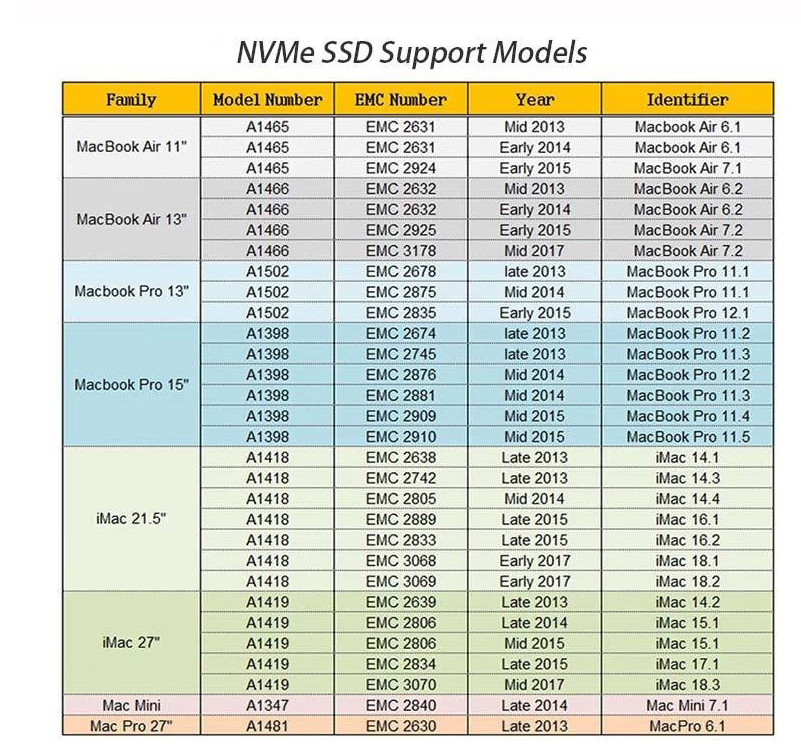
安装 ON900A 固态硬盘并不困难,只需几个简单的步骤即可完成。我们建议您准备一台备用电脑。在备用计算机上打开此网页。首先,通读下面的所有步骤,然后按照说明一步步操作。您将轻松完成电脑升级!
ON900A 固态硬盘只能被特定型号的苹果笔记本电脑识别和使用。有两种方法可以检查您的电脑是否兼容。请观看下面的视频,并使用我们的兼容性表检查您电脑的兼容性。请注意,在安装 ON900A 之前,您必须确保您的计算机是兼容的。
ON900A 仅适用于 macOS 10.13 或更高版本。如果您的系统版本较低,请在安装 ON900A 之前升级系统;否则,您的电脑将无法识别固态硬盘。下面的视频将详细介绍如何检查系统版本以及如何升级系统。
请注意,在实际安装固态硬盘之前,请再次确认计算机的操作系统为 macOS 10.13 或更高版本。然后观看下面的视频,并按照视频演示安装 ON900A 固态硬盘。
下面的视频将向您展示如何通过互联网安装操作系统。
注意:如果由于网络连接故障或其他原因无法通过网络成功安装系统,请尝试以下步骤 4B。但如果已通过网络成功安装系统,请忽略步骤 4B,并开始正常使用计算机。
请注意,如果您已经使用步骤 4A 成功安装了系统,请跳过此步骤。 如果无法通过网络安装系统,则需要通过创建可启动磁盘来安装,具体步骤如下:
现在,请准备一个容量为 16GB 或以上的 U 盘,然后仔细观看下面的视频,并按照视频中的步骤操作。如果仍无法成功安装系统,请通过以下联系方式联系我们,我们将协助您解决问题。
系统下载:
命令:
点击此处 联系我们
请填写下表,我们将尽快与您联系。