在当今的数字世界中,数据在我们的工作和日常生活中扮演着重要角色。无论是办公文档、家庭照片、电影还是操作系统安装文件,我们都需要一种可靠、便携、易用的存储工具。数据存储 USB 存储器, 也被广泛称为 USB 闪存盘、, 几乎每个人都使用过的小型设备,正是为了满足这些需求而诞生的。.
什么是 USB 存储器
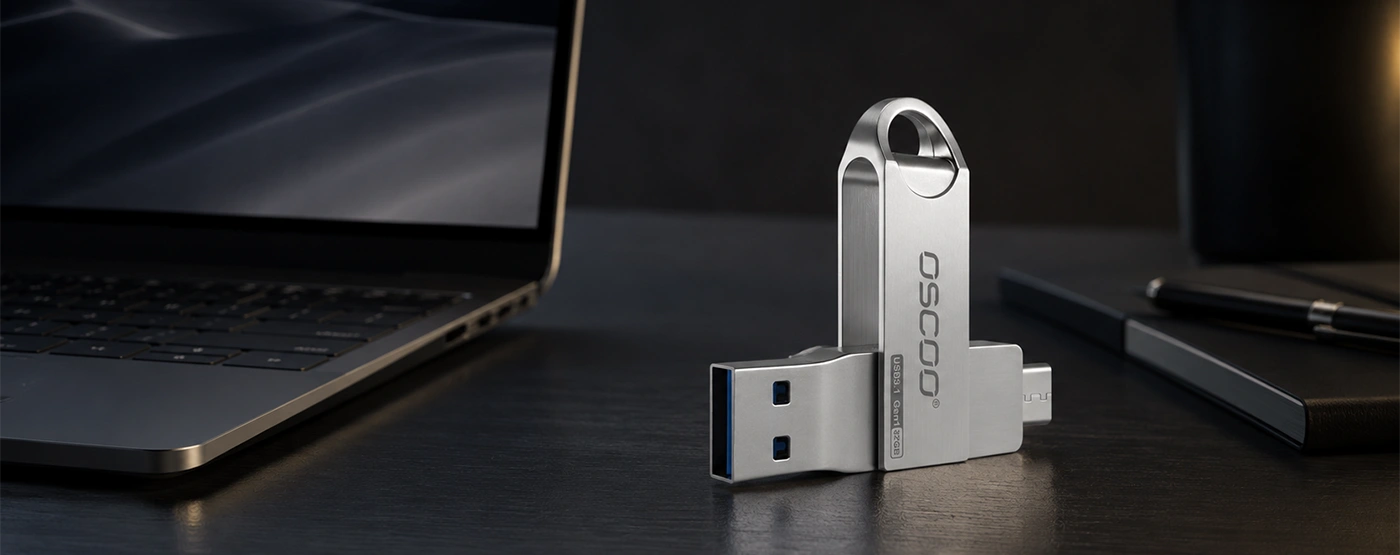
USB 存储器(又称 USB 闪存盘)是一种小型便携式存储设备,可通过 USB 端口连接到计算机或其他设备。它使用闪存技术存储数据,因此不需要额外的电源线或笨重的外壳。它的所有电子部件都装在一个小巧的外壳里。由于它只有手指大小,人们也叫它拇指驱动器或笔式驱动器。与老式硬盘不同,U 盘没有活动部件,因此噪音低、抗震性强,便于放在口袋里或钥匙链上携带。.
简史
U 盘的核心技术称为闪存。它是由东芝公司一位名叫增冈不二夫的日本工程师于 1984 年发明的。闪存是非易失性的,这意味着即使关闭电源也能保持数据。这使得各种便携式存储成为可能。.
以色列的多夫-莫兰和他的 M-Systems 公司是第一个将闪存与 USB 连接器结合起来并作为产品销售的人。1998 年,他们完成了第一个工作设计。到 2000 年,IBM 和 M-Systems 推出了名为 DiskOnKey 的产品,与此同时,一家名为 Trek Technology 的新加坡公司发布了 ThumbDrive。这些产品被认为是最早的 USB 闪存盘。.
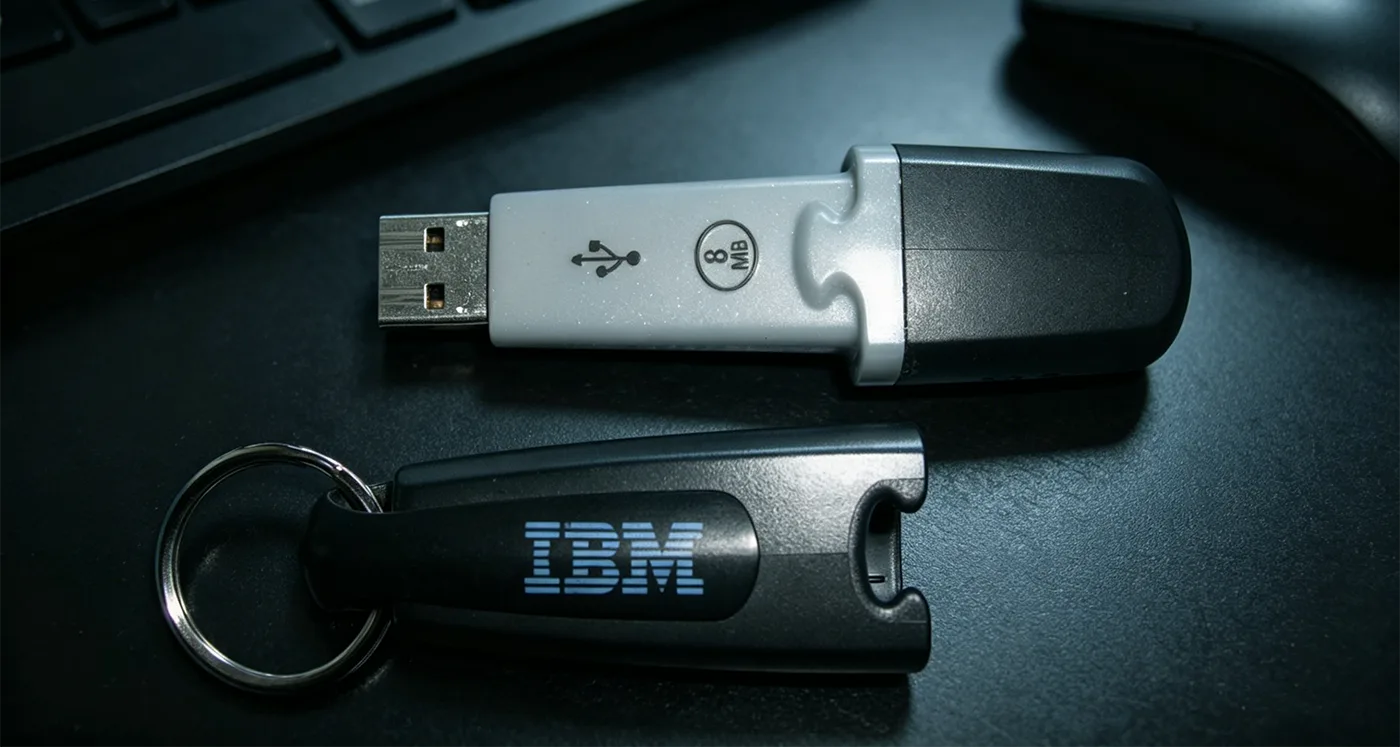
最早的型号只能存储 8 MB 或 32 MB 的数据。如今,你可以轻松买到 1 TB(一千千兆字节)甚至更多的硬盘。在过去的二十年里,这种微型设备彻底改变了人们移动和共享数据的方式。.
U 盘内部
如果打开 USB 闪存盘的塑料或金属外壳,你会看到一个小电路板,上面有几个电子零件。以下是主要部件。.
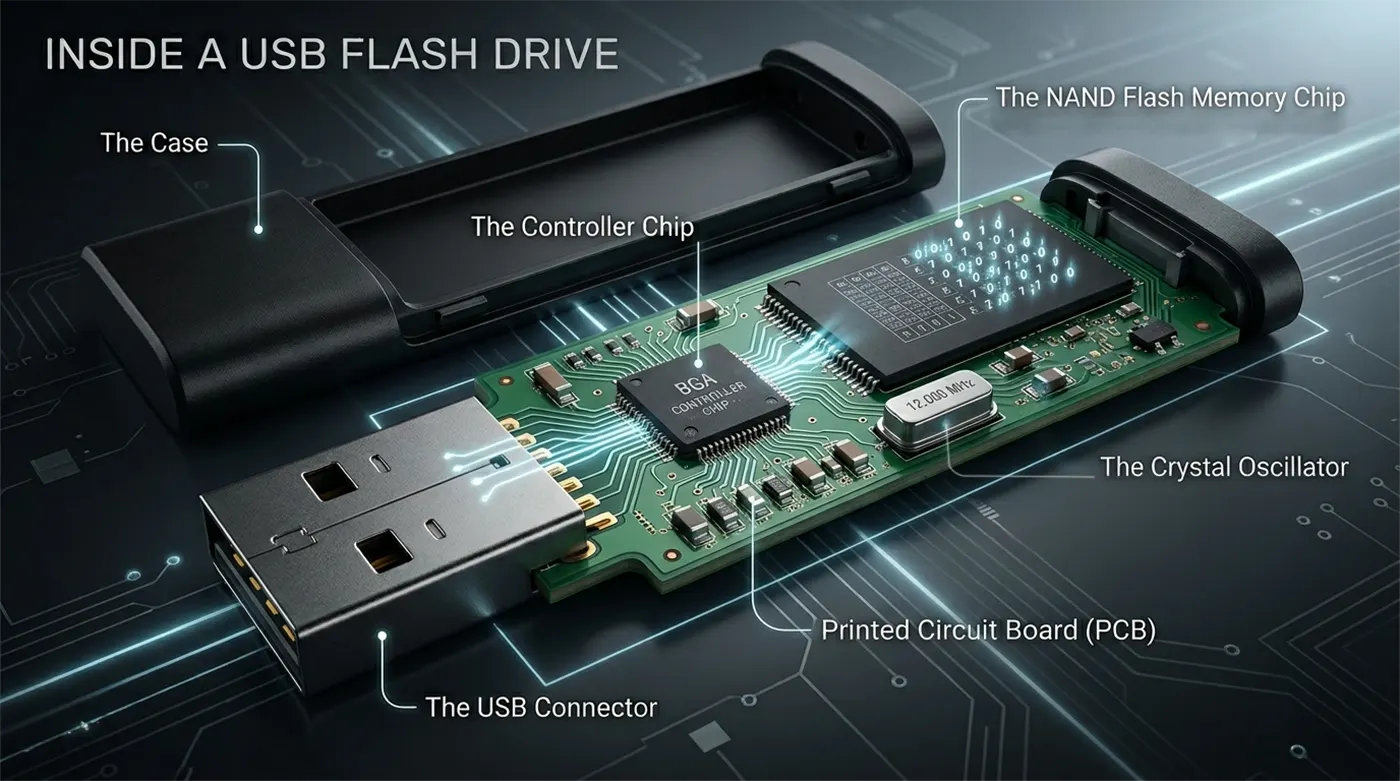
USB 连接器 是插入电脑的金属端。它承载数据,并将电源从电脑传输到硬盘。.
控制器芯片 是硬盘的大脑。它是一个微小的微控制器,管理着一切:读写数据、纠正错误、确保闪存磨损均匀,从而延长其使用寿命。不同品牌的控制器会影响速度和可靠性。.
"(《世界人权宣言》) NAND 闪存 芯片 是实际存储数据的地方。它包含数十亿个微小的电池。即使断电,电量也能保持多年。.
晶体振荡器 是一个小型金属或陶瓷部件,通常标有 12.000 这样的数字。它提供稳定的时钟信号,以便控制器以正确的速度工作。.
印刷电路板(PCB) 将所有部件连接在一起。它有细铜线将信号和电源从连接器传输到芯片。.
案例 保护里面的一切。它可以由塑料、橡胶或金属制成,可以防止灰尘、静电和物理碰撞。.
如何使用
当您将 USB 闪存盘插入电脑时,电脑会通过 USB 端口发送 5 伏的电源。硬盘的内部电路启动,控制器芯片开始等待命令。电脑检测到新设备后,会要求硬盘描述自己。硬盘会回答容量和支持速度等信息。片刻之后,硬盘就会出现在文件管理器中。.

将文件复制到硬盘时,计算机会将文件分割成小块数据,然后将它们发送到控制器芯片。控制器将数据保存在临时缓冲区中,然后决定写入 NAND 闪存芯片的位置。它还会添加额外的纠错码,这样以后读取文件时,任何小错误都能自动修复。写入完成后,硬盘会告诉计算机 “完成”。”
读取文件时,情况恰恰相反。控制器会查找闪存芯片上的数据存储位置,读取数据,纠正错误,然后通过 USB 电缆将数据发送回电脑。.
需要知道的重要一点是,闪存只能以大块的形式写入或擦除,而不能逐字节写入或擦除。因此,即使你只更改了文件中的一个字母,硬盘也可能需要读取整个块,更改后再写回整个块。这就是为什么当你复制成千上万个小文件时,U 盘的速度比复制几个大文件要慢的原因。.
主要功能
USB 闪存盘有几个不同于其他存储设备的特点,这些特点解释了为什么 USB 闪存盘能流行这么久。.
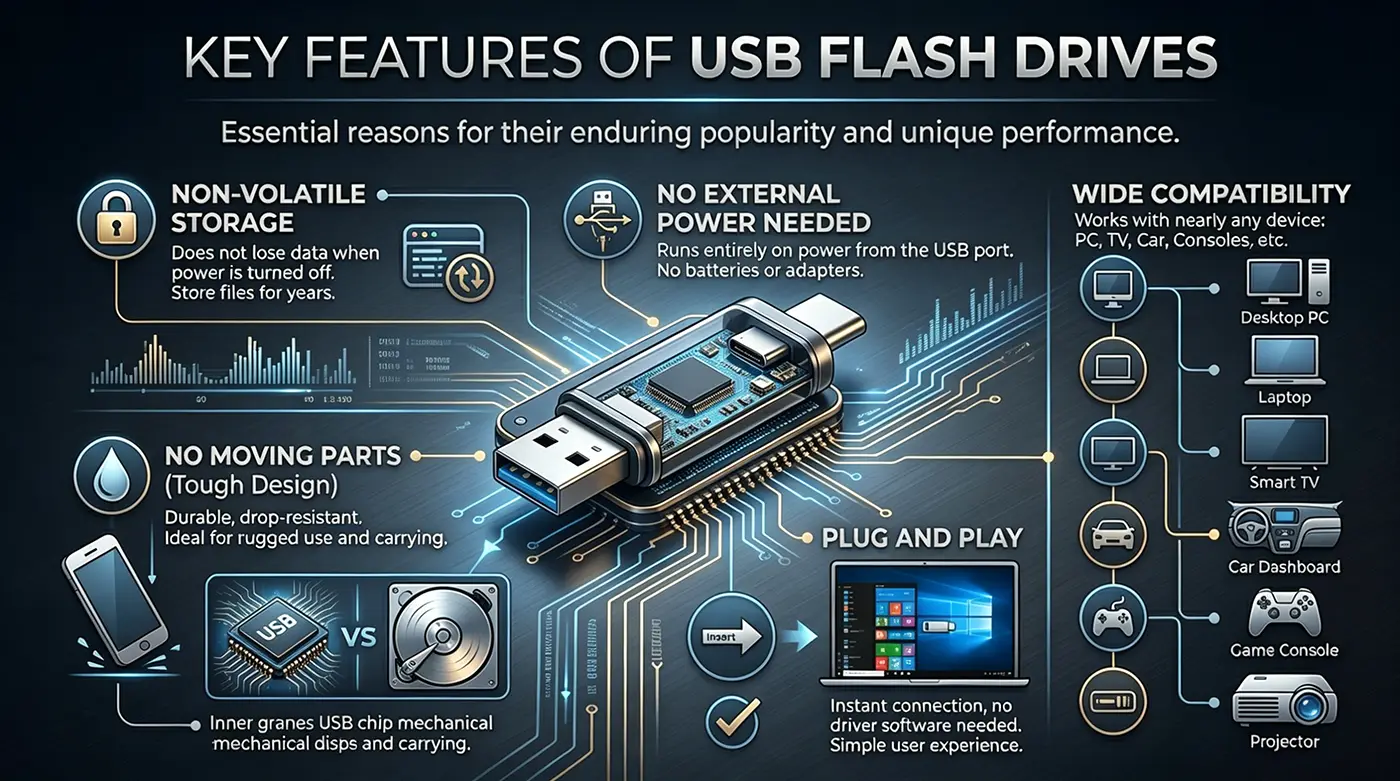
非易失性存储 这是最重要的特点。与电脑内存(RAM)不同,U 盘在断电后不会丢失数据。这就是为什么你可以在其中存储文件多年的原因。.
无需外接电源 的另一大优势。硬盘完全依靠 USB 端口供电,因此无需电池充电或携带适配器。.
无活动部件 使硬盘非常坚硬。如果在传统硬盘工作时将其跌落,旋转的磁盘和读取头很容易损坏。而 USB 闪存盘则几乎肯定不会有任何问题。因此,它非常适合放在包里或口袋里随身携带。.
即插即用 这是用户最喜欢的。在几乎所有现代电脑上,只需插入硬盘,等待几秒钟,它就会出现。你无需安装任何驱动软件。完成后,安全弹出即可拔出。.
广泛的兼容性 这意味着 USB 闪存盘几乎适用于任何有 USB 端口的设备。这包括台式电脑、笔记本电脑、智能电视、汽车音响系统、游戏机、投影仪,甚至许多打印机和路由器。.
传输速度和 USB 标准
硬盘使用的 USB 标准对读写数据的速度有很大影响。USB-IF 小组曾多次更改命名规则,但下表显示了最常用的名称及其在实际生活中的含义。.
| 通用名称 | 最大理论速度 | 典型实际速度 | 最适合 |
|---|---|---|---|
| USB 2.0 | 480 Mbps(约 60 MB/s) | 10-30 MB/s | 小文件、照片、音乐 |
| USB 3.2 Gen 1(原 USB 3.0) | 5 Gbps(约 640 MB/秒) | 80-150 MB/s | 高清视频、系统安装、大型备份 |
| USB 3.2 Gen 2(原 USB 3.1) | 10 Gbps | 200-400 MB/s | 大型项目文件,快速外部存储 |
| USB 3.2 Gen 2×2 | 20 Gbps | 400+ MB/s | 专业视频编辑,NVMe 硬盘 |
| USB 4 | 40 Gbps | 非常高 | 顶级性能 |
一个非常重要的说明: U 盘包装上标注的速度(如 “150 MB/s”)通常是指 阅读 速度。写入速度通常要低得多。如果您经常将大量数据拷贝到硬盘上,请查找同时列出写入速度的评论或产品详细信息。此外,实际速度还取决于文件的大小。拷贝一个大的电影文件要比拷贝一万个小的文档文件快得多,因为硬盘会花费额外的时间查找每个小文件的位置。.
连接器类型
USB 接口的形状决定了硬盘可以插入哪些设备。以下是三种最常见的类型。.
USB Type-A 是传统的矩形连接器。大多数人在想象 USB 盘时都会想到它。它只有一种连接方式,但几乎适用于过去二十年中生产的所有电脑和笔记本电脑。Type-A 具有最广泛的兼容性。.
USB Type-C Type-C 是一种较新的椭圆形连接器,可以任选一边插入,没有错边。Type-C 支持更快的速度(最高可达 USB 4),还可以携带更多电能。现在,许多新型笔记本电脑、平板电脑甚至智能手机都使用 Type-C。有些现代硬盘在同一设备上同时带有 Type-A 和 Type-C 接口,或者只有一个 Type-C 插头。.
微型 USB 是一种较小的老式连接器,几年前在安卓手机和平板电脑上很常见。如今,新设备很少使用这种接口,但仍能找到为旧手机设计的支持 OTG(On-The-Go)模式的 Micro-USB 硬盘。这些硬盘大多仅限于 USB 2.0 速度。.
有些硬盘带有滑盖或旋转盖,可在不使用时保护接口。还有一些硬盘带有 Lightning 接口,适用于较旧的苹果 iPhone 和 iPad,但这种硬盘比较少见。.
存储容量
USB 闪存盘有许多不同的大小,从只有几兆字节(MB)的早期型号到如今可存储一或两兆兆字节(TB)的闪存盘。选择合适的大小取决于您要存储的内容。.
8 GB 至 32 GB 该系列硬盘非常适合日常文档、工作文件、照片和少量音乐。如果您主要携带 Word 文件、PDF 和 PowerPoint 演示文稿,这个系列的产品最有价值。.
64 GB 至 128 GB 硬盘适合需要更多空间的人使用--可能是多次旅行的照片、软件安装程序集或手机数据备份。如果您想创建带有便携式操作系统的可启动硬盘,它们也是不错的选择。.
256 GB 至 512 GB 硬盘可处理高清视频剪辑、游戏文件或计算机硬盘的完整系统映像。创意工作者和 IT 专业人士通常会选择这个系列。.
1 TB 及以上 硬盘的容量确实很大。它们可以存储数十部蓝光电影、数万首无损音质的歌曲或整个工作项目的完整档案。不过,它们的价格较高,而且您可能需要将它们格式化为 exFAT 或 NTFS 才能存储超过 4 GB 的文件。.
为了帮助您想象这些数字:一张典型的 1200 万像素 JPEG 照片大约需要 3 到 5 MB。128 GB 硬盘可以存储大约 25,000 到 42,000 张这样的照片。一首 5 分钟的 MP3 歌曲约为 5 MB,因此 128 GB 硬盘可存储约 25,000 首歌曲。一部 90 分钟的 1080p 电影压缩后约需 2 GB,因此同一硬盘可存储约 60 部电影。.
常见用途
USB 闪存盘的用途远不止复制文件。以下是一些最常用的使用方法。.
备份和存储数据 是最基本的用途。无论您是将家庭照片作为第二副本保存,还是将工作文件离线保存,U 盘都能为您提供不依赖互联网或云账户的物理备份。对于不想将敏感信息上传到网上的人来说,U 盘是一个简单直接的选择。.
传输文件 在计算机之间传输文件仍然是 U 盘的主要功能之一。当你有一个非常大的文件,或者没有良好的网络连接时,复制到 U 盘并交给别人往往比任何在线传输更快、更可靠。您还可以将 U 盘插入汽车的 USB 端口播放音乐,或插入智能电视观看电影。.
安装操作系统 是另一项常见任务。你可以使用免费工具将 Windows 或 Linux 安装映像写入 USB 驱动器。然后将电脑设置为从该驱动器启动,就可以安装或修复操作系统了。这比使用老式 DVD 要快得多,而且许多现代电脑根本没有光驱。.
运行便携式操作系统(Live USB) 更进一步。你可以在 USB 驱动器上安装完整的 Linux 系统,然后用它启动任何电脑。你可以获得自己的桌面、自己的设置和自己安装的软件,而无需更改电脑内部硬盘上的任何内容。这对于紧急维修、私人浏览或安全使用借来的电脑非常有用。.
使用便携式应用程序 是 Windows 用户的一个小窍门。许多程序,如网络浏览器、办公套件和密码管理器,都有 “便携 ”版本,可直接从 USB 驱动器运行,无需安装。你可以随身携带自己喜欢的工具,并在任何电脑上使用它们。.
系统维修和诊断 是技术用户的任务。你可以在 USB 驱动器上安装磁盘修复工具、病毒扫描仪或分区管理器。如果电脑无法正常启动,可以从该驱动器启动并尝试解决问题。.
优点和缺点
每种存储设备都有其优缺点。了解它们可以帮助你明智地使用 USB 闪存盘,避免丢失重要数据。.
优势
便携性 是最强的一点。一个普通的硬盘只有几克重,长度和一根口香糖差不多。你可以把它挂在钥匙链上,而不会注意到它的存在。.
无活动部件 使硬盘非常坚固耐用。从桌子上掉落或挤压到包里都很少造成损坏。这种坚固性是机械硬盘无法比拟的。.
无外部电源 这意味着只要有 USB 端口,硬盘就能在任何地方工作。您再也不用担心电池没电或找不到电源插座。.
广泛的兼容性 几乎是通用的。从十年前的台式电脑到最新的笔记本电脑,从 PlayStation 到汽车音响,大多数带有 USB 端口的设备都能读取 USB 硬盘。.
即插即用 让一切变得简单。即使是初学者也能在几秒钟后复制文件。.
物有所值 让人们买得起硬盘。如今,你只需花几美元就能从可靠的品牌中购买到 64 GB 硬盘,这个价格在十年前似乎是不可思议的。.
缺点
有限的写入周期 这是闪存的一个事实。每个存储单元只能被擦除和重写一定次数。对于 MLC 闪存来说,大约是 3,000 到 10,000 次。普通用户很少会达到这个极限,但如果您将硬盘用作视频编辑的临时工作磁盘或运行一直写入微小文件的软件,硬盘可能会更快磨损。.
速度瓶颈 的情况很常见,尤其是在廉价硬盘上。标为 USB 3.0 的硬盘写入数据的速度可能只有 20-30 MB/s,比写入速度为 400-1000 MB/s 的外置 SSD 慢得多。如果你每天都要移动大量文件,那么基本 USB 硬盘的速度可能会让你感到沮丧。.
容易丢失 是 "小 "的另一面。把硬盘忘在打印机、会议室或图书馆的电脑里是常有的事。由于硬盘很小,它们可能会从钥匙链上掉下来,而你却没有注意到。如果硬盘没有加密,任何捡到它的人都可以读取你的文件。.
无硬件冗余 这意味着如果控制器芯片或闪存芯片出现故障,数据几乎肯定会永远丢失。机械硬盘有时可以通过专业实验室恢复数据,而 USB 硬盘则不同,恢复起来非常困难且昂贵。.
不利于长期冷藏 是另一个限制。闪存内的电荷会随着时间的推移慢慢流失。如果你把一个驱动器装满数据,然后放在抽屉里五年不插电,你的一些文件可能会变得无法读取。因此,U 盘不应成为真正重要的档案的唯一拷贝。.
结论
从二十年前只能容纳几首 MP3 歌曲的小玩具,到今天能存储整部电影的便携式数据仓库,U 盘走过了漫长的道路。云存储没有扼杀它,外置固态硬盘也没有取代它。相反,U 盘凭借其超强的便携性、惊人的兼容性和不断提高的价格容量比,仍然是普通用户和专业人士口袋里值得信赖的伴侣。当然,没有一种设备是完美无缺的。你需要了解它的局限性,才能明智地使用它。最好的办法是把 U 盘当作方便的移动介质和临时工具,而不是永久存档或唯一备份。.