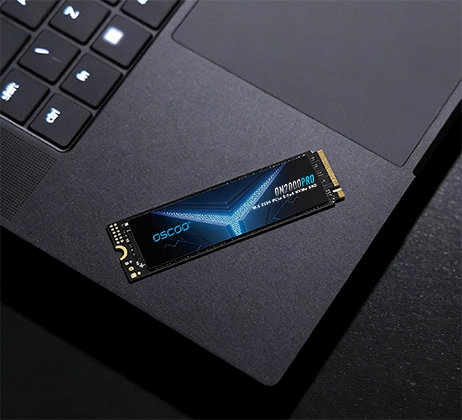
是的,你可以将 2230 M.2 固态硬盘安装到 2280 插槽中。但是,这并不是一个简单的即插即用过程--你需要解决关键的兼容性问题,尤其是安装、键控和协议支持。如果忽略这些细节,你可能会面临固态硬盘检测失败或长期不稳定的问题。下面是一份完整的、简单易懂的指南,可帮助你安全地完成安装。
什么是 2230 和 2280 M.2 固态硬盘?
在深入了解兼容性之前,了解这两种 M.2 固态硬盘尺寸的基本区别至关重要。M.2 固态硬盘的尺寸是以毫米为单位的宽度×长度,而 2230 和 2280 的宽度都是 22 毫米,这就是为什么它们可以安装在同一个插槽中。关键区别在于它们的长度:一个 2230 SSD 长度为 30 毫米,通常用于超极本、平板电脑、Steam Deck 或 ROG Ally 等紧凑型设备。A 2280 SSD 2230 SSD 的长度为 80 毫米,是台式机和大多数笔记本电脑的标准尺寸。另一个重要区别是它们的安装孔位置:2230 固态硬盘的安装孔距连接器端部 6 毫米,而 2280 固态硬盘的安装孔距连接器端部 75 毫米--这就是不使用额外硬件直接安装不稳定的主要原因。
核心兼容性检查
物理配合只是第一步,真正的兼容性还取决于其他三个因素。下表总结了安装前需要验证的因素。
| 兼容性方面 | 现状 | 关键细节 |
|---|---|---|
| 身体健康 | ✅ 支持 | 两者共享相同的 22 毫米宽度和 M.2 接口,因此 2230 可以插入 2280 插槽。 |
| 键控对齐 | ⚠️ 必须匹配 | 检查固态硬盘和插槽上的凹槽模式(B 键、M 键或 B+M 键)--不匹配意味着没有连接。 |
| 协议支持 | ⚠️ 必须匹配 | 确保 2280 插槽支持 2230 固态硬盘协议(大多数 2230 使用 NVMe;有些使用 SATA)。 |
| 安装 | ❌ 非默认 | 不同的安装孔位置意味着需要额外的硬件来固定 2230 SSD。 |

什么是键控?
键控是指 M.2 固态硬盘边缘连接器上的小凹槽和插槽中的相应凹槽。它能确保你为插槽使用正确的固态硬盘: M 键 适用于 NVMe PCIe SSD(2230 最常见的类型)、 B 键 用于 SATA 或 PCIe x2 固态硬盘,以及 B+M 键 是双模(可与 SATA 和 PCIe 一起使用)。大多数 2280 插槽支持 M 键或 B+M 键,但最好还是查看主板或设备手册来确认。
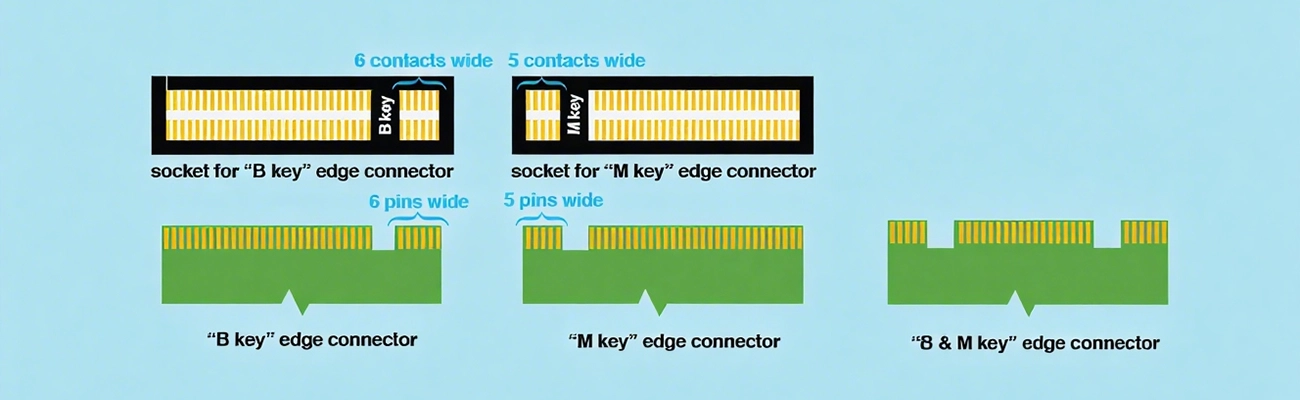
协议兼容性
NVMe 和 SATA 是 M.2 SSD 的两种主要协议。大多数现代 2230 SSD 都是 NVMe(因为体积小),而 2280 插槽可以支持 NVMe 或 SATA。 SATA.如果你的 2280 插槽只支持 SATA,那么 2230 NVMe SSD 将无法工作--你将在 BIOS 或操作系统中看不到检测结果。您可以在设备手册中或通过访问 BIOS/UEFI 设置来检查协议支持情况。
在 2280 插槽中正确安装 2230 固态硬盘
确认键控和协议兼容性后,下一步就是解决安装问题。下面是一个逐步的过程。
步骤 1:再次确认兼容性
仔细检查 2230 SSD 和 2280 插槽上的键控--对齐凹槽,确保它们能匹配。然后,查看主板手册或 BIOS,确认插槽是否支持固态硬盘协议(NVMe/SATA)。这一步骤可避免浪费时间和对部件造成潜在损坏。
步骤 2:选择正确的安装解决方案
- 2230 专用安装孔:最简单的解决方案。有些主板有多个安装孔(用于不同的 M.2 长度),因此 2230 SSD 可以直接用螺丝固定在 2280 插槽的现有安装点上。
- M.2 扩展支架:如果您的主板上没有 2230 安装孔,这些支架是理想之选。这些支架能牢牢固定 2230 固态硬盘,并与 2280 插槽的安装点对齐。它们的价格为 $5-$15,安装简单,只需将固态硬盘安装到支架上,然后将支架固定到插槽上即可。
- 3D 打印支架:DIY 发烧友的好选择。如果你有一台 3D 打印机,你可以打印一个定制支架,以安装 2230 固态硬盘和 2280 插槽。如果你有打印机,这是免费的,但需要基本的设计技能。
- 临时胶带(不建议使用):仅在紧急情况下使用。双面胶带可以暂时固定固态硬盘,但不稳定--振动或移动可能会断开固态硬盘,导致数据丢失。避免长期使用。
步骤 3:逐步安装(带支架)
如果使用扩展支架,请按照以下步骤进行安全安装:首先,使用托架提供的小螺丝将 2230 SSD 固定在托架上。然后,将固态硬盘的边缘连接器与 2280 插槽的凹槽对齐--以 30° 角插入(就像插入普通 M.2 固态硬盘一样)。轻轻按下固态硬盘,直至其平放,然后使用主板上的原装螺丝将支架固定在 2280 插槽的安装点上。最后,重新组装设备,并在启动操作系统前检查 BIOS/UEFI 是否检测到固态硬盘。
常见问题及解决方法
即使准备工作做得很充分,也可能会遇到一些小问题。下面是最常见的问题和简单的解决方法,确保你的固态硬盘可靠运行。
| 问题 | 原因 | 修复 |
|---|---|---|
| 未检测到固态硬盘 | 连接不良、协议不匹配或 BIOS 中禁用 SSD。 | 重新稳固固态硬盘,检查 BIOS 设置以启用 M.2 插槽,并验证协议兼容性。 |
| 热节流 | 固态硬盘周围没有散热片或气流不足。 | 添加一个小尺寸的散热垫或散热片(2230 固态硬盘体积小,因此应避免使用大尺寸的 2280 散热器),并确保设备通风良好。 |
| 物理不稳定性 | 安装松动(例如,使用胶带或安装不当的支架)。 | 改用合适的 2230 安装螺钉或高质量扩展支架。 |
| 性能限制 | 2280 插槽使用 PCIe x2 而不是 x4(在某些笔记本电脑中很常见)。 | 检查你的主板规格--有些插槽只支持 PCIe x2,这会限制 NVMe 固态硬盘的速度,但固态硬盘仍能正常工作。 |
避免错误的重要考虑因素
为确保安装顺利、可靠,并保护您的组件,请牢记以下要点:
- 保修问题:如果您使用非标准安装解决方案(如 3D 打印支架或胶带),某些制造商可能会使您的设备保修失效。请在改装前查看保修条款。
- 信号完整性:如果使用扩展支架,请选择高质量的支架。
- 空间限制:确保较短的 2230 SSD 不会干扰设备中的其他组件(如 GPU、电缆或冷却风扇)。安装前请测量空间。
- 散热器兼容性:大多数 2280 散热器对于 2230 固态硬盘来说都太大了。如果您的固态硬盘发热,请使用专为 2230 型号设计的扁平散热片,以避免过热。