
إن تثبيت قرص ON900A SSD ليس بالأمر الصعب ويمكن إكماله في بضع خطوات بسيطة. نوصي بإعداد جهاز كمبيوتر احتياطي. افتح صفحة الويب هذه على الكمبيوتر الاحتياطي. أولاً، اقرأ جميع الخطوات أدناه، ثم اتبع التعليمات خطوة بخطوة. سوف تكمل بسهولة ترقية جهاز الكمبيوتر الخاص بك!
1
تحقق مما إذا كان جهاز الكمبيوتر الخاص بك متوافق مع ON900A
يتم التعرف على محرك الأقراص ON900A SSD واستخدامه فقط من قبل طرز كمبيوتر محمول معين من Apple. هناك طريقتان للتحقق مما إذا كان جهاز الكمبيوتر الخاص بك متوافقاً. يرجى مشاهدة الفيديو أدناه واستخدام جدول التوافق الخاص بنا للتحقق من توافق جهاز الكمبيوتر الخاص بك. لاحظ أنه يجب عليك التأكد من توافق جهاز الكمبيوتر الخاص بك قبل تثبيت ON900A.
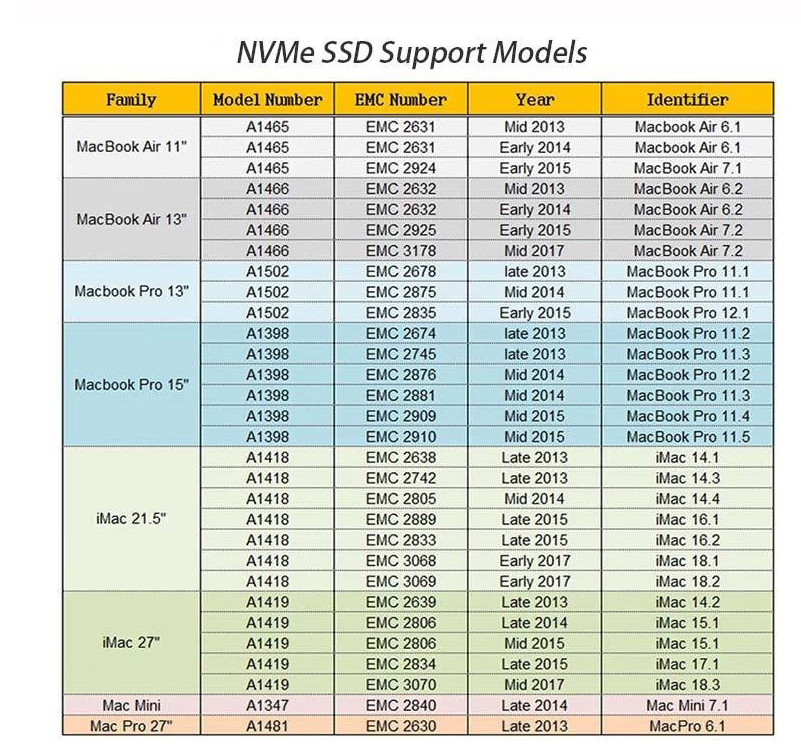
2
تأكد من أن إصدار نظام تشغيل جهاز الكمبيوتر الخاص بك هو Macos 10.13 أو أحدث
لا يعمل ON900A إلا على نظام macOS 10.13 أو إصدار أحدث. إذا كان إصدار نظامك أقل من ذلك، يُرجى ترقية نظامك قبل تثبيت ON900A؛ وإلا فلن يتمكن جهاز الكمبيوتر الخاص بك من التعرف على محرك أقراص الحالة الصلبة. سيشرح الفيديو أدناه بالتفصيل كيفية التحقق من إصدار نظامك وكيفية ترقية نظامك.
3
التركيب المادي لقرص ON900A SSD
لاحظ أنه قبل تثبيت قرص SSD فعليًا، يُرجى التأكد مرة أخرى من أن نظام تشغيل جهاز الكمبيوتر الخاص بك هو macOS 10.13 أو أحدث. ثم شاهد الفيديو أدناه واتبع العرض التوضيحي للفيديو لتثبيت قرص SSD ON900A.
4
تثبيت نظام macOS
نظرًا لأن ON900A لا يأتي مثبتًا مسبقًا مع نظام تشغيل Mac، فستحتاج إلى تثبيت نظام التشغيل على ON900A بعد الانتهاء من التثبيت الفعلي لكي يعمل الكمبيوتر بشكل صحيح. تتوفر طريقتان لتثبيت النظام لتختار من بينهما:
- تثبيت النظام عبر الشبكة (الخطوة 4 أ)
- تثبيت النظام باستخدام قرص تمهيد (ستب 4 ب)
يوصى بمحاولة تثبيت النظام أولاً عبر الشبكة (الخطوة 4 أ)، إذا فشل ذلك، فحاول تثبيت النظام عبر قرص تمهيد (الخطوة 4 ب)
4A
تثبيت النظام عبر الشبكة
سيوضح لك الفيديو التالي كيفية تثبيت نظام التشغيل عبر الإنترنت.
ملاحظة: إذا لم تتمكن من تثبيت النظام بنجاح عبر الشبكة بسبب فشل الاتصال بالإنترنت أو لأسباب أخرى، يرجى تجربة الخطوة 4 ب أدناه. ولكن إذا قمت بتثبيت النظام بنجاح عبر الشبكة، يُرجى تجاهل الخطوة 4 ب والبدء في استخدام الكمبيوتر بشكل طبيعي.
4B
تثبيت النظام باستخدام قرص تمهيد
لاحظ أنه إذا كنت قد قمت بالفعل بتثبيت النظام بنجاح باستخدام الخطوة 4 أ، يرجى تخطي هذه الخطوة. إذا كنت غير قادر على تثبيت النظام عبر الشبكة، فستحتاج إلى تثبيته عن طريق إنشاء قرص قابل للتمهيد، والذي يتضمن الخطوات التالية:
- أعد تثبيت محرك الأقراص القديم في جهاز الكمبيوتر الخاص بك.
- قم بتنزيل نظام التشغيل عبر الرابط الموضح أدناه.
- إنشاء محرك أقراص USB قابل للتمهيد.
- قم بتثبيت نظام التشغيل باستخدام قرص تمهيد.
والآن، يُرجى تحضير محرك أقراص USB محمول بسعة 16 جيجابايت أو أكثر، ثم شاهد الفيديو أدناه بعناية واتبع الخطوات الواردة في الفيديو. إذا كنت لا تزال غير قادر على تثبيت النظام بنجاح، يرجى الاتصال بنا من خلال معلومات الاتصال أدناه، وسنساعدك في حل المشكلة.
تنزيل النظام:
الأمر:
انقر هنا للاتصال بنا