Да, обновление SSD-накопителя ноутбука значительно ускорит работу устройства, особенно если вы заменяете традиционный жесткий диск (HDD) SSD - это самый экономичный способ повысить производительность ноутбука. Даже если в вашем ноутбуке уже есть SSD, переход на модель более высокого класса (например, с SATA на NVMe PCIe 4.0) может повысить скорость работы в тяжелых задачах, хотя для ноутбуков высокого класса с SSD высшего уровня выигрыш минимален. Это улучшение обусловлено фундаментальными различиями между SSD и HDD, а также тем, как ваш ноутбук использует накопители для повседневной работы.
Почему обновление SSD повышает скорость работы ноутбука
Повышение скорости при обновлении SSD связано с основными аппаратными различиями между SSD и HDD, которые устраняют самое узкое место в производительности большинства ноутбуков. В отличие от жестких дисков, в которых для доступа к данным используются вращающиеся магнитные диски и подвижные головки чтения/записи, в твердотельных накопителях для хранения и извлечения данных используются микросхемы флэш-памяти без механических деталей. Это различие в конструкции дает три ключевых преимущества в производительности, которые делают ваш ноутбук быстрее.
- Ищите время-время, необходимое для поиска данных на диске, - значительно меньше у твердотельных накопителей. Время поиска на жестких дисках обычно составляет 10-15 миллисекунд, поскольку головка чтения/записи должна физически переместиться в нужное место на вращающемся диске. У твердотельных накопителей, напротив, время поиска близко к 0 миллисекундам, что означает, что они могут получить доступ к любому файлу практически мгновенно. Именно поэтому открытие папок, запуск приложений или переключение между задачами с помощью SSD-накопителя ощущается "быстро" даже на старых ноутбуках.
- Скорость чтения/записи-скорость передачи данных на диск и с диска - у твердотельных накопителей гораздо выше. Скорость непрерывного чтения/записи основных твердотельных накопителей SATA III составляет около 500MB/s, что в 3-5 раз быстрее, чем у жестких дисков со скоростью вращения шпинделя 7200 об/мин (100-150MB/s). Новые твердотельные накопители M.2 NVMe PCIe 3.0 могут достигать 3000MB/s и более, а твердотельные накопители PCIe 4.0 - 7000MB/s - в десятки раз быстрее, чем HDD. И самое главное, 4K случайный скорость чтения/записи, которая влияет на многозадачность и загрузку небольших файлов (например, открытие нескольких вкладок браузера или редактирование документов), на SSD в сотни раз быстрее, чем на HDD. Это основная причина, по которой ноутбуки с жесткими дисками часто ощущаются вялыми при одновременном запуске нескольких приложений.
- Твердотельные накопители отличаются более стабильной и постоянной производительностью. Не имея движущихся частей, они менее подвержены замедлению работы при вибрации, нагреве или длительном использовании. Скорость работы жестких дисков может снижаться со временем по мере износа диска, а твердотельные накопители сохраняют скорость даже при интенсивном и длительном использовании, обеспечивая постоянную плавность при выполнении повседневных задач и больших нагрузок.
На какой прирост скорости вы можете рассчитывать
Количество улучшений скорости, которые вы заметите, зависит от текущей конфигурации вашего ноутбука, а именно от типа имеющегося накопителя и общего аппаратного обеспечения (оперативная память, процессор). Ниже приведены типичные результаты для трех распространенных сценариев использования ноутбуков, рассчитанные на пользователей с базовыми и средними знаниями в области электроники.

Для старых ноутбуков с жестким диском + 4 ГБ/8 ГБ оперативной памятиЗамена жесткого диска на SSD с интерфейсом SATA III обеспечит самое значительное улучшение. Это наиболее экономически эффективная модернизация для "оживления" устаревших ноутбуков, поскольку жесткий диск почти всегда является основным узким местом в производительности. Время загрузки сократится с 40-60 секунд до 10-20 секунд, а обычные приложения (например, Microsoft Office, веб-браузеры или программы для общения) будут запускаться 80% быстрее. Вы также заметите меньше задержек при открытии больших папок, копировании нескольких небольших файлов или переключении между задачами, так как SSD устраняет время ожидания, вызванное механическим движением HDD. Для достижения наилучших результатов сочетайте обновление SSD с увеличением объема оперативной памяти (например, с 4 до 8/16 ГБ), если оперативной памяти в вашем ноутбуке недостаточно - низкий объем оперативной памяти заставляет систему использовать диск в качестве виртуальной памяти, что может привести к задержкам даже при использовании SSD.
Для Ноутбуки среднего класса с SATA SSD + 8 ГБ/16 ГБ оперативной памятиПереход на твердотельные накопители NVMe PCIe 3.0 или 4.0 не даст заметной разницы при легком повседневном использовании, например при просмотре веб-страниц, проверке электронной почты или редактировании простых документов. Однако в тяжелых задачах вы увидите значительный прирост скорости: копирование больших файлов (например, видео 4K, игровых установок или дизайнерских проектов) будет происходить в 3-10 раз быстрее, профессиональное программное обеспечение (Photoshop, Premiere Pro, CAD или инструменты программирования) будет быстрее загружать активы и рендерить превью, а в больших играх сократится время загрузки и ускорятся переходы между картами. Перед обновлением убедитесь, что ваш ноутбук поддерживает интерфейсы M.2 NVMe - большинство ноутбуков, выпущенных после 2018 года, поддерживают их, но более старые модели могут поддерживать только SATA.
Для Ноутбуки высокого класса с твердотельными накопителями NVMe PCIe 4.0Переход на SSD более высокого класса (например, с PCIe 4.0 на PCIe 5.0) даст минимальные, почти незаметные улучшения в реальном использовании. Флагманские SSD уже работают на скорости, близкой к максимальной, поддерживаемой интерфейсом и процессором ноутбука. В таких случаях полезнее перейти на SSD большей емкости (а не на более быстрый), поскольку недостаточный объем памяти может привести к замедлению работы, когда накопитель почти заполнен.
Основные проверки перед обновлением SSD
Чтобы модернизация твердотельного накопителя обеспечила ожидаемый прирост скорости и позволила избежать проблем с совместимостью, перед покупкой необходимо проверить пять важнейших факторов. Эти детали помогут вам принять взвешенное решение и получить максимальную отдачу от модернизации.
1. Интерфейс ноутбука и отсек для накопителя
Самым важным шагом является проверка интерфейса SSD и доступных отсеков для накопителей - несовместимый SSD не будет работать. Ниже приведена простая таблица, которая поможет вам определить подходящий интерфейс для вашего ноутбука:
| Тип интерфейса | Подходящие ноутбуки | Максимальная скорость |
|---|---|---|
| SATA III | Ноутбуки до 2018 года (старые модели) | ~500MB/s |
| M.2 SATA | Некоторые тонкие ноутбуки/старые модели среднего класса | ~500MB/s |
| M.2 NVMe | Большинство ноутбуков после 2018 года (от среднего до высокого класса) | PCIe 3.0: ~3500MB/s; PCIe 4.0: ~7400MB/s |
Вы можете проверить интерфейс ноутбука, найдя номер его модели на сайте производителя или воспользовавшись программой CrystalDiskInfo для сканирования имеющегося накопителя. Также проверьте, есть ли у вашего ноутбука запасной отсек для накопителя: некоторые тонкие ноутбуки имеют только один отсек для накопителя (что требует замены имеющегося HDD/SSD), в то время как игровые ноутбуки и ноутбуки для творчества часто имеют два (что позволяет добавить второй SSD без замены оригинального).
2. Совместимость с оперативной памятью
Оперативная память и твердотельный накопитель работают вместе, чтобы обеспечить плавную работу вашего ноутбука. Недостаток оперативной памяти может свести на нет все преимущества обновления SSD. Если в вашем ноутбуке 4 ГБ оперативной памяти или меньше, даже твердотельный накопитель высшего класса не устранит задержку, поскольку система будет постоянно использовать SSD в качестве "виртуальной памяти", чтобы компенсировать недостаток оперативной. Для легкого офисного использования (просмотр веб-страниц, электронная почта, работа с текстом) 8 ГБ оперативной памяти - это минимум, а 16 ГБ - идеальный вариант. Для тяжелых задач (видеомонтаж, игры, программирование или запуск виртуальных машин) рекомендуется 16 ГБ или больше оперативной памяти, чтобы максимально увеличить производительность SSD.
3. Установка системы и приложений
SSD ускорит только те задачи, которые зависят от диска, на котором он установлен. Если вы установите SSD, но оставите операционную систему (ОС) и часто используемые приложения на старом жестком диске, вы не увидите почти никаких улучшений. Чтобы получить все преимущества, установите на SSD свою ОС, часто используемые приложения, игры и рабочие ресурсы. Старый HDD (если он останется) используйте в качестве "накопителя" для больших файлов, например видео, резервных копий или редко используемого программного обеспечения.
4. Выравнивание 4K
Выравнивание 4K - это настройка, оптимизирующая производительность SSD, благодаря которой данные хранятся в блоках, соответствующих структуре флеш-памяти SSD. Без выравнивания 4K скорость чтения/записи на SSD может значительно снизиться, а срок службы сократиться. Если вы переносите существующую ОС на новый SSD, используйте такие инструменты, как AOMEI Partition Assistant или Samsung Magician, чтобы обеспечить выравнивание. Если вы переустанавливаете ОС, большинство современных операционных систем (Windows 10/11, macOS) автоматически выровняют SSD во время установки.
5. Емкость SSD и тип флэш-памяти NAND
Выбирайте емкость SSD-накопителя в зависимости от его использования: 256 ГБ - минимум (только для ОС и основных приложений), 512 ГБ - оптимальный вариант, а 1 ТБ и более - идеальный вариант для тяжелых пользователей (видеоредакторов, геймеров, программистов), которым нужно хранить большие файлы. Для Флэш-память NAND тип, приоритет TLC (трехуровневая ячейка) Твердотельные накопители - это баланс между скоростью, сроком службы и ценой, что делает их подходящими для большинства пользователей. Твердотельные накопители QLC (Quad-Level Cell) дешевле и подходят для легкого использования, а твердотельные накопители SLC (Single-Level Cell) - дорогие и предназначены для профессиональных рабочих станций.
Почему обновление SSD не может показаться более быстрым
Если вы обновили SSD-накопитель, но не заметили улучшения скорости, скорее всего, проблема заключается в другом узком месте, а не в самом SSD. Вот наиболее распространенные причины и способы их устранения.
- Недостаточный объем оперативной памяти - наиболее частый виновник-Если в вашем ноутбуке 4 ГБ или меньше оперативной памяти, система будет в значительной степени полагаться на виртуальную память (хранящуюся на SSD), что приведет к задержкам даже при использовании быстрого диска. Исправить ситуацию можно, обновив оперативную память вместе с SSD. Слабый процессор также может ограничивать производительность SSD: старые процессоры низкого класса (например, Celeron, Pentium или Core i3 первого поколения) не могут обрабатывать данные так быстро, как это делает SSD, поэтому скорость SSD расходуется впустую. В этом случае модернизация процессора часто оказывается нерентабельной, и лучшим вариантом может стать замена ноутбука.
- Системные проблемы также могут скрывать производительность SSD. Слишком много приложений для запуска, вредоносных программ или захламленность системы могут замедлить работу вашего ноутбука, даже если он оснащен SSD. Попробуйте отключить ненужные приложения, запустить проверку на наличие вредоносных программ и очистить систему от мусора (временных файлов, неиспользуемых программ). Если ваш SSD не выровнен по 4K или его драйверы устарели, обновите драйверы и проверьте выравнивание с помощью упомянутых ранее инструментов.
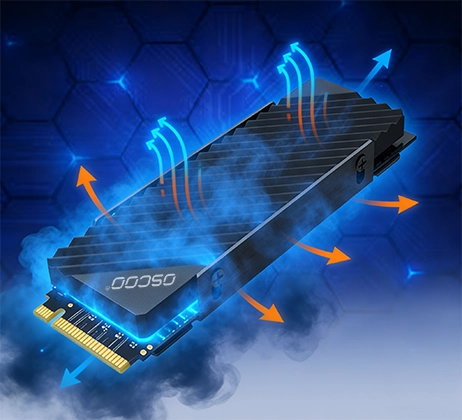
- Перегрев может заставить твердотельные накопители снизить скорость, чтобы избежать повреждений-Убедитесь, что вентиляционные отверстия вашего ноутбука чистые, и используйте охлаждающую подставку, если вы используете его для тяжелых задач.
Обновление SSD-накопителя - самый экономичный способ увеличить скорость работы ноутбука, причем наибольший эффект дает замена жесткого диска на SSD - для старых ноутбуков, которые чувствуют себя вялыми, это "игровая перемена". Ноутбуки с уже установленными SSD стоит обновлять только в том случае, если вы регулярно выполняете тяжелые задачи (например, редактирование видео или игры); при повседневной работе более быстрый SSD не принесет большой пользы. Проверив интерфейс ноутбука, установив на SSD достаточный объем оперативной памяти, установив на него ОС и обеспечив выравнивание по 4K, вы добьетесь максимальной производительности SSD и сможете наслаждаться более плавной и быстрой работой ноутбука.