Já alguma vez experimentou isto: o seu computador arranca lentamente, a abertura de uma aplicação demora uma eternidade, ou torna-se lento e até apresenta a mensagem "pouca memória" quando tem vários separadores do browser abertos? Estes problemas de desempenho frustrantes estão frequentemente relacionados com dois componentes principais do seu computadorSSD (unidade de estado sólido) e RAM (Memória). Embora ambos pareçam estar relacionados com "armazenamento", desempenham funções completamente diferentes e muitas pessoas confundem-nos facilmente. Este artigo irá explicar as principais diferenças entre SSD e RAM da forma mais compreensível, como funcionam em conjunto e ajudá-lo a fazer escolhas informadas com base nas suas necessidades.
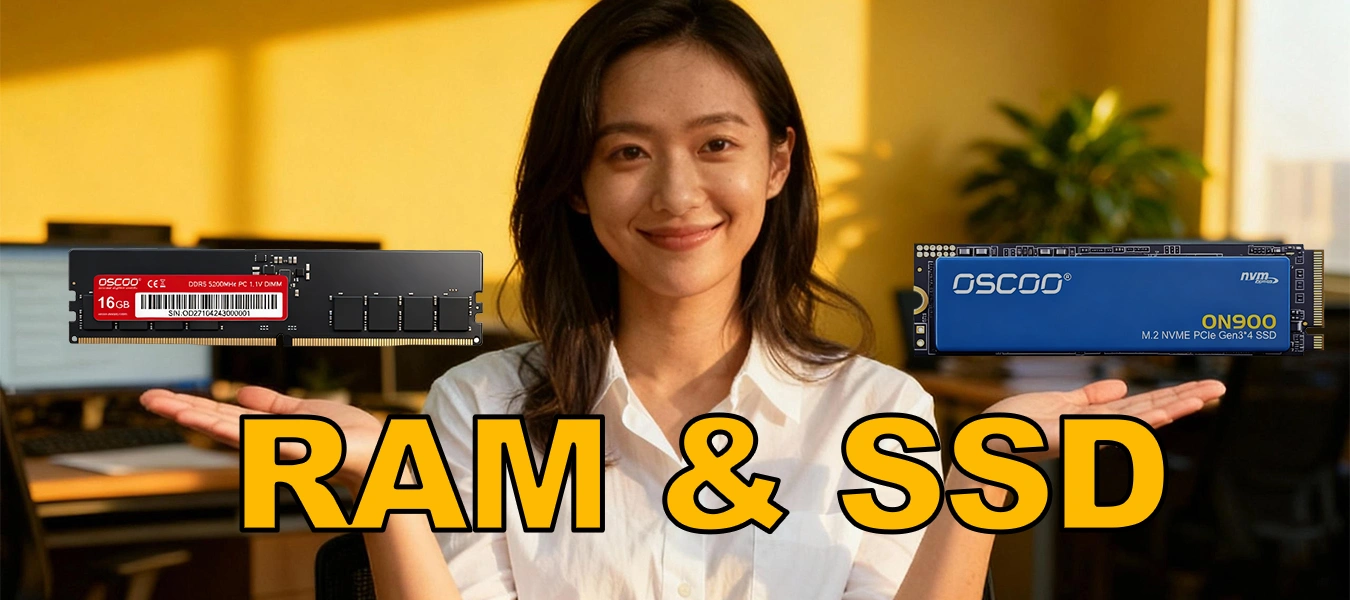
O que é um SSD?
A Unidade de estado sólidoO SSD, abreviado como SSD, é o principal dispositivo de armazenamento a longo prazo do seu computador. É como um armário de arquivo digital, responsável por armazenar permanentemente o seu sistema operativo, aplicações, documentos pessoais, fotografias, vídeos e todos os outros ficheiros. Os dados armazenados num SSD permanecem intactos mesmo quando o computador está completamente desligado.
O que é uma RAM?
A memória, com o nome completo em inglês Random Access Memory, é normalmente designada por RAM. É a memória de trabalho de curto prazo do computador, equivalente à bancada de trabalho que a CPU utiliza para processar dados. A sua função é guardar temporariamente os programas em execução e os dados que necessitam de processamento imediato para que a CPU os leia a alta velocidade. No entanto, quando a energia é cortada, todo o conteúdo temporário desta bancada de trabalho desaparece imediatamente.
SSD vs. RAM: Uma comparação abrangente
Podemos comparar a SSD e a RAM de forma mais aprofundada a partir de várias dimensões. A metáfora central é que uma SSD é como um armazém, enquanto a RAM é como uma bancada de trabalho. O armazém é utilizado para armazenamento a longo prazo e em massa de todos os itens, mas a sua recuperação demora algum tempo; a bancada de trabalho tem um espaço limitado, mas o artesão pode aceder imediatamente a quaisquer ferramentas e materiais nela contidos para um trabalho eficiente.
- Princípio de funcionamento e persistência de dados. Esta é a diferença mais fundamental. A RAM é um tipo de memória volátil; requer energia constante para manter os dados. Quando se perde a alimentação, todos os dados na bancada de trabalho são instantaneamente apagados. A SSD, por outro lado, é um tipo de memória não volátil; utiliza tecnologia de memória flash para armazenar dados permanentemente. Os seus ficheiros permanecem armazenados em segurança, independentemente de o computador estar ligado ou não.
- Velocidade e desempenho. É aqui que a diferença de desempenho é maior. A RAM é extremamente rápida, com velocidades de transferência de dados medidas em Gigabytes por segundo (GB/s). É a área onde a CPU processa diretamente os dados, com uma latência muito baixa. Em comparação, embora as SSDs sejam muito mais rápidas do que as Unidades de disco rígido (HDDs)A RAM é uma unidade de disco rígido, as suas velocidades são normalmente medidas em Megabytes por segundo (MB/s) ou GB/s, e têm uma latência mais elevada. Simplificando, a RAM pode ser dezenas de vezes mais rápida do que um SSD. Esta enorme diferença de velocidade determina a sua divisão de trabalho.
- Capacidade. As suas gamas de capacidade também são completamente diferentes. Como armazém, as capacidades dos SSD são normalmente grandes. Para os utilizadores médios, são comuns opções que vão de 256 GB a vários Terabytes (TB), utilizadas para armazenar grandes quantidades de dados. Como bancada de trabalho, a capacidade de RAM é muito menor. As configurações actuais variam normalmente entre 8 GB e 64 GB. Só precisa de guardar os dados mais urgentes para o processamento atual.
- Forma física e método de atualização. Comum Factores de forma dos SSD incluem unidades de 2,5 polegadas ou unidades de interface M.2 (semelhantes a uma pastilha elástica). A instalação e as actualizações são relativamente simples. A RAM é normalmente fornecida sob a forma de "memory sticks" (DIMMs) longos que têm de ser inseridos em ranhuras estreitas dedicadas na placa-mãe. A atualização requer mais atenção à compatibilidade.
- Custo. Se for calculada por unidade de capacidade (por exemplo, preço por 1GB), a RAM é significativamente mais cara do que a SSD. É por isso que não podemos utilizar SSD baratas para substituir completamente a RAM cara mas de alta velocidade.

Como é que a SSD e a RAM funcionam em conjunto?
A SSD e a RAM não são substitutas uma da outra; são parceiras com uma clara divisão de trabalho que se complementam. Para entender melhor como a SSD e a RAM cooperam, imagine um escritório altamente eficiente. Nessa metáfora, a Unidade Central de Processamento (CPU) é o chefe responsável por lidar com todas as tarefas. A eficiência do trabalho do chefe depende em grande parte da configuração do escritório.
- A memória (RAM) é a secretária do chefe. O tamanho desta secretária determina diretamente a quantidade de trabalho que o chefe pode realizar em simultâneo. Uma secretária espaçosa permite que o chefe distribua muitos ficheiros em processamento, folhas de cálculo abertas e materiais de referência, permitindo alternar rapidamente entre tarefas com elevada eficiência. Por outro lado, uma secretária pequena significa que apenas um ou dois ficheiros podem ser abertos de cada vez. Para realizar uma nova tarefa, os ficheiros na secretária devem ser temporariamente guardados e depois recuperados quando necessário. Este processo consome muito tempo, levando a uma baixa eficiência para o chefe - esta é a causa do atraso do computador.
- A unidade de estado sólido (SSD) é o grande armário de arquivo no canto do escritório. Todos os ficheiros utilizados com pouca frequência, arquivos históricos e materiais de projectos são arquivados aqui. Quando o chefe precisa de trabalhar numa tarefa que não está atualmente na secretária, como rever o relatório do ano passado, tem de se levantar, ir ao armário dos ficheiros, encontrar a pasta correspondente e trazê-la de volta para a secretária para a examinar.
Este processo de "levantar-se para ir buscar o ficheiro" é equivalente ao computador ler os dados do SSD e carregá-los na RAM. A velocidade da SSD determina a rapidez com que se pode ir do armário de arquivo para a secretária, enquanto o tamanho da RAM determina quantos ficheiros cabem na secretária ao mesmo tempo. Quando se abre um jogo para PC ou uma aplicação grande como o Photoshop, é como se o chefe precisasse de todos os materiais para um grande projeto. A CPU orienta o sistema para mover rapidamente todos os materiais necessários do armário de arquivo SSD para a mesa RAM antes que o processamento de alta velocidade possa começar. Se a sua secretária (RAM) for demasiado pequena e o projeto for demasiado grande, o chefe tem de andar constantemente e frequentemente para trás e para a frente entre o armário de arquivo e a secretária apenas para trocar alguns ficheiros. O computador apresentará um grande atraso. Este fenómeno é tecnicamente designado por "troca de memória" e constitui um estrangulamento do desempenho.
Conselhos práticos e guia de compra
- Utilizadores diários do Office e da Web (principalmente para tratar documentos, navegar na Web, ver vídeos): Estes utilizadores têm requisitos de hardware modestos. 8 GB de RAM podem servir como garantia básica para a fluidez do sistema. No entanto, se precisar de abrir muitos separadores do browser e várias aplicações de escritório em simultâneo, a atualização para 16 GB de RAM melhorará significativamente a capacidade de multitarefa. Quanto ao armazenamento, um SSD de 256 GB é geralmente suficiente, mas se pretender armazenar muitas fotografias, vídeos ou ficheiros, 512 GB seria uma escolha mais confortável.
- Jogadores. Os jogos actuais têm exigências cada vez maiores em termos de memória. Se o orçamento o permitir, optar por 32 GB de RAM prepara o sistema para jogos maiores nos próximos anos e suporta melhor as tarefas em segundo plano, como o streaming de jogos e a conversação por voz. Os SSD têm um grande impacto na experiência de jogo. Recomenda-se escolher um SSD de protocolo NVMe de alta velocidade com pelo menos 512GB ou 1TB de capacidade. Isto não só permite instalar mais jogos, como também reduz significativamente os tempos de carregamento dos jogos, melhorando a experiência de jogo em geral.
- Criadores de conteúdos e profissionaisA maioria dos utilizadores de software é composta por utilizadores de software, incluindo editores de vídeo, animadores 3D e programadores de software: Estes fluxos de trabalho envolvem o tratamento de ficheiros de grandes dimensões e multitarefa paralela, exigindo uma capacidade de RAM muito elevada. 32 GB de RAM é uma configuração inicial; para lidar com vídeo 4K ou projectos complexos, são necessários 64 GB ou mais para garantir um funcionamento sem problemas. Para armazenamento, recomenda-se um SSD NVMe de alta velocidade de 1 TB (ou superior) como unidade de sistema e de projeto para ficheiros de trabalho e software actuais. Este pode ser emparelhado com uma unidade de disco rígido (HDD) de grande capacidade como unidade de arquivo para cópias de segurança e armazenamento de materiais de projeto acedidos com menos frequência.
- Outras considerações: Ao efetuar uma compra, para além da capacidade, preste atenção a parâmetros-chave.
- Para a RAMA capacidade é fundamental, mas a frequência (por exemplo, DDR4-3200) e os tempos (por exemplo, CL16) também são importantes. Uma frequência mais elevada permite taxas de transferência de dados mais rápidas e temporizações mais baixas significam uma latência mais curta. Além disso, a utilização de uma configuração de canal duplo (instalação de dois sticks de RAM idênticos) pode aumentar significativamente a largura de banda da memória.
- Para SSDsO tipo de interface é crucial. SATA é mais lenta, enquanto a interfaceM.2 Os SSDs NVMe de interface são muito mais rápidos e a escolha preferida para computadores modernos. Vale a pena fazer referência às métricas de velocidade de leitura/escrita, mas não procure números extremos. Preste mais atenção aoTBW (Terabytes gravados), que indica a resistência e o tempo de vida da unidade - quanto maior, melhor.
Quando trabalhar com um orçamento limitado e precisar de definir prioridades, siga este princípio básico:
- Se sentir frequentemente atrasos ao executar vários programas em simultâneo ou ao manusear ficheiros grandes, dê prioridade à atualização da capacidade da RAM.
- Se o seu computador for lento a arrancar, a carregar software ou a transferir ficheiros, a atualização ou a adição de um SSD trará uma melhoria mais direta da experiência.
- Para computadores mais antigos que utilizam HDDs tradicionais, substituí-los por uma SSD é a atualização mais rentável, oferecendo uma melhoria imediata e notória no desempenho geral do sistema.
Perguntas mais frequentes
P: Pretendo mais RAM ou mais SSD?
A: Isto depende inteiramente do problema específico que está a enfrentar atualmente. Se o seu computador ficar muito lento quando executa vários programas em simultâneo ou abre muitos separadores do browser, ou até mesmo apresenta a mensagem "pouca memória", então a atualização da capacidade da RAM irá proporcionar-lhe a melhoria mais direta. Por outro lado, se os seus problemas forem tempos de arranque lentos, longas esperas para abrir software ou ficar frequentemente sem espaço de armazenamento, obrigando-o a eliminar ficheiros, então a atualização ou a adição de um SSD maior é a escolha correta.
P: Os SSDs vão substituir a RAM?
A: Não. Isto é determinado pelas suas caraterísticas técnicas fundamentais. A velocidade da RAM é crucial para o funcionamento da CPU; é muito mais rápida do que os SSDs e tem uma latência extremamente baixa. Além disso, a natureza volátil da RAM é uma parte essencial da sua conceção, e não uma falha, permitindo à CPU ler e escrever dados rápida e livremente sem se preocupar com o armazenamento permanente. As SSDs concentram-se no armazenamento de dados estável e de longo prazo. Elas são complementares, não substitutivas.
P: Preciso de SSD e RAM?
A: Sim, um computador moderno tem de ter ambos para funcionar corretamente. São como a memória de longo prazo e a memória de trabalho de curto prazo do computador; ambas são indispensáveis. Sem um SSD, o computador não tem onde instalar o sistema operativo ou armazenar os seus ficheiros pessoais. Sem RAM, o processador não tem onde guardar temporariamente e processar rapidamente os programas e dados em execução.
P: A RAM continua a ser mais rápida do que a SSD?
A: Sim, e a diferença de velocidade continua a ser enorme. Mesmo as SSDs mais rápidas disponíveis para o consumidor são muito mais lentas do que a RAM atual. A latência de acesso à RAM é medida em nanossegundos, enquanto a latência da SSD é medida em microssegundos. Isto significa que o tempo de resposta da RAM é milhares de vezes mais rápido do que o de uma SSD. Esta diferença de velocidade é a razão fundamental pela qual desempenham papéis diferentes.
P: Quanta memória RAM é suficiente?
A: Isto depende dos seus hábitos de utilização. Para o trabalho diário de escritório, navegação na Web e consumo de multimédia: 8 GB é a garantia de nível de entrada, 16 GB é muito confortável.Para os jogadores: 16GB é a escolha atual, 32GB pode fornecer espaço para jogos futuros e multitarefa intensiva.Para profissionais que fazem edição de vídeo, renderização 3D, virtualização, etc.: 32 GB é uma configuração inicial, sendo frequentemente necessários 64 GB ou mais para um funcionamento sem problemas.
P: Devo utilizar a SSD como RAM?
A: Não se deve de forma alguma tentar fazer isto manualmente. O próprio sistema operativo tem um mecanismo chamado Memória Virtual, que aloca automaticamente uma porção do espaço em disco para atuar como RAM temporária de emergência quando a RAM física está fraca. No entanto, isto é um compromisso de desempenho, não uma otimização. Como as unidades de armazenamento são muito mais lentas do que a RAM, o uso frequente da memória virtual causa uma grave degradação e atraso no desempenho do sistema. Adicionar mais RAM física é a única solução correta para a memória insuficiente.
P: O que é mais importante, RAM ou armazenamento?
A: Esta é a pergunta errada, uma vez que afectam o desempenho do computador de formas diferentes. A capacidade da RAM afecta diretamente a capacidade de executar vários programas em simultâneo e sem problemas. A capacidade de armazenamento e a velocidade determinam a quantidade de dados que pode armazenar e a rapidez com que pode abrir programas e ficheiros. Um computador bem equilibrado requer que ambos estejam configurados corretamente. Pense neles como o "espaço de trabalho" e o "espaço de armazenamento" do computador - ambos são cruciais para a produtividade.
P: O que significa 8 GB de RAM e 256 GB de SSD?
A: Isto significa que o seu computador tem uma "bancada de trabalho" de 8 GB. Este espaço determina o número de aplicações e separadores do browser que pode ter abertos em simultâneo, mantendo um desempenho suave. O espaço de "armazém" de 256 GB determina o número de programas que pode instalar e o número total de fotografias, vídeos e documentos que pode armazenar. Um determina o quanto pode fazer ao mesmo tempo, o outro determina a quantidade de coisas que pode guardar.
Em resumo, a SSD e a RAM desempenham papéis distintos, mas complementares, num computador. A unidade de estado sólido é o seu armazém privado, responsável por guardar de forma segura e permanente todos os seus bens digitais. A memória (RAM) é a sua secretária de trabalho eficiente, determinando se consegue realizar várias tarefas em simultâneo e sem problemas. Uma lida com o armazenamento externo e a outra com o processamento interno; juntas, elas formam a pedra angular do desempenho do computador. Ao configurar ou atualizar o seu computador, faça uma escolha equilibrada com base nas suas necessidades reais. Se procura tempos de resposta e de carregamento mais rápidos, invista num bom SSD. Se precisar de executar mais programas em simultâneo sem atrasos, então expandir a capacidade da RAM é a resposta.