Indice dei contenuti
L'installazione di qualsiasi tipo di unità SSD su PC e laptop è semplice. Prima di tutto, è necessario identificare e acquistare il tipo giusto di unità SSD. Quindi, è sufficiente individuare la porta ed eseguire tutte le operazioni tecniche. La parte tecnica è per lo più semplice, ma alcune persone hanno bisogno di una mano e questo è lo scopo di questo articolo. In questo articolo vi forniremo una guida dettagliata all'installazione di qualsiasi tipo di unità SSD su quasi tutti i tipi di computer, siano essi portatili o desktop. Ci occuperemo anche di altri dispositivi, tra cui console di gioco, DVR e NAS.
L'installazione di un'unità SSD varia a seconda del portatile, del desktop o del dispositivo in uso. Tuttavia, esistono alcuni passaggi generali che possono essere seguiti per la maggior parte dei dispositivi. Ove possibile, vi indicheremo le variazioni dei passaggi per assicurarci che facciate sempre questa operazione con la dovuta attenzione. Inoltre, vi consigliamo di rivolgervi a un centro di assistenza se siete preoccupati per la garanzia o non vi sentite a vostro agio con l'elettronica. Per il resto, questo articolo vi fornirà tutto il necessario per aggiornare facilmente qualsiasi computer con un'unità SSD.

Perché passare a un'unità SSD?
La CPU del computer è il componente principale che esegue l'elaborazione per svolgere qualsiasi attività. Il più piccolo compito del computer non è generalmente piccolo ed è seguito da molti compiti che la CPU esegue. Si parla di milioni e miliardi di operazioni in un solo secondo. Per eseguire una tale quantità di operazioni, i dati devono essere ricevuti e inviati molto velocemente. Questo è il motivo per cui la RAM viene utilizzata come memoria primaria. Tuttavia, poiché le CPU e le RAM diventano sempre più veloci, è evidente la necessità di unità di archiviazione più veloci. I dischi rigidi più vecchi o persino le unità SATA più lente possono talvolta causare colli di bottiglia che si traducono in un degrado delle prestazioni.
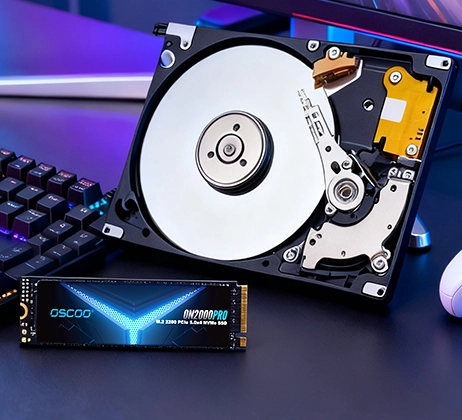
Ora, per eliminare qualsiasi tipo di collo di bottiglia, sono state introdotte unità SSD più veloci, ovvero le unità NVMe. Le unità SSD SATA sono più veloci delle unità disco, ma le unità SSD NVMe sono ancora più veloci delle unità SATA. Quindi, la maggior parte delle persone passa a unità SSD più veloci per ottenere prestazioni migliori. Tuttavia, non è sempre così. Alcune persone potrebbero voler semplicemente aumentare lo spazio di archiviazione. Tuttavia, l'aggiornamento a un'unità SSD più veloce garantisce sempre un aumento delle prestazioni.
Come faccio a sapere quale SSD acquistare per un aggiornamento?
Un'unità SSD viene acquistata in base alle specifiche del computer, che comprendono il fattore di forma supportato, l'interfaccia, i protocolli, lo spazio e molti altri elementi. Inoltre, la scelta della giusta Produttore di SSD è molto importante per garantire un supporto e un'affidabilità adeguati. Il produttore della scheda madre e la CPU decideranno quale unità SSD sarà supportata dal sistema. Il modo migliore per identificare l'unità SSD supportata è consultare il manuale dell'utente. Inoltre, è possibile osservare anche la porta fisica. Se il sistema o il portatile dispone già di un'unità SSD e si desidera sostituirla, è sufficiente acquistarne una nuova con più spazio di archiviazione e le stesse specifiche. Per maggiori dettagli, potete consultare la nostra guida all'acquisto di SSD. (Link all'articolo sulla guida all'acquisto di SSD qui)
Come si installa/aggiorna un'unità SSD su un portatile?
L'aggiornamento dell'unità SSD in un computer portatile è generalmente molto più complesso rispetto a quello di un computer desktop. Infatti, per accedere alle porte dell'SSD è necessario aprire il pannello posteriore e, a volte, anche altri elementi. Alcuni portatili più vecchi avevano gli slot SSD e RAM all'interno di coperture dedicate sul retro, ma oggi è raro vederli. Tuttavia, una volta aperto il portatile, è facile installare l'SSD.
1. Scollegare l'alimentazione e la batteria (se esterna).
Il primo passo è assicurarsi che il portatile non riceva alcun tipo di alimentazione in ingresso. Se il portatile dispone di una batteria esterna, assicurarsi di scollegarla prima di procedere con le fasi successive. Inoltre, scollegare la spina di alimentazione prima di procedere oltre.
2. Aprire le viti del pannello posteriore
Per aprire il pannello posteriore, probabilmente sarà necessario un cacciavite Phillips. I diversi computer portatili possono richiedere cacciaviti diversi. Se non si è sicuri, si può controllare il manuale d'uso. Assicurarsi che tutte le viti siano state rimosse prima di procedere all'apertura del pannello posteriore.

3. Aprire il pannello posteriore
A seconda del momento in cui si cerca di aprire il portatile, le serrature potrebbero essere difficili da aprire. Se non si dispone di un attrezzo per fare leva, utilizzare una vecchia carta di credito o un qualsiasi oggetto di plastica dura che possa inserirsi tra il corpo del portatile e il pannello posteriore. È bene iniziare dagli angoli.

4. Individuare la porta SSD
Una volta estratto il pannello posteriore, individuare la porta SSD. Gli slot M.2 sono facili da individuare grazie a una piccola porta con fori per le viti nella parte anteriore.

Lo slot SATA sarà più grande. In alcuni portatili, in quella porta potrebbe essere presente un'unità disco rigido che si desidera sostituire con un'unità SSD. In questo caso, è sufficiente estrarre il disco rigido e installare l'unità SSD in modo analogo.
Potrebbe esserci un problema con gli slot M.2 e le unità SSD se non si sa se si tratta di un'unità SSD SATA o NVMe. Esistono due tipi di slot per SSD M.2: NVMe e SATA. Uno slot M.2 NVMe supporterà sia le unità SSD NVMe che SATA, mentre la porta solo SATA consentirà solo le unità SSD M.2 SATA.

5. Installare l'SSD
Il processo di installazione varia a seconda del tipo di SSD. Analizziamo entrambi in dettaglio.
Installazione di un'unità SSD SATA da 2,5" in un computer portatile
- Basta aprire la vite di serraggio e rimuovere il coperchio dell'SSD. Stringere innanzitutto le viti intorno all'SSD.

- Se il portatile dispone di un connettore SATA rimovibile (di tipo a striscia), è sufficiente collegarlo all'unità SSD e quindi alla scheda madre. Se invece il connettore è fisso sulla scheda madre, è sufficiente spingere l'SSD all'interno e stringere la vite.


Installazione di un'unità SSD M.2 in un portatile
- Una volta individuata la porta M.2, aprire la vite e preparare l'unità SSD per l'installazione.

- Basta inserire l'unità SSD con un'angolazione di circa 30 gradi e dovrebbe entrare un po' nella porta.

- Una volta inserito nella porta, spingere l'SSD verso il basso e stringere la vite.

- Coprire il pannello posteriore e serrare le viti
Una volta installata l'unità SSD, è possibile rimontare il coperchio posteriore e serrare le viti rimosse. Accendere il portatile e verificare che l'unità SSD funzioni correttamente. In alcuni casi, il sistema potrebbe non mostrare l'unità installata in Esplora file. In questo caso, montare l'unità SSD.
- Montare l'unità SSD (se necessario)
- Aprire il menu Gestione disco di Windows e verificare se è presente un'unità non montata. Un'unità non montata verrà visualizzata (non allocata con il suo nome).

- Fare clic con il tasto destro del mouse sull'unità non montata e fare clic su Nuovo volume semplice. Procedere con le pagine successive per impostare il nome dell'unità o creare partizioni.

Con questi passaggi, sarete in grado di installare qualsiasi SSD sul vostro portatile senza problemi. Anche in questo caso, se si riscontrano problemi nell'apertura del portatile o se non ci si sente a proprio agio nell'eseguire queste operazioni, è meglio rivolgersi a un esperto o portare il portatile al centro di assistenza.
Se non siete sicuri di quale SSD SATA da 2,5" acquistare, potete dare un'occhiata a SSD da 2,5" di OSCOO anche.
Come si installa o si aggiorna un'unità SSD su un desktop?
L'installazione di un'unità SSD su un desktop è un po' più semplice rispetto ai portatili. Questo perché individuare le porte è facile, così come aprire il telaio. È molto meglio se si sta installando una nuova unità SSD, perché in questo caso è possibile installare l'unità SSD quando la scheda madre è fuori dal case.
- Aprire il telaio se la scheda madre è installata. Altrimenti, se la scheda madre è fuori, è sufficiente individuare la porta.

- Installare l'unità SSD a seconda del tipo. Esaminiamo i passaggi per tutti i tipi di SSD uno per uno.
Installazione di un'unità SSD SATA da 2,5" in un desktop
Per questo tipo di unità SSD, è necessario accedere a due cavi della scheda madre. Il primo è il connettore SATA e poi il connettore di alimentazione SATA che proviene dall'alimentatore. Collegare questi cavi all'unità SSD. Il cavo SATA si collegherà anche a una porta SATA della scheda madre.

- Ora, il connettore SATA si collega al connettore più piccolo dell'unità SSD in questo modo:

- Ora è il momento di collegare il connettore di alimentazione SATA all'unità SSD.

L'unità SSD SATA può essere collocata nella parte posteriore del telaio del PC. Alcuni case possono avere spazi separati per contenere le unità SSD SATA. In ogni caso, il collegamento è fatto e sta a voi decidere come conservare l'unità SSD.
Installazione di un'unità SSD M.2 in un desktop
Per installare un'unità SSD M.2, sia essa NVMe o SATA, sul vostro desktop, dovrete trovare la porta adatta. Il processo di installazione sarà simile a quello dei portatili. Basta inserire l'unità SSD nella porta con un angolo e poi stringerla con la vite. Anche in questo caso, le porte M.2 possono essere di due tipi: M.2 SATA e M.2 NVMe. È quindi importante verificare prima di effettuare l'acquisto. L'installazione, d'altra parte, è la stessa per entrambi e davvero facile.
Le immagini che seguono possono sicuramente illustrarlo meglio.

Anche in questo caso, la porta M.2 NVMe consente di utilizzare sia le unità SSD M.2 NVMe che M.2 SATA. Tuttavia, le porte M.2 SATA supporteranno solo le unità SSD SATA, come abbiamo detto in precedenza.

Installazione dell'SSD AIC
L'unità SSD AIC viene inserita nella porta PCIe proprio come una scheda grafica. Queste unità SSD sono rare, ma se riuscite a procurarvene una, potete installarla facilmente come una scheda grafica.
Installazione di SSD nelle console di gioco
Le moderne console di gioco, come PlayStation e Xbox, sono dotate di unità SSD NVMe più veloci per il caricamento, il salvataggio, l'installazione e le prestazioni complessive dei giochi. La maggior parte dei modelli più recenti consente di aggiornare l'unità SSD con unità più veloci o ad alta capacità. Vediamo come è possibile aggiornare facilmente le unità SSD di queste console di gioco.
Installazione dell'SSD nella PlayStation 5
Parleremo del metodo per installare un'unità SSD nella PlayStation 5, ma è possibile utilizzare lo stesso metodo anche per l'aggiornamento della PlayStation 4.
- Prima di tutto, togliere il coperchio esterno del case per accedere allo slot SSD.

- A questo punto, è necessario aprire un altro coperchio che si trova sopra lo slot NVMe vero e proprio.

- A questo punto, installare l'unità SSD come nel portatile. Inseritela con un angolo e poi premete sotto per stringere la vite.

Per le PlayStation 4 e 3, è possibile solo scegliere di passare a un'unità SSD SATA. La procedura sarà quasi simile, ma per queste unità SSD sarà necessario installare anche le staffe.

È sufficiente stringere le viti dell'unità SSD con questa staffa e poi installare l'unità SSD così com'è.

Installazione dell'SSD in Xbox One S e Xbox One X
Nelle console di gioco Xbox One S e Xbox One X, l'installazione di una nuova unità SSD è un po' più complicata a causa dei passaggi aggiuntivi per rimuovere entrambi i coperchi e accedere all'unità. Tuttavia, di seguito è riportato il metodo che potete seguire se vi sentite a vostro agio.
- Aprire innanzitutto le viti del pannello laterale. Quindi estrarre il coperchio laterale.


- Aprire le viti del pannello interno.

- Successivamente, aprire il connettore che va al pannello principale. Ci sono due viti che tengono il connettore al suo posto.

- A questo punto, scollegare il secondo collegamento per liberare la scheda.

- Ora è il momento di aprire le viti rimanenti e di estrarre il coperchio interno per accedere all'unità.

- Rimuovere l'unità con il suo connettore SATA e la staffa. Aprire la staffa e installarla nell'unità SSD nello stesso modo. Quindi collegare di nuovo l'unità alla console come era posizionata in precedenza. L'installazione è terminata.

Come si installa l'SSD in un DVR CCTV?
La maggior parte dei moderni sistemi TVCC prevede l'utilizzo di unità SSD più veloci come supporto di memorizzazione. Ciò è dovuto principalmente all'aumento delle risoluzioni video e alla richiesta di supporti di archiviazione e accesso più veloci. Il processo di installazione, tuttavia, varia a seconda del DVR. Ma vediamo come installare un'unità SSD in un popolare DVR Hiksemi.
Nota: I DVR CCTV funzionano con tipi diversi di dischi rigidi e SSD progettati e classificati proprio per i sistemi CCTV che funzionano 24 ore su 24. Quindi, assicuratevi di non installare unità normali. Pertanto, assicuratevi di non installare unità ordinarie. Se il vostro sistema CCTV funziona con le schede SD, potete consultare il sito web schede micro SD da OSCOO.
- Aprire la scatola del DVR rimuovendo le viti da tutti i lati.

- Individuare l'unità SSD o disco rigido installata. Se non c'è un'unità, individuare la porta. Se c'è una staffa, collegarla all'unità. Per le unità SSD M.2, è sufficiente inserire l'unità nella porta M.2.

- Una volta montata l'unità SSD sulla staffa, collegare i cavi di collegamento e serrare l'unità al suo posto.

Ora è possibile rimontare i coperchi con le viti.
Come installare un'unità SSD in un NAS?
I NAS (Network Attached Storage) possono essere di diversi tipi. Alcuni utilizzano solo unità SATA, sia dischi rigidi che SSD SATA. Alcuni utilizzano unità NVMe, mentre altri possono utilizzare una combinazione di entrambi. Pertanto, il processo di installazione può variare a seconda di questi tipi. Poiché i NAS sono progettati per essere dispositivi portatili destinati principalmente all'uso domestico e in ufficio, l'installazione è piuttosto semplice. Vediamo come fare.
Installazione di unità SSD SATA in un NAS
La maggior parte dei NAS è dotata di zoccoli facili da usare per installare sia dischi rigidi che unità SSD SATA. Su queste staffe potrebbe esserci un blocco fisico che dovrete prima aprire. Vediamo la procedura.
- Estrarre la staffa SSD dal NAS

- Installare l'SSD sulla staffa utilizzando gli attacchi forniti. È inoltre possibile consultare il manuale dell'utente per conoscere la procedura.

Una volta fissata l'unità SSD alla staffa, è possibile inserire la staffa come è stata tolta. Il processo di installazione è terminato.
Installazione di unità SSD NVME in un NAS
- Aprite la scatola o cercate di individuare la scheda principale con gli slot M.2.

- Installare le unità NVMe negli slot dedicati.


Una volta installati i drive, chiudere la scatola come l'avete aperta.
Conclusione
Spero che questo articolo vi abbia aiutato a installare un'unità SSD sul vostro portatile, desktop, NAS, PS5, XBox, ecc. Tuttavia, vorrei ribadire che l'installazione da soli può a volte causare problemi se non si maneggia l'elettronica con una custodia adeguata. Tuttavia, se si presta molta attenzione ai passaggi, si sarà sicuramente in grado di aggiornare il proprio computer con un'unità di archiviazione migliore e più veloce.