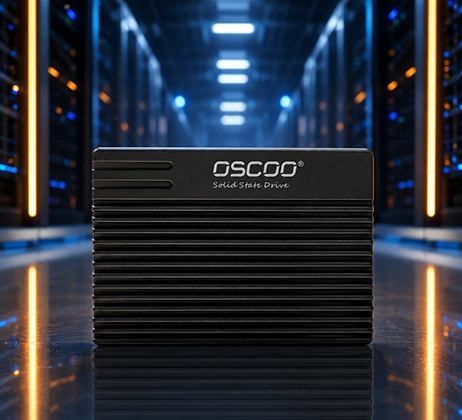
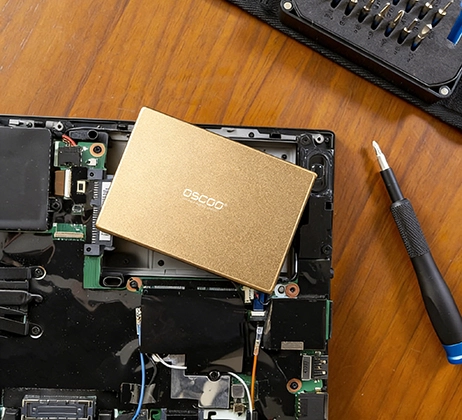
Sì, l'aggiornamento dell'unità SSD del computer portatile velocizza notevolmente il dispositivo, soprattutto se si sta sostituendo un disco rigido tradizionale (HDD) con un'unità SSD: è il modo più economico per aumentare le prestazioni di un portatile. Anche se il vostro portatile è già dotato di un'unità SSD, l'aggiornamento a un modello di livello superiore (come SATA a NVMe PCIe 4.0) può migliorare la velocità nelle attività più pesanti, anche se il guadagno è minimo per i portatili di fascia alta con unità SSD di livello superiore. Questo miglioramento deriva dalle differenze fondamentali tra le unità SSD e le unità HDD, nonché dal modo in cui il laptop si affida allo storage per le operazioni quotidiane.
Perché l'aggiornamento dell'SSD aumenta la velocità del laptop
Il miglioramento della velocità con un aggiornamento delle unità SSD è dovuto alle differenze hardware fondamentali tra le unità SSD e le unità HDD, che eliminano il principale collo di bottiglia delle prestazioni nella maggior parte dei computer portatili. A differenza delle unità HDD, che utilizzano dischi magnetici rotanti e testine di lettura/scrittura in movimento per accedere ai dati, le unità SSD utilizzano chip di memoria flash per memorizzare e recuperare i dati senza parti meccaniche. Questa differenza di progettazione si traduce in tre vantaggi prestazionali fondamentali che rendono il vostro portatile più veloce.
- Cercare il tempo-il tempo necessario per individuare i dati sull'unità, è drasticamente inferiore con le unità SSD. Le unità disco hanno in genere un tempo di ricerca di 10-15 millisecondi, poiché la testina di lettura/scrittura deve spostarsi fisicamente nel punto corretto del disco in rotazione. Le unità SSD, invece, hanno un tempo di ricerca prossimo a 0 millisecondi, il che significa che possono accedere a qualsiasi file quasi istantaneamente. È per questo che l'apertura di cartelle, l'avvio di applicazioni o il passaggio da un'attività all'altra sono "veloci" con un'unità SSD, anche sui portatili più vecchi.
- Velocità di lettura/scrittura-(la velocità con cui i dati vengono trasferiti da e verso l'unità) sono di gran lunga superiori con le unità SSD. Un'unità SSD SATA III mainstream ha una velocità di lettura/scrittura continua di circa 500MB/s, che è 3-5 volte più veloce di un'unità HDD a 7200 giri/min (100-150MB/s). Le più recenti unità SSD M.2 NVMe PCIe 3.0 possono raggiungere 3000MB/s o più, mentre le unità SSD PCIe 4.0 possono superare 7000MB/s-10 decine di volte più veloci delle unità HDD. Ma soprattutto, 4K casuale velocità di lettura/scritturache influisce sul multitasking e sul caricamento di piccoli file (come l'apertura di più schede del browser o la modifica di documenti), è centinaia di volte più veloce sulle unità SSD rispetto alle unità HDD. Questo è il motivo principale per cui i portatili con HDD spesso risultano lenti quando si eseguono più applicazioni contemporaneamente.
- Le unità SSD sono più stabili e costanti nelle prestazioni. Non avendo parti in movimento, sono meno soggette a rallentamenti dovuti a vibrazioni, calore o uso prolungato. Le unità disco possono subire una riduzione della velocità con il passare del tempo a causa dell'usura del disco, mentre le unità SSD mantengono la loro velocità anche in caso di utilizzo intenso e prolungato, garantendo una fluidità costante per le attività quotidiane e i carichi di lavoro più pesanti.
Quanto guadagno di velocità ci si può aspettare
L'entità del miglioramento della velocità dipende dalla configurazione attuale del computer portatile, in particolare dal tipo di memoria esistente e dall'hardware complessivo (RAM, CPU). Di seguito è riportata una ripartizione dei guadagni tipici per tre scenari comuni di computer portatili, adattata agli utenti con conoscenze di base o moderate di elettronica.

Per i portatili più vecchi con HDD + 4GB/8GB di RAMLa sostituzione dell'unità disco con un'unità SSD SATA III garantisce i miglioramenti più evidenti. Si tratta dell'aggiornamento più conveniente per "ravvivare" i portatili obsoleti, dato che l'HDD è quasi sempre il principale collo di bottiglia delle prestazioni. Il tempo di avvio scenderà da 40-60 secondi a 10-20 secondi e le applicazioni più comuni (come Microsoft Office, browser Web o software di chat) si avvieranno 80% più velocemente. Si noterà anche un minor ritardo quando si aprono cartelle di grandi dimensioni, si copiano più file di piccole dimensioni o si passa da un'attività all'altra, poiché l'SSD elimina il tempo di "attesa" causato dal movimento meccanico dell'HDD. Per ottenere risultati ottimali, abbinate l'aggiornamento dell'SSD a un aumento della RAM (ad esempio, da 4 GB a 8 GB/16 GB) se la RAM del vostro portatile è insufficiente: una RAM bassa costringe il sistema a utilizzare l'unità come memoria virtuale, il che può causare ritardi anche con un'unità SSD.
Per portatili di fascia media con SSD SATA + 8GB/16GB di RAML'aggiornamento a un'unità SSD NVMe PCIe 3.0 o 4.0 non farà la differenza nell'uso quotidiano leggero, come la navigazione sul Web, il controllo delle e-mail o la modifica di semplici documenti. Tuttavia, si noteranno notevoli incrementi di velocità nelle attività più pesanti: la copia di file di grandi dimensioni (ad esempio, video in 4K, installazioni di giochi o progetti di design) sarà da 3 a 10 volte più veloce, i software professionali (Photoshop, Premiere Pro, CAD o strumenti di programmazione) caricheranno le risorse e le anteprime di rendering più rapidamente e i giochi di grandi dimensioni avranno tempi di caricamento più brevi e transizioni di mappe più rapide. Prima di effettuare l'aggiornamento, verificate che il vostro computer portatile supporti le interfacce M.2 NVMe: la maggior parte dei computer portatili prodotti dopo il 2018 le supporta, ma i modelli più vecchi potrebbero supportare solo SATA.
Per portatili di fascia alta con SSD NVMe PCIe 4.0L'aggiornamento a un'unità SSD di livello superiore (ad esempio, da PCIe 4.0 a PCIe 5.0) offrirà miglioramenti minimi e quasi impercettibili nell'uso reale. Le unità SSD di punta funzionano già vicino alla velocità massima supportata dall'interfaccia e dalla CPU del portatile. In questi casi, è più utile passare a un'unità SSD di maggiore capacità (piuttosto che a una più veloce), poiché uno spazio di archiviazione insufficiente può causare rallentamenti quando l'unità è quasi piena.
Controlli fondamentali prima di aggiornare l'unità SSD
Per garantire che l'aggiornamento dell'unità SSD fornisca l'aumento di velocità previsto ed eviti problemi di compatibilità, ci sono cinque fattori critici da controllare prima di effettuare l'acquisto. Questi dettagli vi aiuteranno a prendere una decisione informata e a ottenere il massimo dal vostro upgrade.
1. Interfaccia del computer portatile e alloggiamento dell'unità
La fase più importante consiste nel verificare l'interfaccia dell'unità SSD del computer portatile e gli alloggiamenti disponibili: un'unità SSD non compatibile non funzionerà. Di seguito è riportata una semplice tabella che vi aiuterà a identificare l'interfaccia giusta per il vostro portatile:
| Tipo di interfaccia | Computer portatili adatti | Velocità massima |
|---|---|---|
| SATA III | Computer portatili prima del 2018 (vecchi modelli) | ~500MB/s |
| M.2 SATA | Alcuni portatili sottili/modelli di fascia media più vecchi | ~500MB/s |
| M.2 NVMe | La maggior parte dei computer portatili dopo il 2018 (da fascia media a fascia alta) | PCIe 3.0: ~3500MB/s; PCIe 4.0: ~7400MB/s |
È possibile verificare l'interfaccia del computer portatile cercando il numero del modello sul sito Web del produttore o utilizzando un software come CrystalDiskInfo per eseguire la scansione dell'unità di archiviazione esistente. Inoltre, verificate se il vostro portatile dispone di un alloggiamento per l'unità di riserva: alcuni portatili sottili hanno solo un alloggiamento per l'unità (che richiede la sostituzione dell'HDD/SSD esistente), mentre i portatili da gioco e i portatili creativi ne hanno spesso due (che consentono di aggiungere una seconda unità SSD senza sostituire l'originale).
2. Compatibilità della RAM
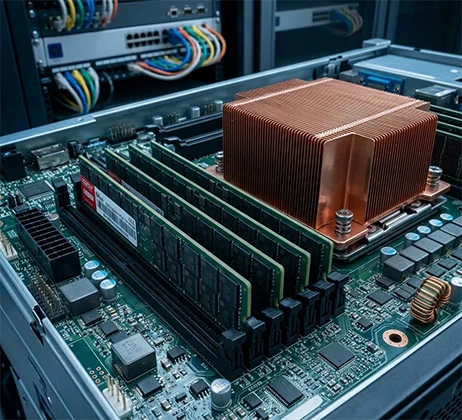
La RAM e l'SSD lavorano insieme per mantenere il vostro computer portatile fluido; una quantità insufficiente di RAM può annullare i vantaggi di un aggiornamento dell'SSD. Se il vostro portatile ha 4 GB di RAM o meno, anche un'unità SSD di alto livello non eliminerà il ritardo, poiché il sistema utilizzerà costantemente l'unità SSD come "memoria virtuale" per compensare la scarsa RAM. Per un uso leggero in ufficio (navigazione, e-mail, elaborazione testi), 8 GB di RAM sono il minimo e 16 GB sono l'ideale. Per attività pesanti (editing video, giochi, programmazione o esecuzione di macchine virtuali), si consiglia di utilizzare 16 GB o più di RAM per massimizzare le prestazioni dell'unità SSD.
3. Installazione del sistema e delle app
Un'unità SSD velocizza solo le attività che si basano sull'unità su cui è installata. Se aggiungete un'unità SSD ma mantenete il sistema operativo (OS) e le applicazioni più utilizzate sul vecchio disco rigido, non vedrete quasi nessun miglioramento. Per ottenere i massimi benefici, installate il sistema operativo, le applicazioni utilizzate di frequente, i giochi e le risorse di lavoro sull'unità SSD. Utilizzate il vecchio disco rigido (se lo conservate) come "unità di archiviazione" per i file di grandi dimensioni, come i video, i backup o il software usato raramente.
4. Allineamento 4K
L'allineamento 4K è un'impostazione che ottimizza le prestazioni delle unità SSD garantendo la memorizzazione dei dati in blocchi che corrispondono alla struttura della memoria flash dell'unità SSD. Senza l'allineamento 4K, la velocità di lettura/scrittura di un'unità SSD può diminuire significativamente e la sua durata può ridursi. Se state migrando il sistema operativo esistente sulla nuova unità SSD, utilizzate strumenti come AOMEI Partition Assistant o Samsung Magician per garantire l'allineamento. Se state reinstallando il sistema operativo, la maggior parte dei sistemi operativi moderni (Windows 10/11, macOS) allinea automaticamente l'SSD durante l'installazione.
5. Capacità dell'SSD e tipo di NAND Flash
Scegliete la capacità dell'unità SSD in base al vostro utilizzo: 256 GB è il minimo (solo per il sistema operativo e le applicazioni di base), 512 GB è il valore migliore e 1 TB o più è l'ideale per gli utenti più esigenti (editor video, giocatori, programmatori) che devono archiviare file di grandi dimensioni. Per Flash NAND tipo, priorità TLC (cella a tre livelli) Le unità SSD sono in grado di bilanciare velocità, durata e prezzo, rendendole adatte alla maggior parte degli utenti. Le unità SSD QLC (Quad-Level Cell) sono più economiche e adatte a un uso leggero, mentre le unità SSD SLC (Single-Level Cell) sono di fascia alta, costose e progettate per le workstation professionali.
6. Verificare prima la compatibilità con il MacBook
Se state pianificando un Aggiornamento SSD del MacBook, Il primo e più importante passo è verificare se il modello di MacBook in uso supporta effettivamente la sostituzione dell'unità SSD. I modelli più vecchi di MacBook Pro e MacBook Air basati su Intel spesso consentono l'aggiornamento dell'SSD, anche se alcuni possono richiedere adattatori proprietari o SSD compatibili specifici per Apple. Al contrario, la maggior parte dei MacBook in silicio Apple più recenti utilizza un'unità di archiviazione saldata che non può essere aggiornata dopo l'acquisto. Prima di acquistare una nuova unità SSD, è necessario verificare:
- Il modello esatto di MacBook e l'anno di uscita
- Se l'unità SSD è rimovibile o saldata
- Compatibilità dell'interfaccia SSD
- Capacità di archiviazione massima supportata
- Se sono necessari adattatori o strumenti aggiuntivi
Perché l'aggiornamento dell'SSD potrebbe non sembrare più veloce
Se aggiornate l'unità SSD ma non notate un miglioramento della velocità, è probabile che il problema sia un altro collo di bottiglia delle prestazioni, non l'unità SSD stessa. Ecco i motivi più comuni e come risolverli.
- La RAM insufficiente è il colpevole più frequente-Se il vostro portatile ha 4 GB o meno di RAM, il sistema farà molto affidamento sulla memoria virtuale (memorizzata sull'unità SSD), causando ritardi anche con un'unità veloce. La soluzione consiste nell'aggiornare la RAM insieme all'unità SSD. Anche una CPU debole può limitare le prestazioni dell'SSD: le CPU di fascia bassa più vecchie (come Celeron, Pentium o Core i3 di prima generazione) non sono in grado di elaborare i dati con la stessa velocità con cui un'unità SSD è in grado di fornirli, quindi la velocità dell'unità SSD viene sprecata. In questo caso, l'aggiornamento della CPU spesso non è conveniente e la sostituzione del portatile può essere un'opzione migliore.
- Anche i problemi di sistema possono nascondere le prestazioni dell'SSD. Troppe applicazioni di avvio, malware o disordine del sistema possono rallentare il portatile, anche con un'unità SSD. Provate a disabilitare le app di avvio non necessarie, a eseguire una scansione del malware e a pulire la spazzatura del sistema (file temporanei, software inutilizzati). Se l'unità SSD non è allineata al 4K o i suoi driver sono obsoleti, aggiornate i driver e verificate l'allineamento utilizzando gli strumenti menzionati in precedenza.
- Il surriscaldamento può indurre le unità SSD a ridurre la velocità per evitare danni.-Assicuratevi che le prese d'aria del portatile siano pulite e prendete in considerazione l'uso di un cuscinetto di raffreddamento se lo usate per attività pesanti.
L'aggiornamento dell'unità SSD del computer portatile è il modo più economico per aumentare la velocità, con i maggiori miglioramenti derivanti dalla sostituzione di un'unità disco con un'unità SSD: si tratta di una "svolta" per i computer portatili più vecchi che si sentono lenti. Per i portatili con unità SSD esistenti, gli aggiornamenti sono utili solo se si eseguono regolarmente attività pesanti (come l'editing video o i giochi); l'uso quotidiano leggero non trarrà grandi benefici da un'unità SSD più veloce. Controllando l'interfaccia del portatile, abbinando all'SSD una RAM adeguata, installando il sistema operativo sull'SSD e assicurando l'allineamento 4K, potrete massimizzare le prestazioni dell'SSD e godere di un portatile più fluido e veloce.