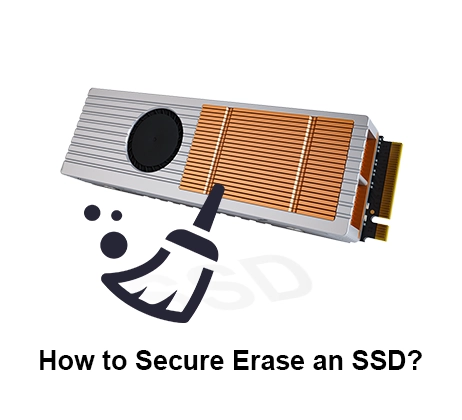
Il est important de protéger vos données contre les menaces, mais parfois, il peut être plus important de les effacer correctement de nos disques SSD. Effacement sécurisé Il s'agit d'effacer correctement les données d'un disque SSD afin qu'elles ne puissent jamais être récupérées.. Comme les disques SSD ne suppriment pas directement les données, une fois que nous les avons supprimées manuellement, elles peuvent être récupérées à l'aide des méthodes de récupération des données. L'effacement sécurisé d'un disque SSD signifie que nous réinitialisons tout et que les données ne peuvent être récupérées d'aucune manière.
La plupart des disques SSD sont livrés avec un logiciel permettant d'effacer les disques SSD en toute sécurité, mais nous allons utiliser les méthodes universelles pour le faire. De plus, le logiciel officiel ne vous permet pas de changer le type d'effacement sécurisé comme nous le ferons dans les sections suivantes. L'effacement sécurisé d'un SSD peut être très simple si vous l'effectuez correctement. En fait, tous les systèmes d'exploitation vous permettent de le faire et c'est ce que nous allons faire aujourd'hui.
Nécessité d'un effacement sécurisé
Les disques SSD lisent et écrivent les données à l'intérieur d'unités appelées pages. Cependant, la plus petite unité effaçable est le bloc. Chaque fois que nous supprimons quelque chose du disque SSD, le bloc entier contenant ces données est effacé. Or, les disques SSD sont livrés avec un nombre limité de cycles P/E (Program/Erase cycles) et, une fois dépassés, ils peuvent devenir peu fiables, voire inutilisables. Afin de limiter le nombre de cycles d'effacement, les disques SSD ne suppriment pas directement les fichiers une fois que nous les avons effacés de notre ordinateur. Même si nous formatons notre disque, les données sont présentes mais marquées comme invalides. En utilisant une bonne méthode de récupération de données, les données non valides peuvent être récupérées.
Cela peut donc poser un problème si vous donnez votre disque ou votre ordinateur à quelqu'un. Pour effacer correctement ces données afin qu'elles ne puissent jamais être récupérées, un processus appelé effacement sécurisé est utilisé. C'est ce dont nous allons parler en détail dans cet article. Commençons.
Comment effacer de manière sécurisée un disque SSD sous Windows ?
1. Commande DiskPart Clean All
En utilisant la commande DiskPart dans Windows, nous pouvons facilement effacer un disque SSD en toute sécurité. Cette commande peut facilement être exécutée dans le menu Invite de commande de Windows. La procédure est assez facile à suivre et est décrite ci-dessous.
1. Ouvrez l'Invite de commande en tant qu'administrateur sous Windows.

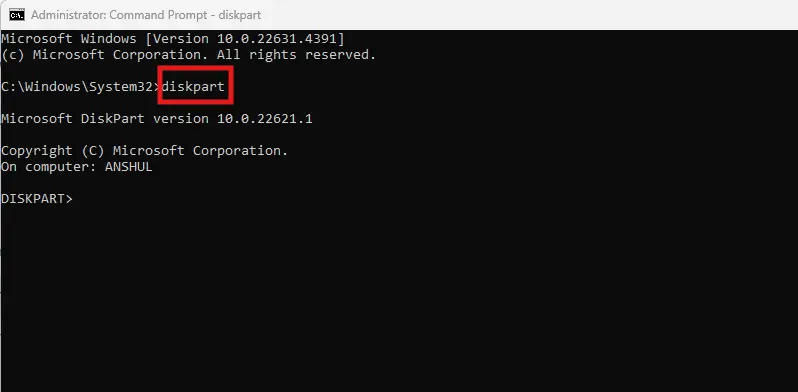
2.Type diskpart dans l'invite de commande et appuyez sur Entrée.
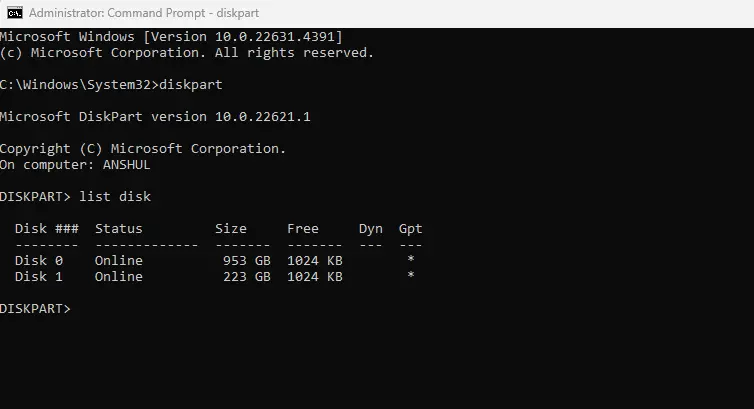
3.Type disque de liste et appuyez sur la touche Entrée pour afficher tous les lecteurs installés dans votre ordinateur.
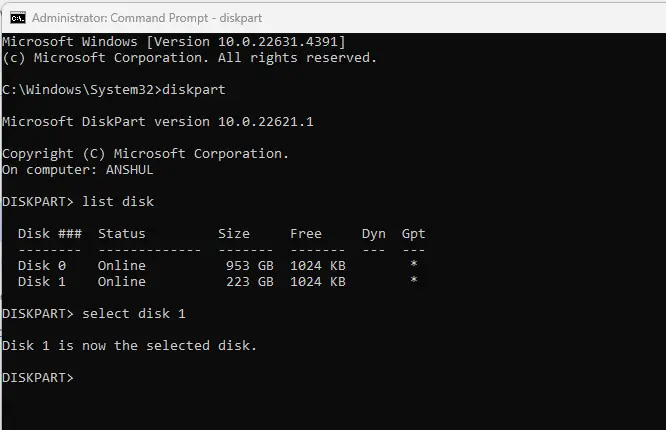
4. choisissez le SSD en tapant sélectionnez le disque X. Remplacez X par le numéro correct du lecteur, c'est-à-dire sélectionnez le disque
5.Type Nettoyer tout et appuyez sur Entrée pour effacer votre SSD.
Remarque : Cette commande écrira des zéros dans tous les secteurs de votre disque SSD. Toutes les données, qu'elles aient été supprimées ou non, seront remplacées par des zéros. Si vous le souhaitez, vous pouvez exécuter cette action plusieurs fois pour vous assurer de ne laisser aucune chance de récupération. Normalement, un seul commande clean-all est plus que suffisant. Gardez à l'esprit qu'il ne s'agit pas d'un effacement matériel sécurisé, qui est beaucoup plus fiable, mais qu'il suffit à rendre vos données supprimées totalement irrécupérables.
2. Kill Disk (effacement sécurisé par un tiers)
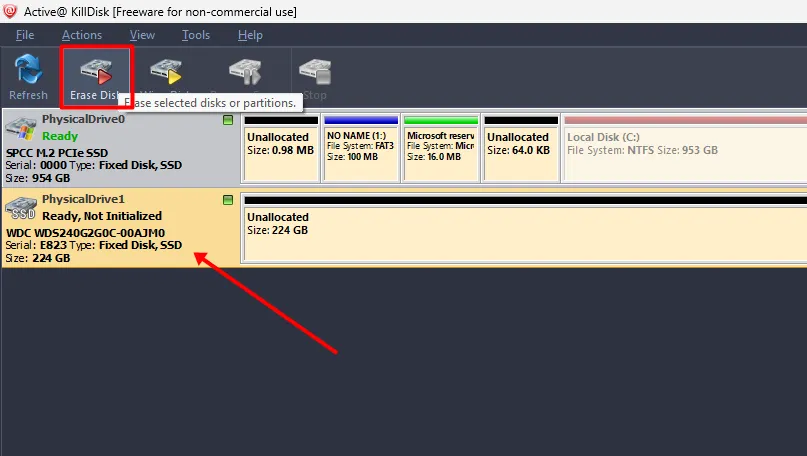
1. Télécharger l'outil d'effacement et de nettoyage Kill Disk de ici. Installez le programme et exécutez-le.
2. sélectionnez le lecteur que vous souhaitez effacer et cliquez sur Effacer en haut.
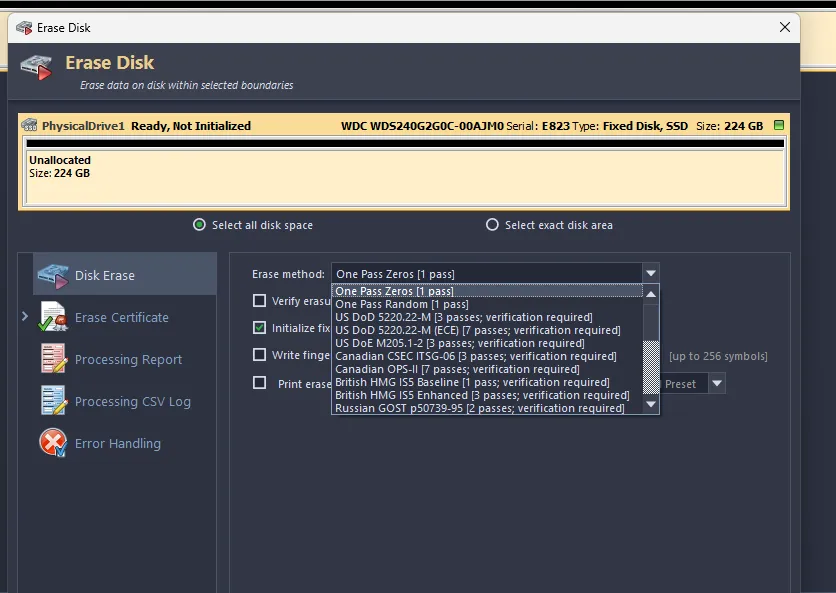
3. choisissez la méthode d'effacement souhaitée. La version gratuite vous permet de choisir uniquement la méthode One Pass zero, mais avec les formules payantes, vous pouvez choisir parmi différentes méthodes d'effacement.
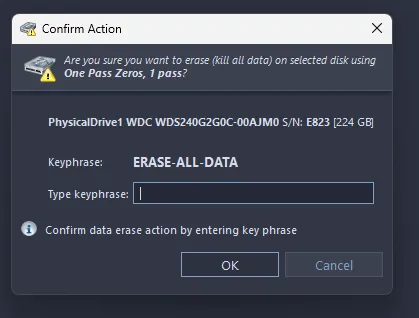
4) Ensuite, vous devez confirmer l'action et une fois que c'est fait, le processus d'effacement commence et peut prendre un certain temps en fonction de la taille de votre disque.
Comment effacer de manière sécurisée un disque dur dans macOS ?
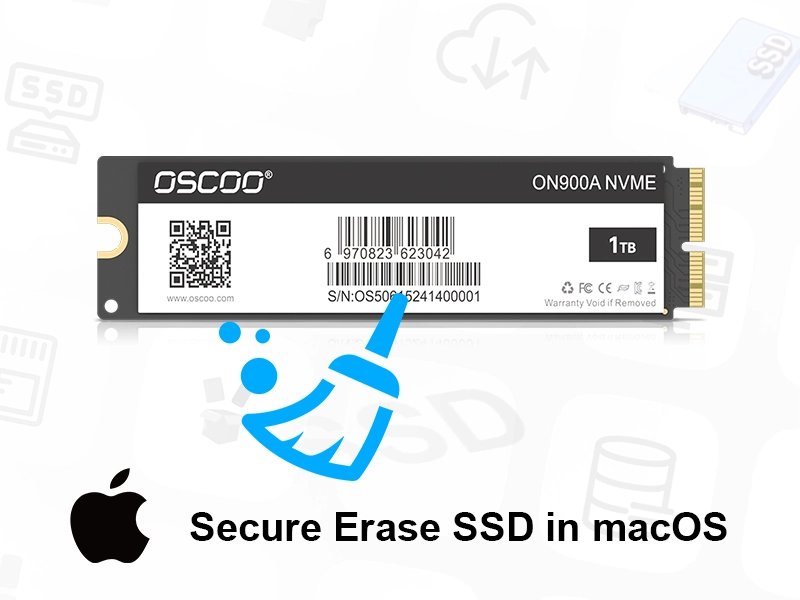
1. Effacement sécurisé à l'aide de l'Utilitaire de disque
MacOS vous permet également d'effacer votre disque en toute sécurité à l'aide de l'utilitaire de disque. Vous pouvez utiliser cette méthode pour les disques internes et externes de votre MacOS. L'avantage est qu'elle est simple à utiliser et que vous n'avez pas besoin d'installer de logiciel externe. Voici comment procéder.
Veillez à activer le cryptage FireVault, qui rendra vos données 100% irrécupérables une fois qu'elles auront été effacées. Pour ce faire, aller à Préférences système > Sécurité et confidentialité > FileVault. Activez FileVault et il cryptera les données avant que vous ne procédiez.
1. ouvrir le Utilitaire de disque dans le menu de votre macOS
2. sélectionnez le lecteur souhaité et cliquez sur l'option Effacer en haut.
3. cliquez ensuite sur Options de sécurité.
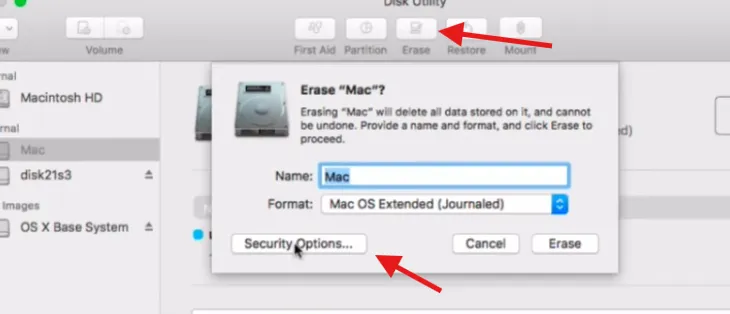
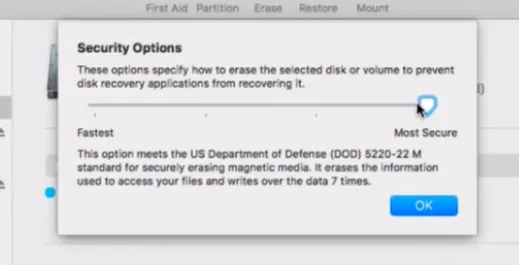
4. sur la page suivante, sélectionnez le niveau d'effacement souhaité. N'optez pas pour le niveau le plus rapide, car cela peut laisser de la place pour la récupération des données. Cependant, le fait d'aller à l'extrême peut permettre de nettoyer correctement votre disque.
2. CCleaner (Effacement sécurisé tiers gratuit)
Si vous trouvez la méthode officielle trop intimidante, vous pouvez simplement utiliser le logiciel gratuit CCleaner. Il dispose d'une fonction d'effacement sécurisé pour les disques SSD et HDD et fonctionne sur macOS. Le processus est le suivant.
1. télécharger et installer le programme CCleaner à partir de ici. Exécutez ensuite le programme.
2. dans le menu principal, cliquer Outils et ensuite Essuie-glace de conduite.
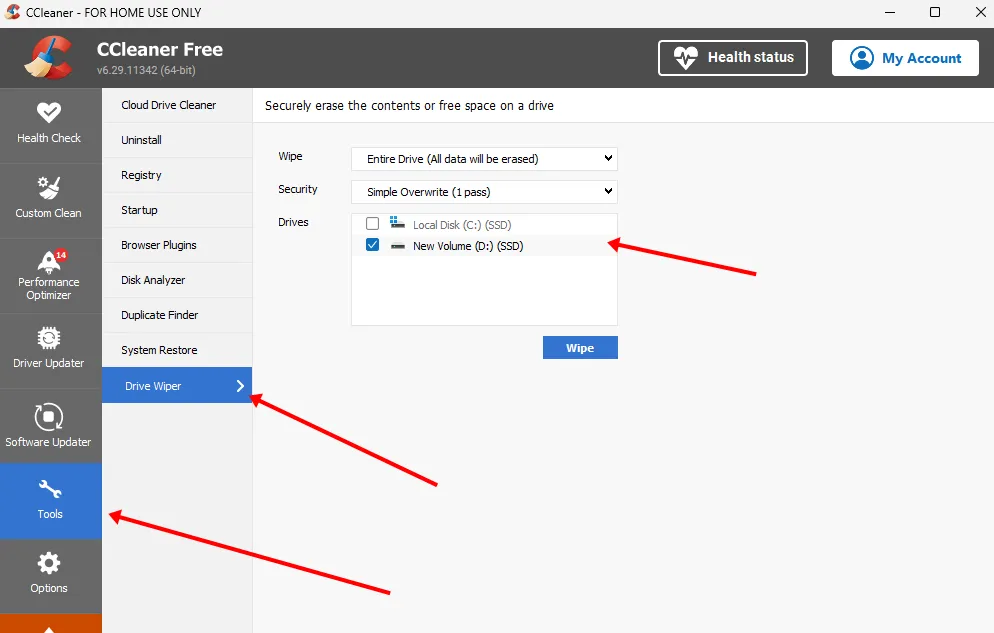
3. choisissez le disque à effacer et sélectionnez la méthode d'écrasement dans la liste déroulante.
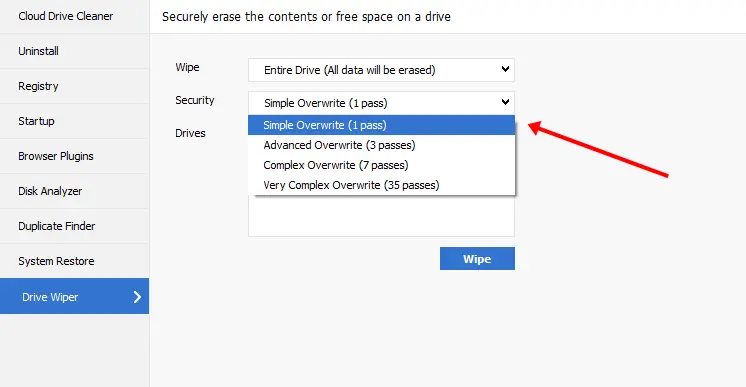
Cliquez simplement sur effacer et le processus d'effacement sécurisé démarre. Là encore, le temps nécessaire à l'effacement dépend de la taille de votre disque.
Comment effacer de façon sécurisée un disque dur sous Linux ?
Le système d'exploitation Linux dispose également d'une fonction intégrée permettant d'effacer les disques SSD en toute sécurité sans utiliser de logiciel tiers. Cependant, vous devrez utiliser différentes commandes en fonction du type de SSD, c'est-à-dire SATA ou NVMe. Voyons comment procéder.
Identifier le type de SSD
- Exécutez cette commande et vérifiez le type de votre SSD : lsblk
- En retour, vous verrez le type de votre SSD de la manière suivante : (/dev/sda pour SATA ou /dev/nvme0n1 pour NVMe)
Utiliser ATA Secure Erase pour les disques SSD SATA
Afin d'utiliser cette étape, vous devez installer hdpram de l'utilitaire. Cela peut être fait en utilisant quelques commandes dans le terminal. Voici la procédure à suivre.
- Installez l'utilitaire hdpram en exécutant cette commande :
sudo apt install hdparm
- Vérifiez l'état de sécurité de votre lecteur en exécutant cette commande :
sudo hdparm -I /dev/sdX | grep "not frozen" (pas gelé)
Veillez à remplacer /dev/sdX par l'identifiant de votre disque SSD (par exemple, /dev/sda). Si le message indique "gelé", vous devrez suspendre et reprendre votre ordinateur pour débloquer le disque.
- Pour le processus d'effacement sécurisé, vous devez définir un mot de passe pour votre disque, ce qui peut être fait avec cette commande :
sudo hdparm -user-master u -security-set-pass password /dev/sdX
- Enfin, vous pouvez exécuter l'effacement sécurisé à l'aide de cette commande :
sudo hdparm -user-master u -security-erase password /dev/sdX
Une fois le processus d'effacement sécurisé terminé, vous pouvez vérifier en réexécutant lsblk ou hdpram que le disque est complètement vide.
Utiliser NVMe Secure Erase pour les disques SSD NVMe
- Installez nvme-cli en exécutant cette commande dans le terminal :
sudo apt install nvme-cli
- Il suffit d'exécuter la commande d'effacement sécurisé comme suit :
sudo nvme format /dev/nvme0n1 -ses=1
- Exécutez la commande sanitize :
sudo nvme sanitize /dev/nvme0n1 -a 2
Remarque : Veillez à remplacer /dev/nvme0n1 par l'identifiant de votre lecteur NVMe.
Secure Erase vs Sanitize vs Physical Drive Destruction (effacement sécurisé vs désinfection vs destruction physique du disque)
Pour la plupart des gens, l'effacement sécurisé est plus que suffisant pour nettoyer correctement toutes les données de leurs disques. Toutefois, la commande Sanitize, qui ne fonctionne qu'avec les disques NVMe, supprime les données de surprovisionnement, ce que ne fait pas l'effacement sécurisé. Sanitize est la méthode d'effacement complète utilisée dans les méthodes de nettoyage hautement sensibles. L'effacement sécurisé est suffisant dans la plupart des scénarios, mais l'assainissement est utile si vous l'effectuez. Certaines personnes détruisent physiquement leurs disques durs, ce qui n'est pas nécessaire. Mais si cela vous permet d'avoir l'esprit tranquille, cela peut être une solution pour certaines personnes.
Pourquoi le format ne suffit-il pas ?
Un simple formatage de disque SSD suffit à libérer de l'espace dans votre disque SSD et à l'utiliser à d'autres fins. Mais si vous pensez que les données disparaissent définitivement une fois que vous avez formaté votre disque, vous vous trompez. Comme nous l'avons vu précédemment, les données sont marquées comme non valides lorsqu'elles sont supprimées ou formatées. Cependant, l'état des cellules de la mémoire flash NAND est le même et peut être interprété presque intégralement pour récupérer les données supprimées.
L'effacement sécurisé signifie simplement que nous écrivons manuellement les données dans chaque cellule de mémoire à une donnée spécifique (principalement des données aléatoires ou des 0). Une fois ces données écrites, l'état antérieur des cellules disparaît et ne peut jamais être récupéré par quelque méthode que ce soit. Cependant, l'effacement sécurisé conserve l'espace de surprovisionnement qui, de toute façon, ne contient généralement pas d'informations utiles. Mais avec l'assainissement, vous pouvez vous débarrasser de cet espace supplémentaire et nettoyer complètement votre disque.
Conclusion
J'espère que ces méthodes vous aideront à sécuriser et à effacer correctement vos disques SSD. La plupart des gens ont du mal à choisir la bonne passe d'effacement. Je pense que les 0 de base sont suffisants. Mais ne dépassez pas 3 passes, car cela endommagerait inutilement votre disque. Si vous avez des difficultés à utiliser le terminal ou les méthodes d'effacement prises en charge par le système d'exploitation, il existe de nombreux logiciels gratuits qui peuvent vous aider. Il existe de nombreux logiciels gratuits qui vous aideront à effacer vos disques SSD en toute sécurité.