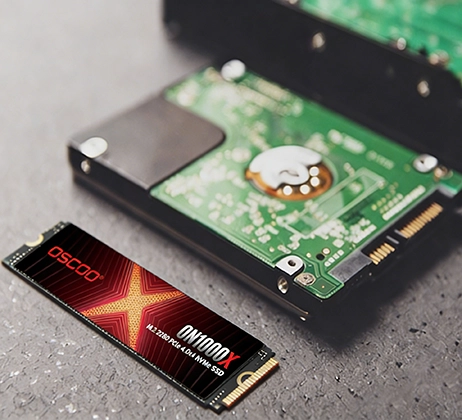
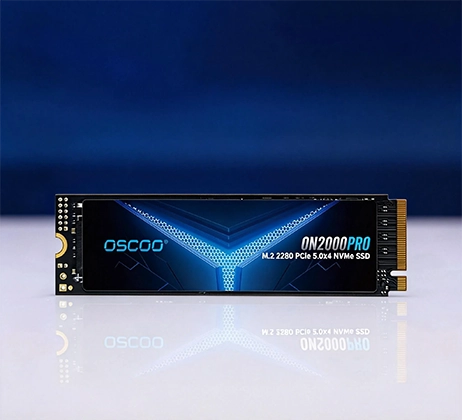
Ja, das Aufrüsten der SSD Ihres Laptops wird Ihr Gerät erheblich beschleunigen, insbesondere wenn Sie eine herkömmliches Festplattenlaufwerk (HDD) mit einer SSD - es ist die kostengünstigste Möglichkeit, die Leistung eines Laptops zu steigern. Selbst wenn Ihr Notebook bereits über eine SSD verfügt, kann ein Upgrade auf ein höherwertiges Modell (z. B. von SATA auf NVMe PCIe 4.0) die Geschwindigkeit bei schweren Aufgaben verbessern, obwohl der Gewinn bei High-End-Laptops mit Spitzen-SSDs minimal ist. Diese Verbesserung ergibt sich aus den grundlegenden Unterschieden zwischen SSDs und HDDs sowie aus der Art und Weise, wie Ihr Laptop für den täglichen Betrieb auf Speicher angewiesen ist.
Warum die Aufrüstung einer SSD die Geschwindigkeit eines Laptops erhöht
Die Geschwindigkeitsverbesserung durch ein SSD-Upgrade beruht auf den grundlegenden Hardwareunterschieden zwischen SSDs und HDDs, die den größten Leistungsengpass in den meisten Laptops beseitigen. Im Gegensatz zu HDDs, die rotierende Magnetplatten und sich bewegende Lese-/Schreibköpfe für den Datenzugriff verwenden, nutzen SSDs Flash-Speicherchips zum Speichern und Abrufen von Daten ohne mechanische Teile. Dieser Konstruktionsunterschied führt zu drei wichtigen Leistungsvorteilen, die Ihr Notebook schneller machen.
- Zeit suchen-die Zeit, die benötigt wird, um Daten auf dem Laufwerk zu finden- ist bei SSDs drastisch geringer. HDDs haben in der Regel eine Suchzeit von 10-15 Millisekunden, da sich der Lese-/Schreibkopf physisch an die richtige Stelle auf der sich drehenden Festplatte bewegen muss. SSDs hingegen haben eine Suchzeit von nahezu 0 Millisekunden, was bedeutet, dass sie fast sofort auf jede Datei zugreifen können. Aus diesem Grund fühlt sich das Öffnen von Ordnern, das Starten von Anwendungen oder das Wechseln zwischen Aufgaben mit einer SSD selbst bei älteren Laptops "flott" an.
- Lese-/Schreibgeschwindigkeiten-wie schnell Daten auf und von dem Laufwerk übertragen werden- sind bei SSDs viel höher. Ein Standard-SATA-III-SSD hat kontinuierliche Lese-/Schreibgeschwindigkeiten von etwa 500MB/s, was 3 bis 5 Mal schneller ist als eine Festplatte mit 7200 U/min (100-150MB/s). Neuere M.2 NVMe PCIe 3.0 SSDs können 3000MB/s oder mehr erreichen, während PCIe 4.0 SSDs 7000MB/s überschreiten können - zehnmal schneller als HDDs. Und das Wichtigste, 4K zufällig Lese-/Schreibgeschwindigkeitdie sich auf Multitasking und das Laden kleiner Dateien (wie das Öffnen mehrerer Browser-Tabs oder das Bearbeiten von Dokumenten) auswirkt, ist auf SSDs Hunderte Male schneller als auf HDDs. Dies ist der Hauptgrund, warum sich HDD-Laptops oft träge anfühlen, wenn mehrere Anwendungen gleichzeitig ausgeführt werden.
- SSDs sind stabiler und haben eine konstante Leistung. Da sie keine beweglichen Teile haben, sind sie weniger anfällig für Verlangsamungen durch Vibrationen, Hitze oder längere Nutzung. Bei HDDs kann die Geschwindigkeit mit der Zeit sinken, wenn die Festplatte abgenutzt ist. SSDs hingegen behalten ihre Geschwindigkeit auch bei intensiver, langfristiger Nutzung bei und sorgen so für gleichbleibend reibungslose Abläufe bei täglichen Aufgaben und hohen Arbeitslasten.
Wie viel Geschwindigkeitszuwachs Sie erwarten können
Die Höhe der Geschwindigkeitsverbesserung, die Sie feststellen werden, hängt von der aktuellen Konfiguration Ihres Laptops ab - insbesondere vom vorhandenen Speichertyp und der gesamten Hardware (RAM, CPU). Im Folgenden finden Sie eine Aufschlüsselung der typischen Vorteile für drei gängige Laptopszenarien, die sich an Benutzer mit grundlegenden bis mäßigen Kenntnissen der Elektronik richten.

Für ältere Laptops mit HDD + 4GB/8GB RAMWenn Sie die Festplatte durch eine SATA-III-SSD ersetzen, erzielen Sie die größte Verbesserung. Dies ist die kosteneffizienteste Aufrüstung für die "Wiederbelebung" alternder Laptops, da die Festplatte fast immer der größte Leistungsengpass ist. Die Boot-Zeit sinkt von 40-60 Sekunden auf 10-20 Sekunden, und gängige Anwendungen (wie Microsoft Office, Webbrowser oder Chat-Software) werden 80% schneller gestartet. Sie werden auch weniger Verzögerungen beim Öffnen großer Ordner, beim Kopieren mehrerer kleiner Dateien oder beim Wechseln zwischen Aufgaben feststellen, da die SSD die durch die mechanische Bewegung der Festplatte verursachte "Wartezeit" eliminiert. Die besten Ergebnisse erzielen Sie, wenn Sie das SSD-Upgrade mit einer Erhöhung des Arbeitsspeichers (z. B. von 4 GB auf 8 GB/16 GB) kombinieren, falls der Arbeitsspeicher Ihres Laptops nicht ausreicht - ein geringer Arbeitsspeicher zwingt das System dazu, das Laufwerk als virtuellen Speicher zu verwenden, was auch mit einer SSD zu Verzögerungen führen kann.
Für Mittelklasse-Laptops mit SATA SSD + 8GB/16GB RAMEin Upgrade auf eine NVMe PCIe 3.0- oder 4.0-SSD wird bei leichter täglicher Nutzung wie dem Surfen im Internet, dem Abrufen von E-Mails oder der Bearbeitung einfacher Dokumente keinen spürbaren Unterschied bewirken. Bei anspruchsvollen Aufgaben werden Sie jedoch einen deutlichen Geschwindigkeitszuwachs feststellen: Das Kopieren großer Dateien (z. B. 4K-Videos, Spieleinstallationen oder Designprojekte) wird um das 3-10-fache beschleunigt, professionelle Software (Photoshop, Premiere Pro, CAD oder Programmiertools) lädt Assets und rendert Vorschauen schneller, und große Spiele haben kürzere Ladezeiten und schnellere Kartenübergänge. Vergewissern Sie sich vor dem Upgrade, dass Ihr Laptop M.2-NVMe-Schnittstellen unterstützt - die meisten Laptops, die nach 2018 hergestellt wurden, tun dies, aber ältere Modelle unterstützen möglicherweise nur SATA.
Für High-End-Notebooks mit NVMe PCIe 4.0 SSDDas Aufrüsten auf eine SSD mit höherer Spezifikation (z. B. PCIe 4.0 auf PCIe 5.0) bietet minimale, fast unmerkliche Verbesserungen im realen Gebrauch. Flaggschiff-SSDs arbeiten bereits in der Nähe der maximalen Geschwindigkeit, die von der Schnittstelle und der CPU des Laptops unterstützt wird. In diesen Fällen ist ein Upgrade auf eine SSD mit größerer Kapazität (und nicht auf eine schnellere) sinnvoller, da unzureichender Speicherplatz zu Verlangsamungen führen kann, wenn das Laufwerk fast voll ist.
Wichtige Überprüfungen vor dem Upgrade Ihrer SSD
Um sicherzustellen, dass Ihr SSD-Upgrade den erwarteten Geschwindigkeitsschub bringt und Kompatibilitätsprobleme vermeidet, sollten Sie vor dem Kauf fünf wichtige Faktoren prüfen. Diese Details werden Ihnen helfen, eine fundierte Entscheidung zu treffen und das Beste aus Ihrem Upgrade herauszuholen.
1. Laptop-Schnittstelle und Laufwerksschacht
Der wichtigste Schritt ist die Überprüfung der SSD-Schnittstelle Ihres Laptops und der verfügbaren Laufwerksschächte - eine inkompatible SSD wird nicht funktionieren. Im Folgenden finden Sie eine einfache Tabelle, die Ihnen hilft, die richtige Schnittstelle für Ihr Notebook zu finden:
| Schnittstelle Typ | Geeignete Laptops | Maximale Geschwindigkeit |
|---|---|---|
| SATA III | Laptops vor 2018 (ältere Modelle) | ~500MB/s |
| M.2 SATA | Einige dünne Laptops/ältere Mittelklassemodelle | ~500MB/s |
| M.2 NVMe | Die meisten Laptops nach 2018 (Mittelklasse bis High-End) | PCIe 3.0: ~3500MB/s; PCIe 4.0: ~7400MB/s |
Sie können die Schnittstelle Ihres Laptops überprüfen, indem Sie die Modellnummer auf der Website des Herstellers suchen oder eine Software wie CrystalDiskInfo verwenden, um Ihren vorhandenen Speicher zu scannen. Vergewissern Sie sich auch, ob Ihr Laptop über einen zusätzlichen Laufwerksschacht verfügt: Einige dünne Laptops haben nur einen Laufwerksschacht (Sie müssen die vorhandene Festplatte/SSD ersetzen), während Gaming-Laptops und Kreativ-Laptops oft zwei haben (und Sie eine zweite SSD hinzufügen können, ohne die ursprüngliche Festplatte zu ersetzen).
2. RAM-Kompatibilität
RAM und SSD arbeiten zusammen, um Ihren Laptop flüssig zu halten - zu wenig RAM kann die Vorteile eines SSD-Upgrades zunichte machen. Wenn Ihr Laptop über 4 GB RAM oder weniger verfügt, kann auch eine erstklassige SSD die Verzögerung nicht beseitigen, da das System die SSD ständig als "virtuellen Speicher" verwendet, um den geringen RAM auszugleichen. Für leichte Büroarbeiten (Surfen, E-Mail, Textverarbeitung) sind 8 GB RAM das Minimum, 16 GB sind ideal. Für schwere Aufgaben (Videobearbeitung, Spiele, Programmierung oder das Ausführen virtueller Maschinen) werden 16 GB oder mehr RAM empfohlen, um die Leistung der SSD zu maximieren.
3. System- und App-Installation
Eine SSD beschleunigt nur die Aufgaben, die von dem Laufwerk abhängen, auf dem sie installiert ist. Wenn Sie eine SSD hinzufügen, aber Ihr Betriebssystem und häufig genutzte Anwendungen auf der alten Festplatte belassen, werden Sie fast keine Verbesserung feststellen. Um die Vorteile voll auszuschöpfen, sollten Sie Ihr Betriebssystem, häufig genutzte Anwendungen, Spiele und Arbeitsressourcen auf der SSD installieren. Verwenden Sie die alte Festplatte (falls Sie sie behalten) als "Speicherlaufwerk" für große Dateien wie Videos, Backups oder selten verwendete Software.
4. 4K-Ausrichtung
Die 4K-Ausrichtung ist eine Einstellung, die die SSD-Leistung optimiert, indem sie sicherstellt, dass die Daten in Blöcken gespeichert werden, die der Flash-Speicherstruktur der SSD entsprechen. Ohne 4K-Ausrichtung können die Lese-/Schreibgeschwindigkeiten einer SSD erheblich sinken und ihre Lebensdauer kann sich verkürzen. Wenn Sie Ihr vorhandenes Betriebssystem auf die neue SSD migrieren, verwenden Sie Tools wie AOMEI Partition Assistant oder Samsung Magician, um die Ausrichtung sicherzustellen. Wenn Sie das Betriebssystem neu installieren, richten die meisten modernen Betriebssysteme (Windows 10/11, macOS) die SSD während der Installation automatisch aus.
5. SSD-Kapazität und NAND-Flash-Typ
Wählen Sie eine SSD-Kapazität, die sich nach Ihrer Nutzung richtet: 256 GB ist das Minimum (nur für das Betriebssystem und einfache Anwendungen), 512 GB ist der beste Wert, und 1 TB oder mehr ist ideal für Vielnutzer (Videobearbeiter, Gamer, Programmierer), die große Dateien speichern müssen. Für NAND-Flash typisieren, priorisieren TLC (Tri-Level Cell) SSDs - sie bieten ein ausgewogenes Verhältnis zwischen Geschwindigkeit, Lebensdauer und Preis und sind daher für die meisten Nutzer geeignet. QLC (Quad-Level Cell)-SSDs sind billiger und eignen sich für den leichten Gebrauch, während SLC (Single-Level Cell)-SSDs hochwertig und teuer sind und für professionelle Workstations entwickelt wurden.
Warum sich Ihr SSD-Upgrade möglicherweise nicht schneller anfühlt
Wenn Sie Ihre SSD aktualisieren, aber keine Geschwindigkeitsverbesserung feststellen, liegt das Problem wahrscheinlich an einem anderen Leistungsengpass und nicht an der SSD selbst. Hier sind die häufigsten Gründe und wie man sie beheben kann.
- Unzureichender Arbeitsspeicher ist der häufigste Grund dafür-Wenn Ihr Laptop über 4 GB oder weniger RAM verfügt, verlässt sich das System stark auf den virtuellen Speicher (der auf der SSD gespeichert ist), was selbst bei einem schnellen Laufwerk zu Verzögerungen führt. Die Lösung besteht darin, den Arbeitsspeicher zusammen mit der SSD aufzurüsten. Auch eine schwache CPU kann die SSD-Leistung einschränken: Ältere Low-End-CPUs (wie Celeron, Pentium oder Core i3 der ersten Generation) können Daten nicht so schnell verarbeiten, wie eine SSD sie liefern kann, so dass die Geschwindigkeit der SSD vergeudet wird. In diesem Fall ist ein Upgrade der CPU oft nicht kosteneffektiv, und der Austausch des Laptops kann die bessere Option sein.
- Auch Systemprobleme können die SSD-Leistung beeinträchtigen. Zu viele Startanwendungen, Malware oder ein unübersichtliches System können Ihren Laptop verlangsamen, selbst mit einer SSD. Versuchen Sie, unnötige Startanwendungen zu deaktivieren, einen Malware-Scan durchzuführen und Systemmüll zu entfernen (temporäre Dateien, nicht verwendete Software). Wenn Ihre SSD nicht 4K-ausgerichtet ist oder ihre Treiber veraltet sind, aktualisieren Sie die Treiber und überprüfen Sie die Ausrichtung mit den oben genannten Tools.
- Überhitzung kann dazu führen, dass SSDs ihre Geschwindigkeit drosseln, um Schäden zu vermeiden-Vergewissern Sie sich, dass die Lüftungsschlitze Ihres Laptops sauber sind, und ziehen Sie ein Kühlkissen in Betracht, wenn Sie das Gerät für schwere Aufgaben verwenden.
Die Aufrüstung der SSD Ihres Laptops ist die kostengünstigste Möglichkeit, die Geschwindigkeit zu erhöhen, wobei die größten Verbesserungen durch den Austausch einer Festplatte durch eine SSD erzielt werden - ein "Game-Changer" für ältere Laptops, die sich träge anfühlen. Bei Laptops mit vorhandenen SSDs lohnt sich ein Upgrade nur, wenn Sie regelmäßig schwere Aufgaben (wie Videobearbeitung oder Spiele) ausführen; bei täglicher leichter Nutzung profitieren Sie kaum von einer schnelleren SSD. Wenn Sie die Schnittstelle Ihres Laptops überprüfen, die SSD mit einem angemessenen Arbeitsspeicher kombinieren, Ihr Betriebssystem auf der SSD installieren und für eine 4K-Ausrichtung sorgen, können Sie die Leistung der SSD maximieren und einen reibungsloseren, schnelleren Laptop genießen.