نعم، ستؤدي ترقية قرص SSD للكمبيوتر المحمول إلى تسريع جهازك بشكل كبير، خاصةً إذا كنت تستبدل محرك الأقراص الصلبة التقليدي (HDD) مع SSD - إنها الطريقة الأكثر فعالية من حيث التكلفة لتعزيز أداء الكمبيوتر المحمول. حتى إذا كان حاسوبك المحمول يحتوي بالفعل على قرص SSD، فإن الترقية إلى طراز أعلى مواصفات (مثل SATA إلى NVMe PCIe 4.0) يمكن أن يحسن السرعة في المهام الشاقة، على الرغم من أن المكاسب ضئيلة بالنسبة لأجهزة الكمبيوتر المحمولة المتطورة المزودة بمحركات أقراص SSD من الدرجة الأولى. ينبع هذا التحسن من الاختلافات الأساسية بين محركات أقراص الحالة الصلبة ومحركات الأقراص الصلبة، بالإضافة إلى كيفية اعتماد الكمبيوتر المحمول على التخزين في العمليات اليومية.
لماذا تؤدي ترقية SSD إلى زيادة سرعة الكمبيوتر المحمول
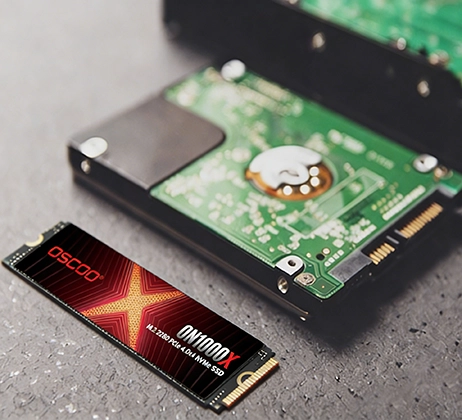
يعود التحسن في السرعة من ترقية محركات أقراص الحالة الصلبة إلى الاختلافات الأساسية في الأجهزة بين محركات أقراص الحالة الصلبة ومحركات الأقراص الثابتة، والتي تقضي على أكبر عائق في الأداء في معظم أجهزة الكمبيوتر المحمولة. فعلى عكس الأقراص الصلبة التي تستخدم أقراصاً مغناطيسية دوارة ورؤوس قراءة/كتابة متحركة للوصول إلى البيانات، تستخدم أقراص SSD رقائق ذاكرة فلاش لتخزين البيانات واسترجاعها دون وجود أجزاء ميكانيكية. يُترجم هذا الاختلاف في التصميم إلى ثلاث مزايا أداء رئيسية تجعل الكمبيوتر المحمول أسرع.
- اطلب الوقت-الوقت الذي يستغرقه تحديد موقع البيانات على محرك الأقراص أقل بكثير مع محركات أقراص الحالة الصلبة. عادةً ما تستغرق محركات الأقراص الصلبة وقت بحث يتراوح بين 10 و15 مللي ثانية، حيث يجب أن يتحرك رأس القراءة/الكتابة فعليًا إلى المكان الصحيح على القرص الدوار. على النقيض من ذلك، فإن محركات أقراص الحالة الصلبة لديها وقت بحث يقترب من 0 مللي ثانية، مما يعني أنه يمكنها الوصول إلى أي ملف على الفور تقريبًا. هذا هو السبب في أن فتح المجلدات أو تشغيل التطبيقات أو التبديل بين المهام يبدو "سريعًا" مع محرك أقراص الحالة الصلبة SSD، حتى على أجهزة الكمبيوتر المحمولة القديمة.
- سرعات القراءة/الكتابة-مدى سرعة نقل البيانات من محرك الأقراص وإليه- أعلى بكثير مع محركات أقراص الحالة الصلبة. تبلغ سرعات القراءة/الكتابة المستمرة لمحرك أقراص SATA III SSD السائد حوالي 500MB/s، وهي أسرع من 3-5 مرات من محرك الأقراص الصلبة 7200 دورة في الدقيقة (100-150MB/s). يمكن أن تصل محركات أقراص M.2 NVMe NVMe PCIe 3.0 SSD الأحدث إلى 3000MB/s أو أكثر، بينما يمكن أن تتجاوز محركات أقراص PCIe 4.0 SSD 7000MB/s - 10 مرات أسرع بعشرات المرات من محركات الأقراص الصلبة. الأهم من ذلك, 4K عشوائي سرعة القراءة/الكتابةالذي يؤثر على تعدد المهام وتحميل الملفات الصغيرة (مثل فتح علامات تبويب متعددة في المتصفح أو تحرير المستندات)، أسرع بمئات المرات على أقراص SSD من أقراص التخزين الصلبة. هذا هو السبب الرئيسي في أن أجهزة الكمبيوتر المحمولة ذات الأقراص الصلبة غالباً ما تشعر بالبطء عند تشغيل تطبيقات متعددة في وقت واحد.
- محركات أقراص SSD أكثر استقراراً واتساقاً في الأداء. وبدون أجزاء متحركة، فهي أقل عرضة للتباطؤ بسبب الاهتزاز أو الحرارة أو الاستخدام لفترات طويلة. يمكن أن تتعرض محركات الأقراص الصلبة لتدهور السرعة بمرور الوقت مع تآكل القرص، ولكن محركات الأقراص ذات الحالة الثابتة تحافظ على سرعتها حتى مع الاستخدام الكثيف والطويل الأمد، مما يضمن سلاسة ثابتة للمهام اليومية وأعباء العمل الثقيلة.
مقدار زيادة السرعة التي يمكنك توقعها
يعتمد مقدار التحسن في السرعة الذي ستلاحظه على التكوين الحالي للكمبيوتر المحمول الخاص بك، وتحديداً نوع التخزين الحالي والأجهزة الإجمالية (ذاكرة الوصول العشوائي ووحدة المعالجة المركزية). فيما يلي تفصيل للمكاسب النموذجية لثلاثة سيناريوهات شائعة للكمبيوتر المحمول، مصممة خصيصاً للمستخدمين الذين لديهم معرفة أساسية إلى متوسطة بالإلكترونيات.

لأجهزة الكمبيوتر المحمولة الأقدم المزودة بذاكرة وصول عشوائي (HDD) + 4 جيجابايت/8 جيجابايت، فإن استبدال محرك الأقراص الصلبة بمحرك أقراص صلبة SATA III SSD سيحقق التحسن الأكبر. هذه هي الترقية الأكثر فعالية من حيث التكلفة "لإحياء" الحواسيب المحمولة القديمة، حيث أن محرك الأقراص الصلبة هو دائماً ما يكون عنق الزجاجة الرئيسي في الأداء. سينخفض وقت التمهيد من 40-60 ثانية إلى 10-20 ثانية، وسيتم تشغيل التطبيقات الشائعة (مثل Microsoft Office أو متصفحات الويب أو برامج الدردشة) بشكل أسرع 80%. ستلاحظ أيضاً تأخيراً أقل عند فتح المجلدات الكبيرة أو نسخ ملفات صغيرة متعددة أو التبديل بين المهام، حيث أن محرك الأقراص ذي الحالة الصلبة يقضي على وقت "الانتظار" الذي تسببه الحركة الميكانيكية لمحرك الأقراص الصلبة. للحصول على أفضل النتائج، قم بإقران ترقية SSD مع تعزيز ذاكرة الوصول العشوائي (على سبيل المثال، من 4 جيجابايت إلى 8 جيجابايت/16 جيجابايت) إذا كانت ذاكرة الوصول العشوائي في حاسوبك المحمول غير كافية - فذاكرة الوصول العشوائي المنخفضة تجبر النظام على استخدام محرك الأقراص كذاكرة افتراضية، مما قد يتسبب في التأخير حتى مع وجود SSD.
بالنسبة لـ أجهزة كمبيوتر محمولة متوسطة المدى مزودة بمحرك أقراص SATA SSD + 8 جيجابايت/16 جيجابايت رام، لن تُحدث الترقية إلى NVMe PCIe 3.0 أو 4.0 SSD فرقًا ملحوظًا في الاستخدام اليومي الخفيف مثل تصفح الويب أو التحقق من رسائل البريد الإلكتروني أو تحرير المستندات البسيطة. ومع ذلك، سترى مكاسب كبيرة في السرعة في المهام الشاقة: سيكون نسخ الملفات الكبيرة (مثل مقاطع الفيديو بدقة 4K أو تركيبات الألعاب أو مشاريع التصميم) أسرع من 3 إلى 10 مرات، وستقوم البرامج الاحترافية (Photoshop أو Premiere Pro أو CAD أو أدوات البرمجة) بتحميل الأصول وعرض المعاينات بسرعة أكبر، وستتمتع الألعاب الكبيرة بأوقات تحميل أقصر وانتقالات أسرع للخرائط. قبل الترقية، تأكد من أن حاسوبك المحمول يدعم واجهات M.2 NVMe - معظم الحواسيب المحمولة المصنوعة بعد عام 2018 تدعمها، ولكن قد تدعم الطرز القديمة SATA فقط.
بالنسبة لـ أجهزة الكمبيوتر المحمولة المتطورة المزودة بمحرك أقراص NVMe PCIe 4.0 SSD، فإن الترقية إلى محرك أقراص SSD عالي المواصفات (على سبيل المثال، من PCIe 4.0 إلى PCIe 5.0) سيوفر تحسينات ضئيلة وغير ملحوظة تقريبًا في الاستخدام الفعلي. تعمل أقراص SSD الرائدة بالفعل بالقرب من السرعة القصوى التي تدعمها واجهة الكمبيوتر المحمول ووحدة المعالجة المركزية. في هذه الحالات، تكون الترقية إلى محرك أقراص SSD ذي سعة أكبر (بدلاً من محرك أقراص SSD أسرع) أكثر فائدة، حيث يمكن أن تتسبب السعة التخزينية غير الكافية في حدوث تباطؤ عندما يكون محرك الأقراص ممتلئاً تقريباً.
الفحوصات الأساسية قبل ترقية SSD الخاص بك
للتأكد من أن ترقية SSD الخاصة بك توفر زيادة السرعة المتوقعة وتتجنب مشاكل التوافق، هناك خمسة عوامل مهمة يجب التحقق منها قبل إجراء عملية الشراء. ستساعدك هذه التفاصيل على اتخاذ قرار مستنير وتحقيق أقصى استفادة من الترقية.
1. واجهة الكمبيوتر المحمول وخزانة محرك الأقراص
الخطوة الأكثر أهمية هي التأكد من واجهة SSD للكمبيوتر المحمول الخاص بك وخلجان محرك الأقراص المتاحة - لن يعمل محرك الأقراص SSD غير المتوافق. فيما يلي جدول بسيط لمساعدتك في تحديد الواجهة المناسبة للكمبيوتر المحمول الخاص بك:
| نوع الواجهة | أجهزة كمبيوتر محمولة مناسبة | السرعة القصوى |
|---|---|---|
| SATA III | أجهزة الكمبيوتر المحمولة قبل 2018 (الطرازات القديمة) | ~500MB/ثانية |
| M.2 SATA | بعض الحواسيب المحمولة الرفيعة/الموديلات القديمة متوسطة المدى | ~500MB/ثانية |
| M.2 NVMe | معظم أجهزة الكمبيوتر المحمولة بعد عام 2018 (من الفئة المتوسطة إلى الراقية) | PCIe 3.0: ~ 3500MB/s؛ PCIe 4.0: ~74001 تيرابايت 5 تيرابايت/ثانية |
يمكنك التحقق من واجهة الكمبيوتر المحمول الخاص بك عن طريق البحث عن رقم طرازه على موقع الشركة المصنعة أو استخدام برنامج مثل CrystalDiskInfo لفحص وحدة التخزين الموجودة لديك. تأكد أيضًا مما إذا كان حاسوبك المحمول يحتوي على فتحة محرك أقراص احتياطية: بعض الحواسيب المحمولة الرفيعة تحتوي على فتحة محرك أقراص واحدة فقط (مما يتطلب منك استبدال محرك الأقراص الصلبة/محرك أقراص الحالة الصلبة الموجود)، بينما تحتوي الحواسيب المحمولة المخصصة للألعاب والحواسيب المحمولة الإبداعية غالبًا على فتحتين (مما يسمح لك بإضافة محرك أقراص صلبة ثانٍ دون استبدال الأصلي).
2. توافق ذاكرة الوصول العشوائي (RAM)
تعمل ذاكرة الوصول العشوائي وأقراص SSD معًا للحفاظ على سلاسة حاسوبك المحمول - يمكن أن تؤدي ذاكرة الوصول العشوائي غير الكافية إلى إبطال فوائد ترقية SSD. إذا كان الكمبيوتر المحمول يحتوي على 4 جيجابايت من ذاكرة الوصول العشوائي أو أقل، فحتى لو كان الكمبيوتر المحمول يحتوي على ذاكرة وصول عشوائي (RAM) بسعة 4 جيجابايت أو أقل، فلن يقضي حتى محرك SSD من الدرجة الأولى على التأخير، حيث سيستخدم النظام باستمرار SSD كـ "ذاكرة افتراضية" لتعويض انخفاض ذاكرة الوصول العشوائي. بالنسبة للاستخدام المكتبي الخفيف (التصفح والبريد الإلكتروني ومعالجة النصوص)، فإن 8 جيجابايت من ذاكرة الوصول العشوائي هي الحد الأدنى، و16 جيجابايت هي المثالية. بالنسبة للمهام الثقيلة (تحرير الفيديو أو الألعاب أو البرمجة أو البرمجة أو تشغيل الأجهزة الافتراضية)، يوصى بذاكرة وصول عشوائي (RAM) بسعة 16 جيجابايت أو أكثر لزيادة أداء محرك أقراص SSD إلى أقصى حد.
3. تثبيت النظام والتطبيق
لن يؤدي محرك SSD إلا إلى تسريع المهام التي تعتمد على محرك الأقراص المثبت عليه. إذا قمت بإضافة SSD مع الاحتفاظ بنظام التشغيل (OS) والتطبيقات المستخدمة بشكل متكرر على محرك الأقراص الصلبة القديم، فلن ترى أي تحسن تقريبًا. للحصول على الفائدة الكاملة، قم بتثبيت نظام التشغيل والتطبيقات والألعاب وأصول العمل المستخدمة بشكل متكرر على SSD. استخدم محرك الأقراص الصلبة القديم (إذا احتفظت به) ك "محرك تخزين" للملفات الكبيرة مثل مقاطع الفيديو أو النسخ الاحتياطية أو البرامج التي نادرًا ما تُستخدم.
4. محاذاة 4K
محاذاة 4K هي إعداد يعمل على تحسين أداء SSD من خلال ضمان تخزين البيانات في كتل تتطابق مع بنية ذاكرة فلاش SSD. وبدون محاذاة 4K، يمكن أن تنخفض سرعات القراءة/الكتابة على قرص SSD بشكل كبير، وقد يقصر عمره الافتراضي. إذا كنت تقوم بترحيل نظام التشغيل الحالي إلى قرص SSD الجديد، فاستخدم أدوات مثل AOMEI Partition Assistant أو Samsung Magician لضمان المحاذاة. إذا كنت تقوم بإعادة تثبيت نظام التشغيل، فإن معظم أنظمة التشغيل الحديثة (ويندوز 10/11، ماك) ستقوم بمحاذاة قرص SSD تلقائيًا أثناء التثبيت.
5. سعة قرص SSD ونوع فلاش NAND
اختر سعة SSD بناءً على استخدامك: 256 جيجابايت هي الحد الأدنى (فقط لنظام التشغيل والتطبيقات الأساسية)، و 512 جيجابايت هي الأفضل، و 1 تيرابايت أو أكثر مثالية للمستخدمين الثقيلين (محرري الفيديو، واللاعبين، والمبرمجين) الذين يحتاجون إلى تخزين ملفات كبيرة. بالنسبة إلى فلاش NAND النوع، تحديد الأولويات TLC (خلية ثلاثية المستوى) محركات أقراص الحالة الصلبة SSD - فهي توازن بين السرعة والعمر الافتراضي والسعر، مما يجعلها مناسبة لمعظم المستخدمين. محركات الأقراص ذات الحالة الثابتة QLC (الخلية رباعية المستوى) أرخص ثمناً وتصلح للاستخدام الخفيف، بينما محركات الأقراص ذات الحالة الثابتة SLC (الخلية أحادية المستوى) هي محركات أقراص الحالة الثابتة المتطورة والمكلفة والمصممة لمحطات العمل الاحترافية.
لماذا قد لا تشعر بأن ترقية SSD الخاص بك أسرع
إذا قمت بترقية قرص SSD الخاص بك ولكنك لم تلاحظ تحسنًا في السرعة، فمن المحتمل أن تكون المشكلة في عنق زجاجة آخر في الأداء، وليس في قرص SSD نفسه. إليك الأسباب الأكثر شيوعًا وكيفية إصلاحها.
- عدم كفاية ذاكرة الوصول العشوائي (RAM) هو السبب الأكثر شيوعًا-إذا كان الكمبيوتر المحمول الخاص بك يحتوي على ذاكرة وصول عشوائي (RAM) بسعة 4 جيجابايت أو أقل، سيعتمد النظام بشكل كبير على الذاكرة الافتراضية (المخزنة على SSD)، مما يتسبب في التأخر حتى مع وجود محرك أقراص سريع. الحل هو ترقية ذاكرة الوصول العشوائي إلى جانب قرص SSD. يمكن لوحدة المعالجة المركزية الضعيفة أيضًا أن تحد من أداء SSD: لا يمكن لوحدات المعالجة المركزية الأقدم المنخفضة (مثل Celeron أو Pentium أو Core i3 من الجيل الأول) معالجة البيانات بالسرعة التي يمكن أن يوفرها SSD، وبالتالي تضيع سرعة SSD. في هذه الحالة، غالبًا ما تكون ترقية وحدة المعالجة المركزية غير فعالة من حيث التكلفة، وقد يكون استبدال الكمبيوتر المحمول خيارًا أفضل.
- يمكن أن تخفي مشكلات النظام أيضاً أداء SSD. يمكن أن يؤدي كثرة تطبيقات بدء التشغيل أو البرامج الضارة أو فوضى النظام إلى إبطاء حاسوبك المحمول، حتى مع وجود SSD. حاول تعطيل تطبيقات بدء التشغيل غير الضرورية، وإجراء فحص للبرمجيات الخبيثة، وتنظيف النظام غير المرغوب فيه (الملفات المؤقتة والبرامج غير المستخدمة). إذا لم يكن محرك أقراص SSD الخاص بك غير متوافق مع 4K أو كانت برامج تشغيله قديمة، فقم بتحديث برامج التشغيل وتحقق من التوافق باستخدام الأدوات المذكورة سابقًا.
- قد تتسبب السخونة الزائدة في خفض سرعة محركات أقراص الحالة الصلبة SSD لتجنب التلف-تأكد من نظافة فتحات تهوية الكمبيوتر المحمول وفكر في استخدام وسادة تبريد إذا كنت تستخدمه في المهام الشاقة.
ترقية قرص SSD للكمبيوتر المحمول هي الطريقة الأكثر فعالية من حيث التكلفة لزيادة السرعة، حيث تأتي أكبر التحسينات من استبدال محرك الأقراص الصلبة بقرص SSD - وهذا "مغير للعبة" بالنسبة لأجهزة الكمبيوتر المحمولة القديمة التي تشعر بالبطء. بالنسبة للحواسيب المحمولة المزودة بمحركات أقراص صلبة ذات الحالة الثابتة (SSD)، لا تكون الترقيات مجدية إلا إذا كنت تؤدي مهام ثقيلة بانتظام (مثل تحرير الفيديو أو الألعاب)؛ أما الاستخدام اليومي الخفيف فلن يستفيد كثيراً من محرك أقراص صلبة أسرع. من خلال التحقق من واجهة الكمبيوتر المحمول الخاص بك، وإقران قرص SSD بذاكرة وصول عشوائي مناسبة، وتثبيت نظام التشغيل على SSD، وضمان محاذاة 4K، ستزيد من أداء SSD إلى أقصى حد وستستمتع بجهاز كمبيوتر محمول أكثر سلاسة وسرعة.